
昔の写真や、保存し直して劣化した画像をきれいにしたいというニーズに対応するのが、AIの高画質化機能です。
ただし、本当に元に戻せるかどうかは、きれいな画像を見ただけでは判断できません。
そこでわざと320pxまで縮めて圧縮した画像を作り、そこから高画質化を試みました。元の画質と比較することで、どこまで画質が回復したかを確認できます。
消費は1枚8クレジットでした。
ほかの機能はPixVerseで何ができる?全機能まとめにまとめています。
結論:320pxから2880pxまで戻りました
先に結果です。
| 題材 | 入力(低画質にしたもの) | 出力 | 消費 |
|---|---|---|---|
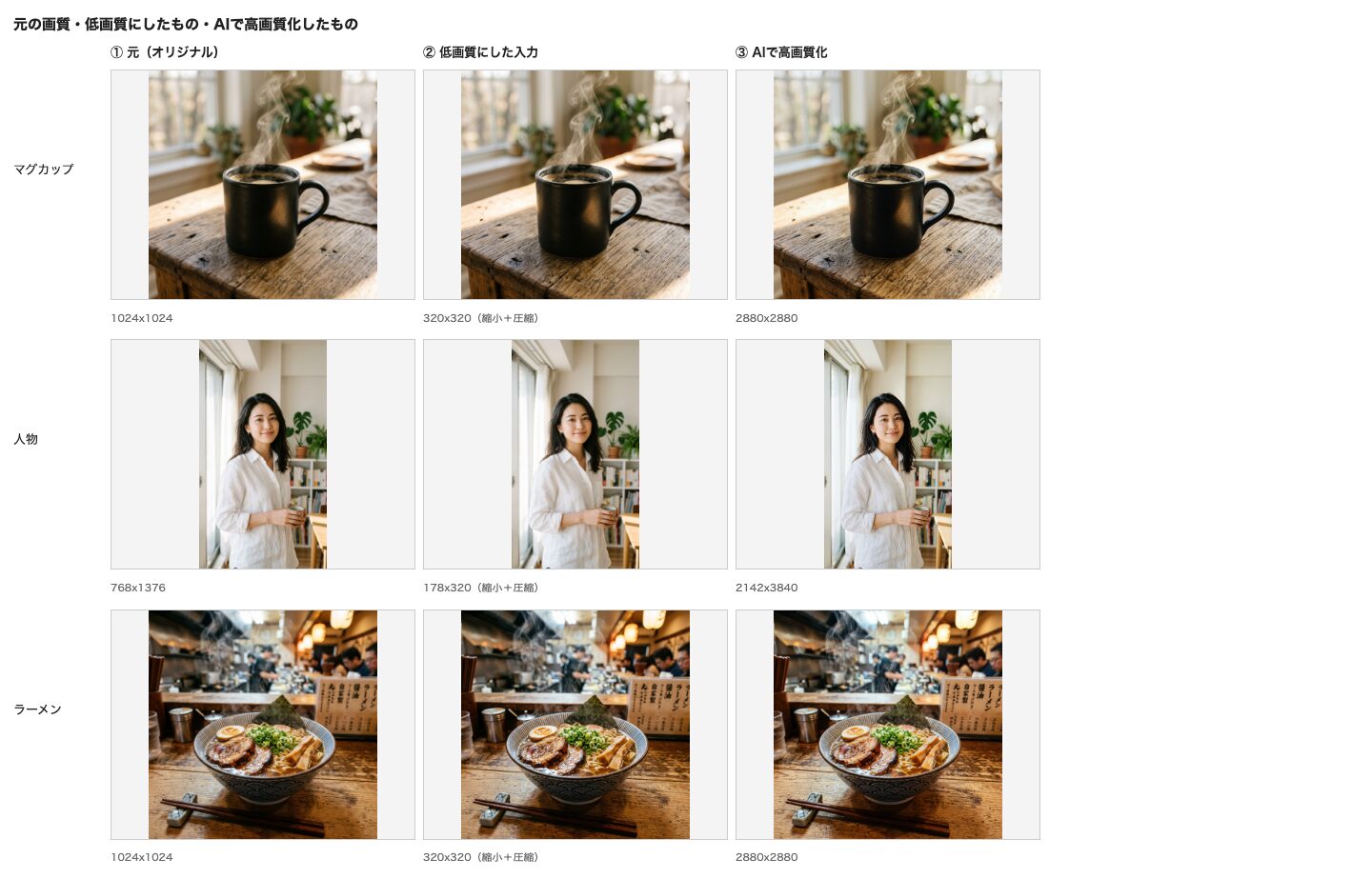
| マグカップ | 320×320 | 2880×2880 | 8クレジット |
| 人物 | 178×320 | 2142×3840 | 8クレジット |
| ラーメン | 320×320 | 2880×2880 | 8クレジット |
縦横それぞれ9倍、面積では81倍という結果になりました。表示された数字と実際に減ったクレジットは一致していることを確認できました。
元・低画質・高画質化を並べます
画像は左から①元の画像、②低画質にした入力、③AIで高画質化した結果の順に並んでいます。
②を今回の出発点として、これを③へ変更しました。①と③を見比べることで、どこまで戻せたかが確認できます。
細部を拡大して比べます
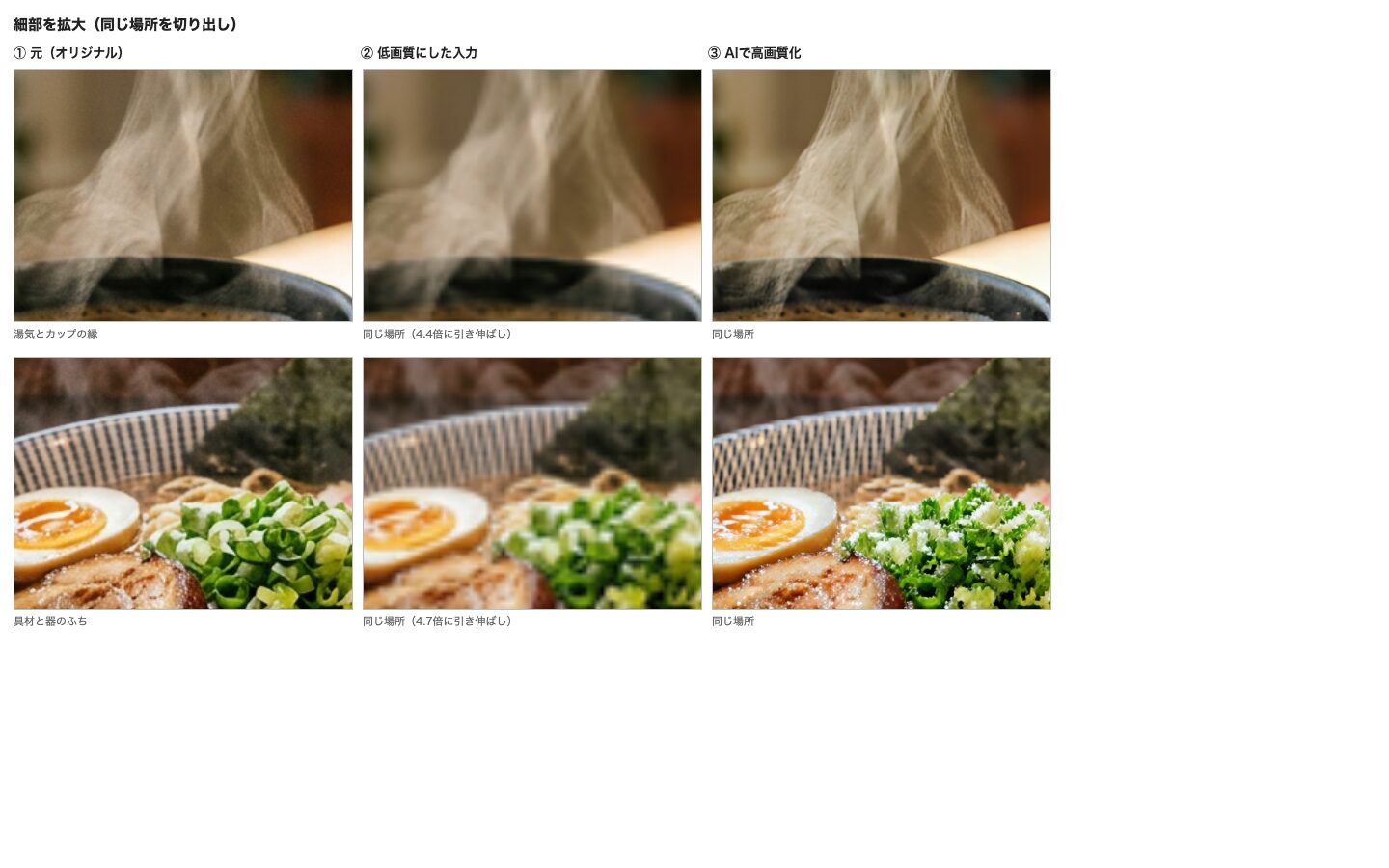
縮小表示では差が分かりにくいので、同じ場所を切り出して拡大しました。
上段はマグカップの湯気を表現しています。②では湯気がのっぺりつぶれてしまっていますが、③では筋が復活し、カップの縁のざらつきまで出ています。
②でつぶれていたネギの粒が、③では1粒ずつ区別できるようになりました。器の縞模様も、下段はラーメンの具材として鮮明に再現されています。
ただし「元通り」ではありません
正直に書きます。高画質化は失われた情報を取り戻しているのではなく、AIが推測で描き足しています。
拡大比較の下段を見ると、それが分かります。
- ③は①より輪郭が強く出ています。ネギの縁がくっきりしすぎて、少し作り物っぽく見えます
- 細かい模様は「それらしく」描き直されています。元と同じ模様が復元されているわけではありません
- そのぶんパッと見の印象は元よりシャープになります
SNSやバナーに使う分には十分ですが、元の写真を忠実に復元したい用途には向いていません。
高画質化した結果
マグカップの検証では、入力が320×320だったのに対し、出力は2880×2880まで拡大するという結果になりました。
使い方は4ステップです
手順を書きます。
- ミニアプリから「AI高画質化」を開く:機能メニューから該当項目を選択します。
- アップロード枠をクリックする:画像を選ぶウィンドウが開きます。
- 画像を選んで「確認」を押す:ここを押さないと登録されません。
- 「生成」を押す:ボタンの数字が消費するクレジット数です。
対応形式はJPG・PNG・WebPの3種類で、画像は最大4Kまで読み込めます。
コストのめやす
当サイトで測ってきた機能と並べます。
| やること | 消費 |
|---|---|
| 背景を削除する | 5クレジット |
| 画像を高画質化する(今回) | 8クレジット |
| テキストから動画を作る | 50クレジット |
| テンプレートで動画を作る | 164〜246クレジット |
画像の加工は1桁のクレジットで済みます。動画を作るのと比べると、気軽に試せる範囲です。
検証しきれなかったこと
今回わからなかった点です。
- 実写の撮影写真では試していません。素材はすべてAIで生成した画像を加工したものです。
- 文字が写り込んだ画像は試していません。看板や書類の文字がどこまで読めるようになるかは未確認です。
- もっと劣化した画像(100px以下など)では試していません。
- 数字は2026年8月16日時点のものです。料金は変わることがあります。
よくある質問(FAQ)
最後に、よくある質問をまとめておきます。
画像の高画質化は何クレジット消費しますか?
実測で1枚8クレジットでした。3枚試して、いずれも同じ消費です。ボタンに表示された数字と実際に減った数は一致しました。
どのくらい大きくなりますか?
320×320の画像は2880×2880に拡大されました。縦横ともに9倍、面積では81倍という結果になりました。178×320の縦長画像は、2142×3840までサイズが変わりました。
元の画質まで戻りますか?
完全に元の画像に戻すことはできませんでした。AIが推測に基づいて描き足しているため、細かい模様は「それらしく」再現されます。一方で、輪郭は元より強く出る傾向があり、少し作り物っぽく見える結果になりました。
どんな画像に向いていますか?
SNSやバナーなど、見た目の印象を整えたい用途には向いています。一方で、元の写真を忠実に復元したい場合はおすすめしません。
対応している形式は何ですか?
JPG・PNG・WebPです。画像は最大4Kまで入れられます。
まとめ
320pxまで落とした画像を元に戻すと、2880pxまで回復しました。湯気の筋やネギの粒立ちなど、つぶれていた細部も鮮明に復活しています。
ただし元通りに復元されているわけではありません。AIが推測で描き足しているため、輪郭は元より強く出ます。見た目を整える用途には向きますが、忠実な復元には向きません。
消費は1枚8クレジットです。うまくいかなくても損失が小さいため、手元の低画質な画像で一度試してみるとよいと思います。
テンプレートで、手早く1本作れます
プロンプトを書き込まなくても形になります。管理人も有料プランでほぼ全機能を検証しました。無料枠は毎日回復します。
※広告リンクです。ここから登録いただくと管理人のお財布が少しあたたまり、次の検証の課金代になります。もちろんみなさんの料金は変わりません。

コメント