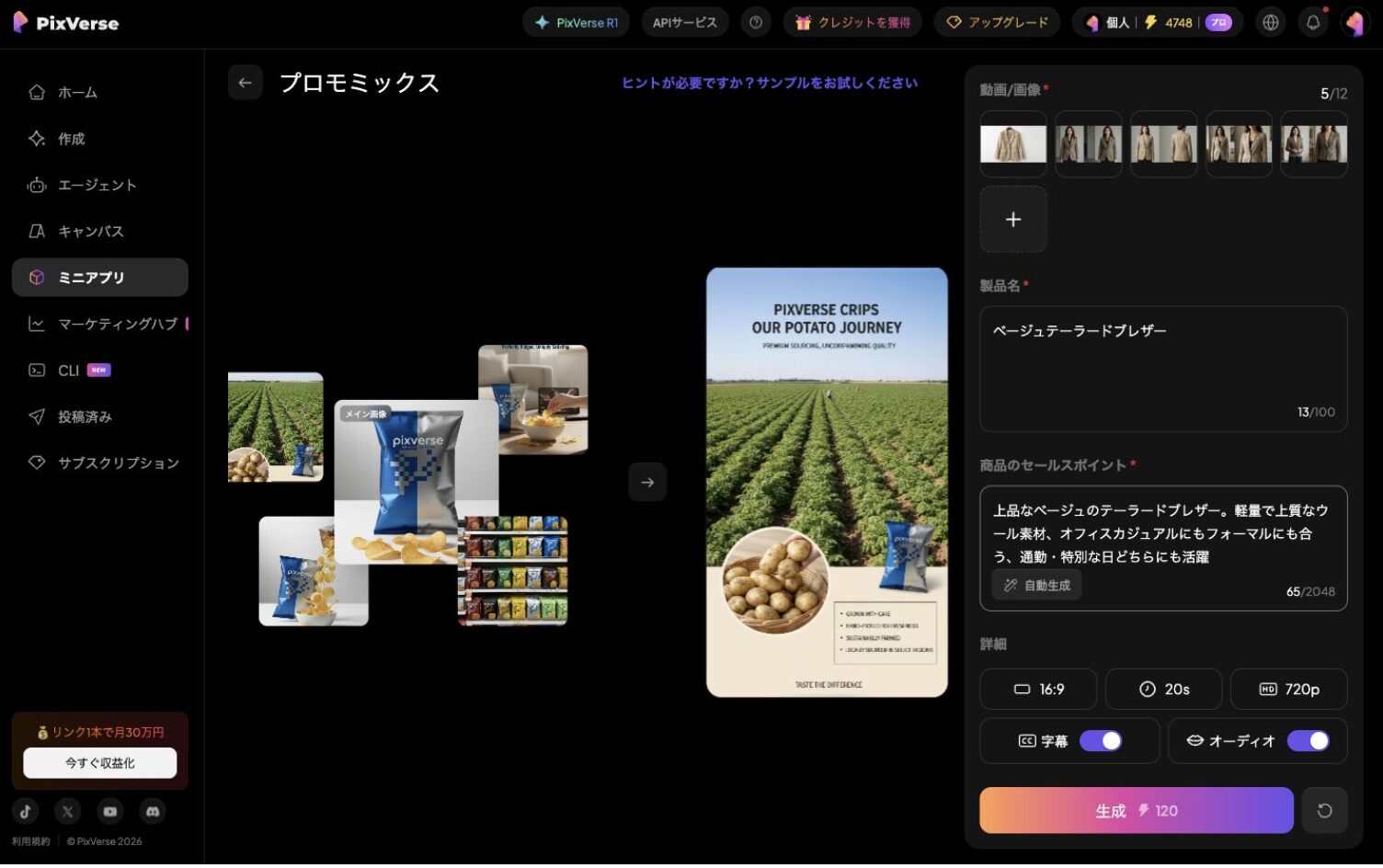
PixVerse(ピクスバース)のプロモミックスは、商品写真から、字幕・音声つきのEC(通販)販促動画を24時間いつでも自動生成できる機能(ミニアプリ)です。
商品写真を数枚と、製品名・セールスポイントを入力するだけです。それだけで、ナレーションと字幕がついた『売れる動画』が仕上がります。
この記事を読めば、PixVerseのプロモミックスの使い方と実力が、実演つきで分かります。
無料でどこまでできるかはPixVerseを無料で使う方法、始め方と料金はPixVerseの始め方・料金・無料枠まとめ【実課金レビュー】にまとめています。
結論:商品写真数枚から、字幕つきの販促動画が作成可能
PixVerseのプロモミックスの使い方は非常に簡単です。
- 商品の画像・動画を5枚以上アップロードする(これが必須条件です)
- 製品名を入力する
- 商品のセールスポイントを入力する(自動生成も可能)
- 「生成」を押す
あとはAIが、字幕とナレーションつきの販促動画を自動で作ってくれます。通常の動画生成のように動画について詳細に説明するプロンプトなども不要です。
今回の記事では、実際にプロモミックス機能を使って動画生成してみたので、まずは実際の作例を見てください。
プロモミックスとは?EC動画に特化したAIセールスエージェント
プロモミックスは、『24時間中無休で、EC動画を即座に作成するAIセールスエージェント』と紹介されている機能です。
- 複数の商品画像から動画を構成:いろいろな角度の写真をつなぎ合わせます
- 字幕を自動で付与:セールスポイントが文字でも表示されます
- 音声(ナレーション)も自動:読み上げをオン/オフできます
- 20秒・16:9・720pが基本設定:SNSやECサイトで使いやすい形式です
ECサイトの商品ページや広告に使う『売り文句つき』の動画が、手軽に作れます。
どうしてもAI動画生成をする際は、カメラの動きなどを細かく指定する必要があります。プロモミックス機能であればそういった細かい指定などは不要で、商品画像やそのアピールポイントなどを指定するだけでAIエージェントが自律的に動画を生成してくれます。
【実演】ブレザーの商品写真から、販促動画を作ってみた
今回の記事では、実際にブレザーの商品写真から販促動画を実際に生成してみました。
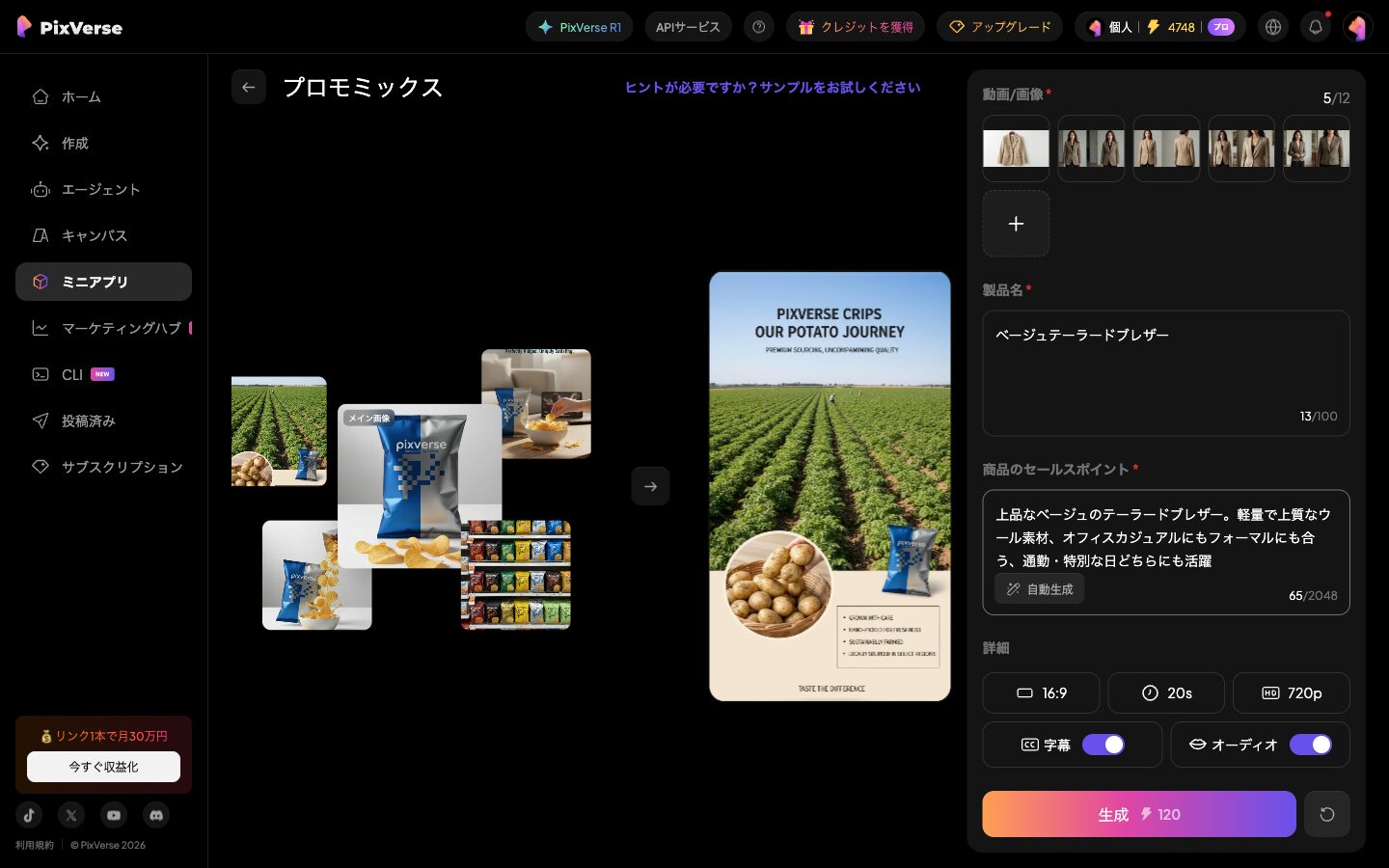
ブレザーの商品写真5枚(平置き1枚+モデル着用4アングル、すべてAI生成)をアップロードし、製品名「ベージュテーラードブレザー」、セールスポイントに「上品なベージュのテーラードブレザー。軽量で上質なウール素材、オフィスカジュアルにもフォーマルにも合う、通勤・特別な日どちらにも活躍」と入力しました。結果が下の動画です。
- 複数の商品カットが組み合わさった20秒の動画に
- 字幕とナレーションが自動で付いている
- 商品ページやSNS広告にそのまま使えそうな仕上がり
写真をただ並べるだけでなく、『動画としての流れ』がある動画が作例されました。
使い方【手順】商品写真を5枚以上と、製品情報を入力
プロモミックスの使い方は、次のとおりです。
- ①ミニアプリの「プロモミックス」を開く
- ②商品の画像/動画を5枚以上アップロード(これ以下だと生成できません)
- ③製品名を入力する
- ④商品のセールスポイントを入力する(うまく書けなければ「自動生成」も使えます)
- ⑤縦横比・長さ・画質・字幕・音声のオン/オフを設定
- ⑥「生成」を押す:あとは待つだけで完成します(生成にはやや時間がかかります)
下が実際の入力画面(日本語UI)です。5枚の商品写真と製品情報をセットして生成します。
注意点:商品写真は『5枚以上』が必須です
プロモミックスを使ってみて分かった、大事な注意点があります。
- 商品の画像・動画は、最低5枚(本)用意する必要があります
- 4枚以下では、生成ボタンが有効になりません
- 写真は、角度や見せ方を変えたバリエーションを用意すると、動画の展開が豊かになります
手持ちの商品写真が少ない場合は、PixVerseの画像生成でアングル違いを追加で作る、という合わせ技も使えます(実際に今回もその方法で5枚を用意しました)。
クレジット消費のめやす(今回の実測)
プロモミックスのクレジット消費です。
| 操作 | 設定 | クレジット消費(実測) |
|---|---|---|
| プロモミックス | 16:9・20秒・720p・字幕/音声あり | 120クレジット |
今回は120クレジットでした。アドマスター(300クレジット)より手頃で、日常的なEC動画づくりに使いやすい価格帯です。
活用アイデア:ECサイト・SNS広告・新作紹介
プロモミックスは、こんな場面で活躍します。
- ECサイトの商品ページ:写真だけでなく動画で商品を訴求
- SNS広告・ショート動画:字幕つきなので音なしでも伝わる
- 新作商品の紹介:発売前後の告知動画に
- 複数商品の量産:同じ手順で色違い・型番違いを次々作れる
写真しかない商品でも、『動画としての訴求力』を手軽に足せるのが便利なところです。
まとめ:商品写真から、売れる動画が24時間いつでも作れます
PixVerseのプロモミックスは、商品写真数枚と製品情報から、字幕・音声つきのEC販促動画を自動生成できる機能です。今回のように、ブレザーの商品写真5枚から、20秒の販促動画がすぐに完成しました。5枚以上が必須という条件はありますが、120クレジットと手頃な価格で、日常的なEC動画づくりに活用できます。まずは無料登録して、手持ちの商品写真5枚以上で販促動画を作ってみてください。始め方や料金、ほかの機能は関連記事でくわしく解説しています。
よくある質問(FAQ)
最後に、PixVerseのプロモミックス機能についてよくある質問を以下にまとめておきます。
PixVerseのプロモミックスとは何ですか?
商品写真と製品名・セールスポイントを入力するだけで、字幕・音声(ナレーション)つきのEC(通販)販促動画をAIが自動で作ってくれる機能(ミニアプリ)です。「24時間中無休でEC動画を即座に作成するAIセールスエージェント」と紹介されています。
PixVerseのプロモミックスの使い方は?
①ミニアプリの「プロモミックス」を開く ②商品の画像/動画を5枚以上アップロード ③製品名を入力する ④商品のセールスポイントを入力する(自動生成も可能) ⑤縦横比・長さ・字幕・音声の設定をする ⑥「生成」を押す、の流れです。
商品写真は何枚必要ですか?
最低5枚(本)が必須です。4枚以下では生成ボタンが有効になりません。手持ちの写真が少ない場合は、PixVerseの画像生成でアングル違いを追加で作るという方法もあります。平置き・着用・クローズアップなど見せ方の違う写真を混ぜると、動画の展開が豊かになります。
プロモミックスは何クレジット消費しますか?
今回の実測(16:9・20秒・720p・字幕/音声あり)では120クレジットでした。アドマスター(300クレジット)より手頃な価格帯で、日常的なEC動画づくりに使いやすいコストです。
どんな用途にプロモミックスは向いていますか?
ECサイトの商品ページでの動画訴求、SNS広告・ショート動画、新作商品の紹介、複数商品(色違い・型番違い)の量産などに向いています。字幕がつくため、音なしで視聴されるSNS環境でも内容が伝わりやすいのが強みです。
まとめ
PixVerseのプロモミックスは、商品写真数枚と製品情報から、字幕・音声つきのEC販促動画を自動生成できる機能です。ブレザーの商品写真5枚から、20秒の販促動画がすぐに完成しました。5枚以上が必須という条件はありますが、120クレジットと手頃な価格で、日常的なEC動画づくりに活用できます。
まずは無料登録して、手持ちの商品写真5枚以上で販促動画を作ってみてください。始め方・料金・評判・ほかの機能は関連記事でくわしく解説しています。
関連記事
- PixVerseのアドマスターの使い方|商品写真1枚からプレミアムな広告動画をAIで自動生成【実演つき】【2026年】
- PixVerseのファッションビートの使い方|モデル写真と商品写真からアパレルのダンス動画を作る【実演つき】【2026年】
- PixVerseとは?使い方・料金・無料でどこまでできるかを検証
テンプレートで、手早く1本作れます
プロンプトを書き込まなくても形になります。管理人も有料プランでほぼ全機能を検証しました。無料枠は毎日回復します。
※広告リンクです。ここから登録いただくと管理人のお財布が少しあたたまり、次の検証の課金代になります。もちろんみなさんの料金は変わりません。


コメント