PixVerse(ピクスバース)のキャンバスは、テキスト・画像・動画・音声を『ノード』として1つのボードに置き、つなぎながら動画を制作できる機能です。
1本ずつバラバラに作るのではなく、プロジェクト全体を1枚のボードで見渡しながら作れます。複数ショットの動画や、素材が多い制作にぴったりです。
通常のキャンバス機能を使わない場合は、画像生成なら画像生成の機能、画像から動画生成なら動画生成の機能というように、それぞれ分かれたウィンドウや UI で作成する必要があります。
しかし、PixVerse のキャンバス機能を使えば、テキストから画像生成、画像から動画生成、動画から音声生成などを、一つのキャンバス上で実現することができます。
この記事を読めば、PixVerseのキャンバスの使い方と便利さが、実演つきで分かります。
無料でどこまでできるかはPixVerseを無料で使う方法、始め方と料金はPixVerseを実際に課金して検証した総合ガイドにまとめています。
- 結論:素材もショットも、1つのボードで管理して作成可能
- キャンバスとは?動画制作の『作業ボード』
- ノードの種類:テキスト・画像・動画・音声・動画合成・アップロード
- 【実演①】ボードの上で画像を生成してみた
- 使い方:ノードを置いて、つないで広げる
- 【実演②】オリジナルキャラクターの画像を作りました
- 【実演③】画像ノードに『+』から動画ノードをつなげました
- 【実演④】音声ノードで『音声』と『音楽』を切り替えられます
- 生成したBGMがこちらです
- 【実演⑤】『動画合成(Beta)』でタイムライン編集を検証
- 活用アイデア:複数ショット・絵コンテ・素材整理
- まとめ:制作の全体像を、1枚のボードで作れます
- よくある質問(FAQ)
- まとめ
- 関連記事
結論:素材もショットも、1つのボードで管理して作成可能
PixVerseのキャンバスは、こう使います。
- プロジェクト(ボード)を作る
- テキスト・画像・動画・音声のノードを置く
- ノードで生成し、つないで展開する
1つのボードの上で、素材づくりから組み立てまでを進められます。複数ショットの動画や、素材の多い制作を、迷子にならずに作れるのが特長です。まずは、実際に使った画面を見てください。
特に複数のキャラクターを登場させる場合や、複数のシーン、一貫性のある複数のシーンを作りたい場合など、より複雑な AI 動画生成をしたい場合には、キャンバス機能はプロフェッショナルの方にとって最適な機能です。
一方で、AI動画生成やAI画像生成をしてみたいという方には、あまりおすすめはできません。操作方法が少し難しいという点があります。
キャンバスとは?動画制作の『作業ボード』
キャンバスは、動画制作のための無限に広いボードです。
- プロジェクト単位で管理:制作ごとにボードを分けられます
- ノードを自由に配置:素材やショットを、好きな位置に置けます
- 全体を見渡せる:どんな素材があるか、どうつながっているかが一目で分かります
- ショット・モデル・参照を1か所に:制作に必要なものをまとめておけます
下がキャンバスのホーム画面(日本語UI)です。「プロジェクトを作成」から、新しいボードを始められます。
Unreal Engine などでゲーム開発したことがある方は少しイメージがつくかもしれませんが、あのような感じでノードとノードをどんどんつないでいくことによって、作成したいものの設定をしていくというものになります。
ノードの種類:テキスト・画像・動画・音声・動画合成・アップロード
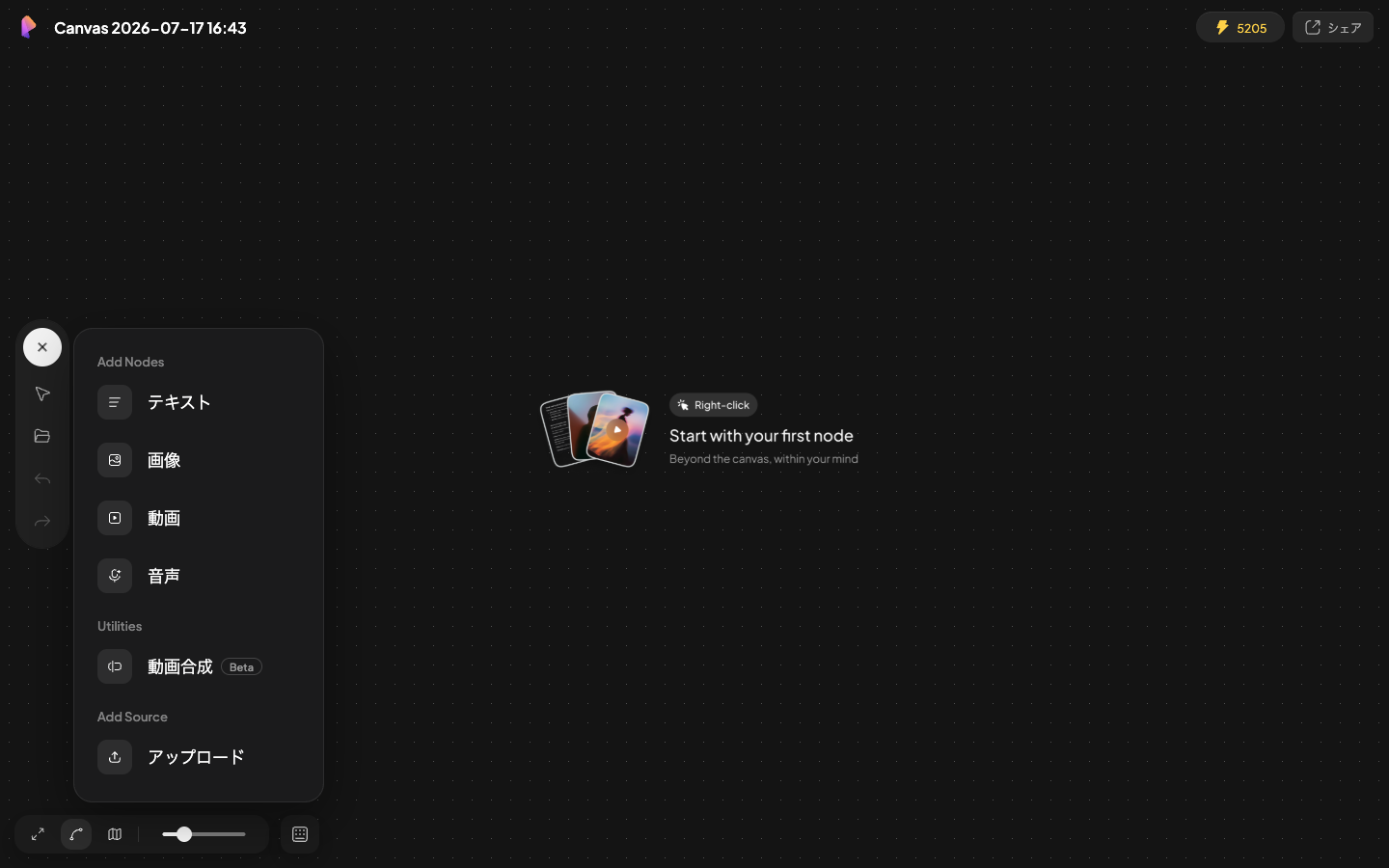
ボードに置ける『ノード』には、次の種類があります。
- テキスト:プロンプトやメモを置く
- 画像:画像を生成・配置する
- 動画:動画を生成・配置する
- 音声:ナレーションやBGMを置く(『音声』『音楽』の2サブタイプがあります)
- 動画合成(Beta):複数の動画クリップをタイムラインで結合する
- アップロード:手持ちの素材を持ち込む
下がノードを追加するメニュー(日本語UI)です。これらを組み合わせて、1本の動画を組み立てていきます。この記事では、実際に画像→動画→音楽→動画合成までひととおりつないで実演します。
まずは最初からすべてのノードを使おうとせずに、シンプルに、画像、テキスト、動画をメインに使ってみるといいと思います。
【実演①】ボードの上で画像を生成してみた
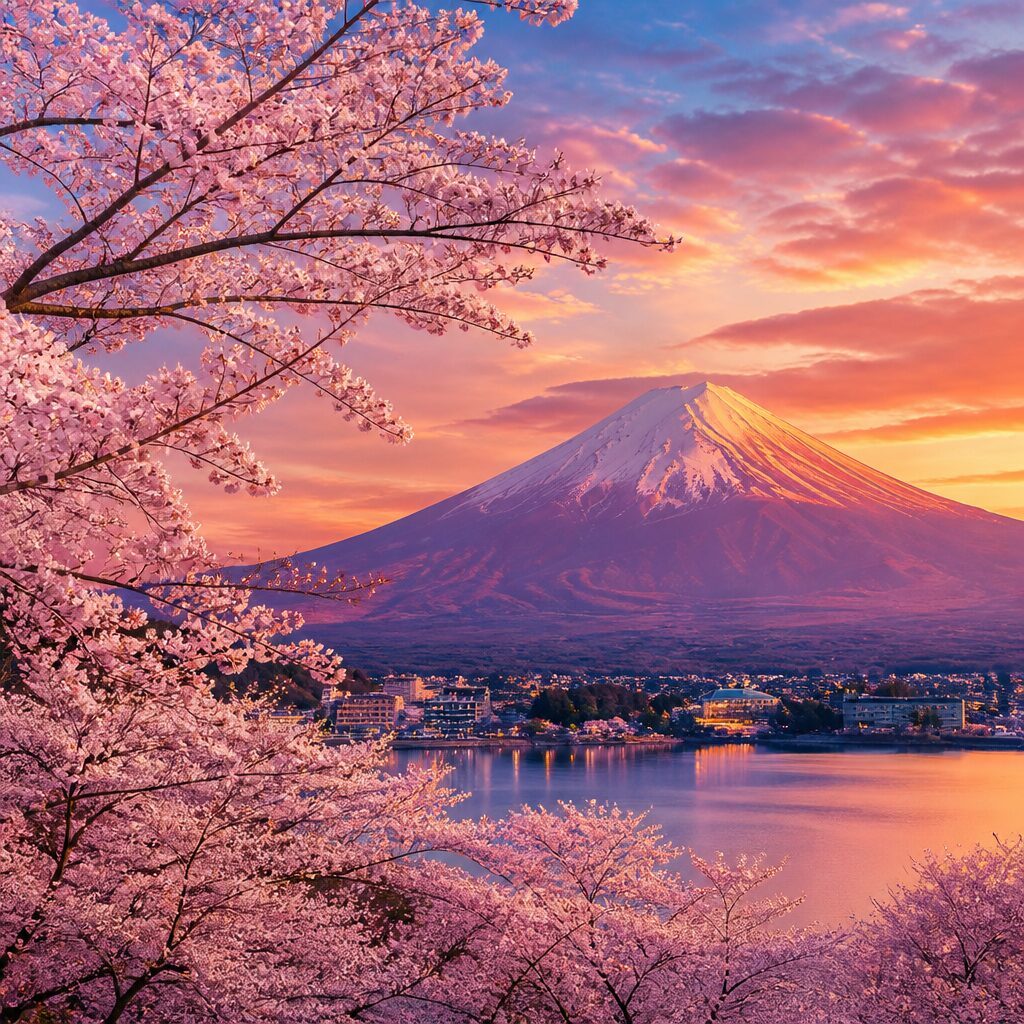
まず、ボードに画像ノードを置いて生成してみます。プロンプトに『満開の桜と夕焼けに染まる富士山、日本の美しい風景、シネマティック、高精細』と入力しました。結果が下の画像です。
- ボード上のノードに、そのまま画像が生成される
- 作った素材がボードに残るので、あとで使い回せる
- この画像ノードから、さらに動画ノードにつないで動かすこともできる
GPT Image 2・1080pで、実測15クレジットでした。
非常に綺麗な富士山の絵を作成できていることがわかります。まるで絵葉書みたいですね。
使い方:ノードを置いて、つないで広げる
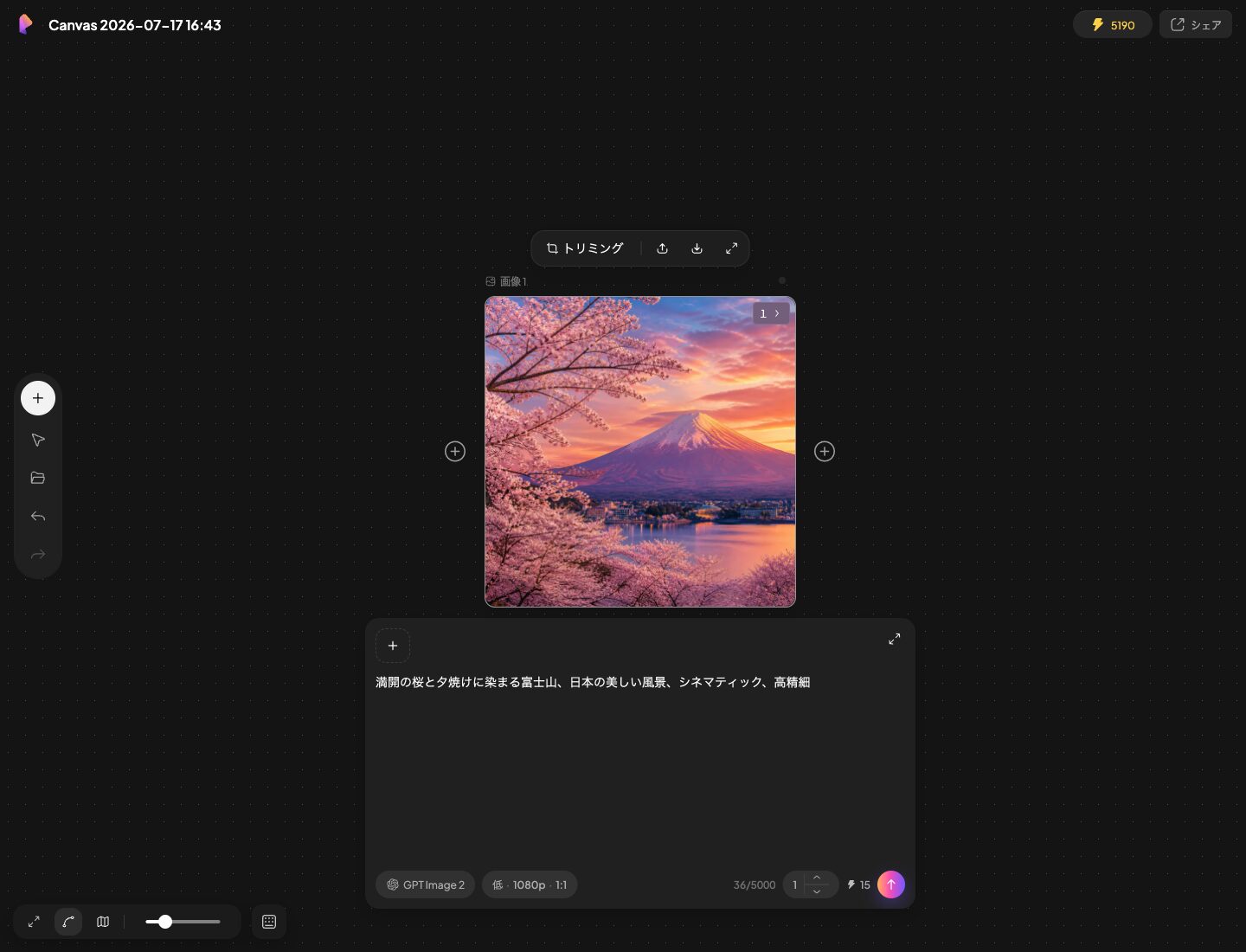
キャンバスの基本の使い方は、次のとおりです。
- ①プロジェクトを作成:新しいボードを開きます
- ②ノードを追加:「+」で、テキスト・画像・動画などを置きます
- ③ノードで生成:プロンプトを入れて、画像や動画を作ります
- ④ノードをつなぐ:ノードの右にある「+」から、画像→動画→音声のように展開します
下が、実際にボード上で画像を生成した状態(日本語UI)です。ノードの接続点でつなげば、素材から次の素材へと制作を広げられます。ここから先は、実際にキャラクターを1体作り、動画化・音楽づけ・複数クリップの結合までつないだ一連の流れを見てください。
【実演②】オリジナルキャラクターの画像を作りました
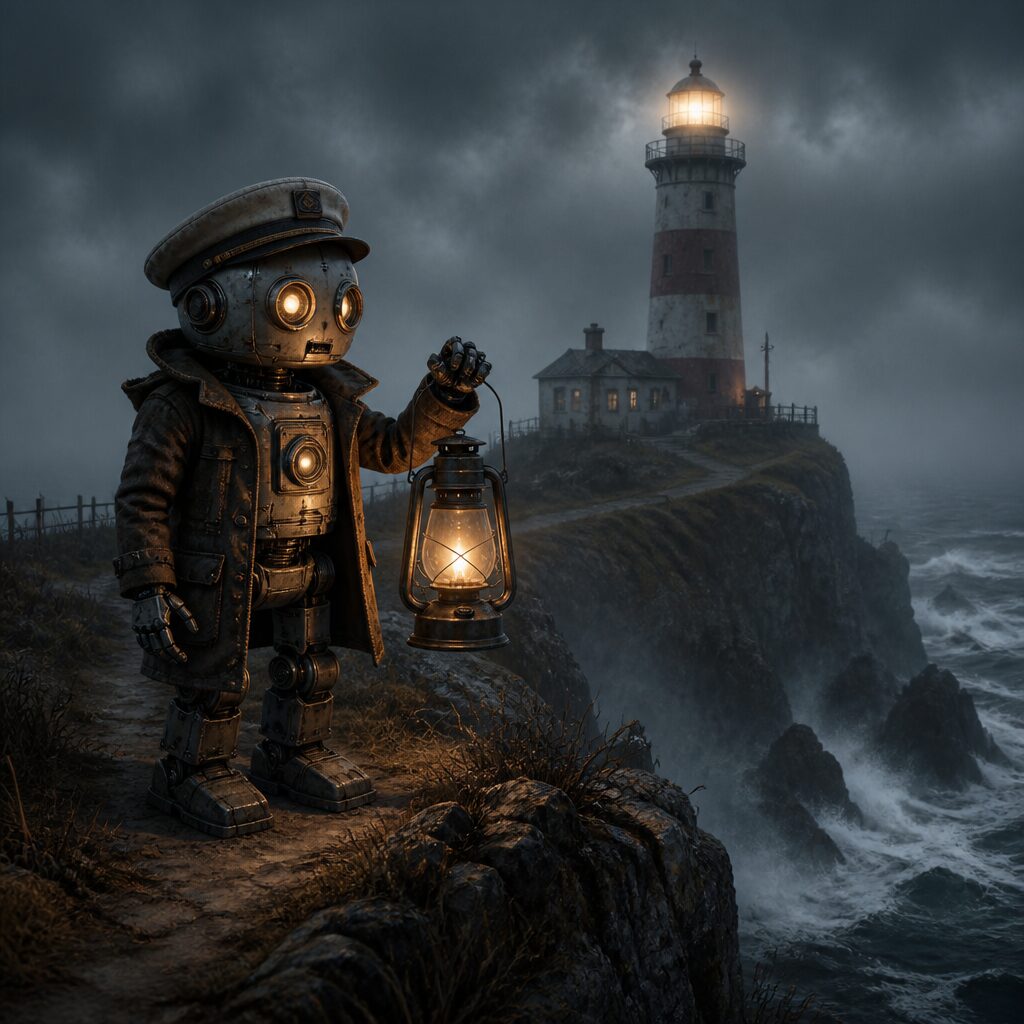
今度は、ボード上でオリジナルキャラクターを作ります。入力したプロンプトはこちらです。
プロンプト:『A small lighthouse keeper robot standing on a foggy cliff, holding a glowing lantern, retro-futuristic design, dramatic moody lighting, ocean waves crashing below, cinematic illustration, highly detailed』
結果が下の画像です。霧の断崖に立つ、レトロフューチャーなランタンを持った小さなロボットができました。この1枚を、次のステップで動かしていきます。
【実演③】画像ノードに『+』から動画ノードをつなげました
画像ノードの右側にある「+」をクリックすると、そこから動画ノードを直接つなげられます。ソース画像は自動でセットされるので、あとは動きのプロンプトを入力するだけです。入力したプロンプトはこちらです。
『The lantern flickers gently, waves crash against the cliff below, fog drifts slowly across the scene, the robot’s head tilts slightly as it looks out at the stormy sea』
結果が下の動画です。ランタンの光がゆらめき、波が打ち寄せ、霧が流れる中、ロボットが荒れた海を見つめて頭を傾けます。ノードとノードが線でつながって見えるので、『どの画像からこの動画ができたか』が一目で分かるのがキャンバスならではの利点です。PixVerse V6で、実測38クレジットでした。
PixVerse では、プロプランの場合は月間 6,000 クレジットが付与されるため、わずか 38 クレジットで先ほどの画像をこの動画にすることができました。
【実演④】音声ノードで『音声』と『音楽』を切り替えられます
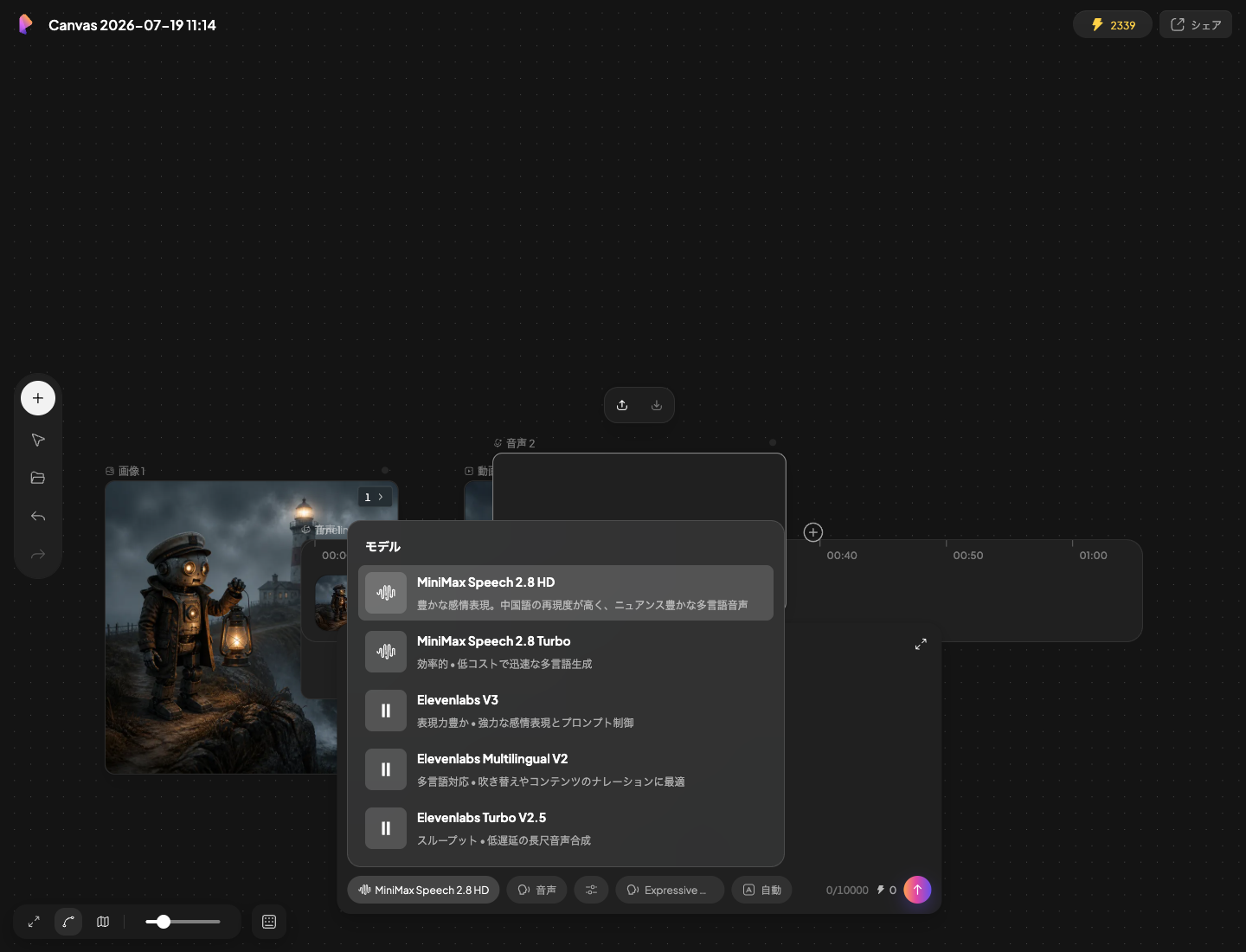
続けて、独立した音声ノードを追加しました。音声ノードには、『音声』(TTSのナレーション)と『音楽』(BGM)の2つのサブタイプがあり、切り替えて使えます。今回は『音楽』を選び、次のプロンプトでBGMを作りました。
『Instrumental ambient cinematic music, slow melancholic piano and strings, ocean waves and wind atmosphere, mysterious and lonely mood, orchestral, no vocals』
さらに、音声ノードのモデル一覧を開くと、これまでのオーディオ機能では確認していなかったElevenlabs系のモデルまで用意されていることが分かりました。
- MiniMax Speech 2.8 HD:豊かな感情表現、多言語音声
- MiniMax Speech 2.8 Turbo:低コストで迅速な多言語生成
- Elevenlabs V3:表現力豊かな感情表現とプロンプト制御
- Elevenlabs Multilingual V2:吹き替えやナレーションに最適
- Elevenlabs Turbo V2.5:低遅延の長尺音声合成
キャンバスの音声ノードは、単なるBGM生成だけでなく、音声合成のモデルを選べる本格的な機能だと分かりました。
生成したBGMがこちらです
MiniMax Music 2.6で生成したBGMが、下の音声です。ピアノと弦楽器の静かな旋律に、波と風の環境音が重なる、もの寂しい雰囲気の曲になりました。実測40クレジットでした。同じボードの上で、キャラクター画像→アニメーション→BGMまで、機能を行き来せずに作れるのが実感できました。
【実演⑤】『動画合成(Beta)』でタイムライン編集を検証
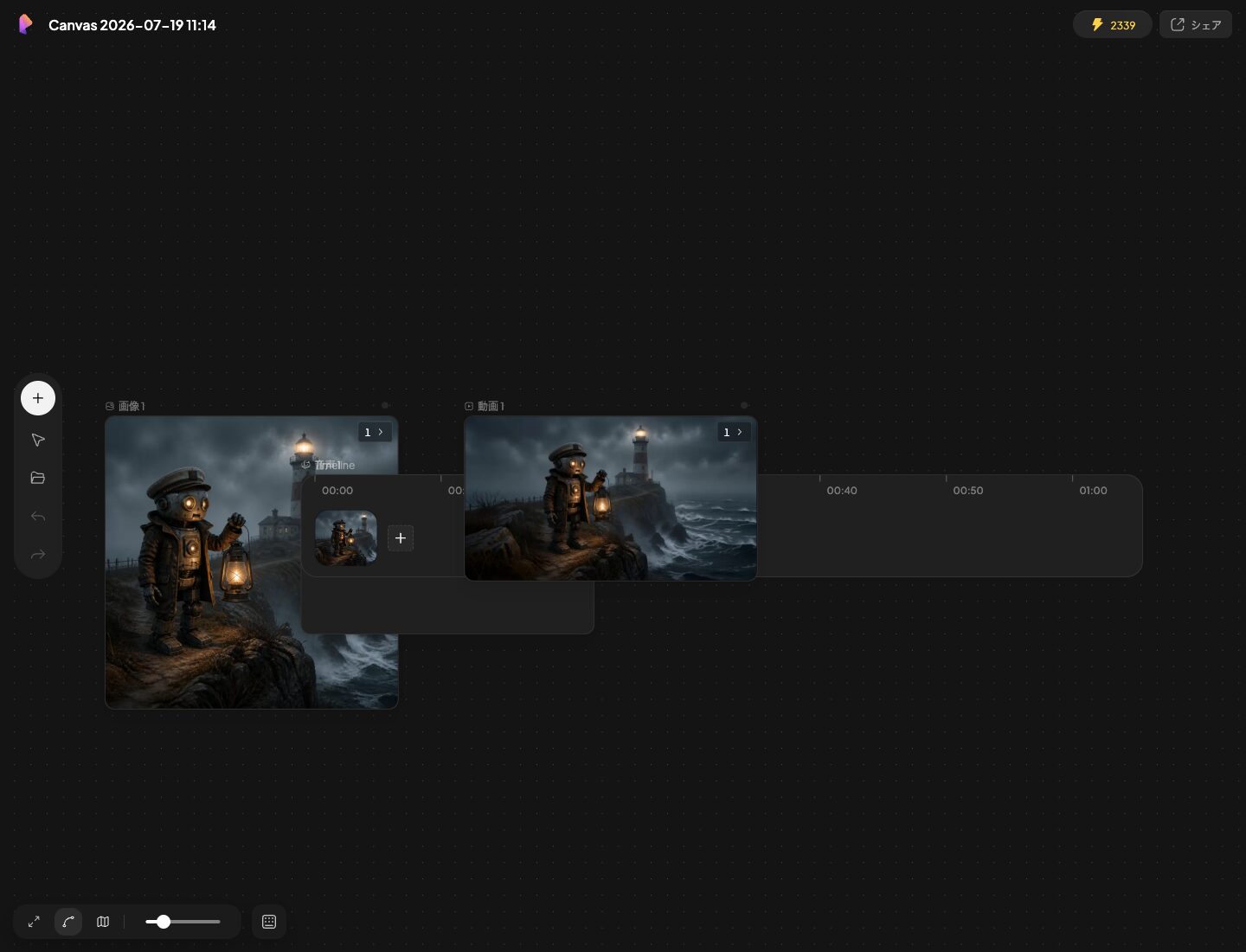
最後に、Utilitiesにある『動画合成(Beta)』ノードを試しました。これを置くと、通常のノードとは違うタイムライン形式のエディタが開きます。
- 『動画ノードをクリックしてプレイリストに追加します』という案内が出る
- ボード上の動画ノードをクリックすると、タイムラインにクリップとして追加される
- 複数の動画クリップを時系列に並べて、1本の動画に結合できる
今回は1クリップだけで試しましたが、複数のショットをボード上で作ってからこの機能でつなげば、絵コンテ感覚で1本の動画に仕上げられることが分かりました。βとあるとおり、まだ発展途上の機能という位置づけのようです。
活用アイデア:複数ショット・絵コンテ・素材整理
キャンバスは、こんな制作に向いています。
- 複数ショットの動画:シーンごとにノードを並べて構成し、動画合成で1本に結合
- 絵コンテづくり:画像ノードで各カットのイメージを固める
- BGM・ナレーション付きの作品づくり:音声ノードでモデルを選びながら音を作り込む
- 素材の整理:使う画像・動画・音声を1か所にまとめる
「1本の動画を、いくつもの素材から組み立てたい」というとき、キャンバスなら全体を見渡しながら作れます。
特にクリエイターや、実際にYouTube等で動画を発信したい方にとって、長い動画を作成するというところは非常に重要です。
そういった際には、この PixVerse のキャンバス機能は非常に有益な機能です。
まとめ:制作の全体像を、1枚のボードで作れます
PixVerseのキャンバスは、テキスト・画像・動画・音声をノードとして置き、つなぎながら動画を制作できる機能です。今回のように、キャラクター画像を作り、動画化し、BGMをつけ、動画合成でまとめるところまで、すべて同じボードの上で完結できました。
複数ショットや素材の多い制作を、全体を見渡しながら作れるのが強みです。まずは無料登録して、新しいプロジェクトでノード制作を体験してみてください。始め方や料金、ほかの機能は関連記事でくわしく解説しています。
よくある質問(FAQ)
最後に PixVerse のキャンバス機能について、よくある質問を以下にまとめておきます。
PixVerseのキャンバスとは何ですか?
動画制作のための無限に広い作業ボードです。テキスト・画像・動画・音声を『ノード』として置き、つなぎながら1本の動画を組み立てられます。制作全体を1枚のボードで見渡せるので、複数ショットや素材の多い制作に向いています。
PixVerseのキャンバスの使い方は?
①プロジェクト(ボード)を作成する ②「+」でノード(テキスト・画像・動画・音声など)を追加する ③ノードでプロンプトを入れて生成する ④ノードの右側の「+」でつないで展開する、の流れです。画像ノードの「+」から動画ノードをつなげば、ソース画像が自動で引き継がれます。
音声ノードではどんなモデルが使えますか?
『音声』(ナレーション読み上げ)と『音楽』(BGM)の2サブタイプがあります。音声のモデルには、MiniMax Speech 2.8 HD・Turboに加えて、Elevenlabs V3・Multilingual V2・Turbo V2.5まで用意されています。
『動画合成(Beta)』では何ができますか?
複数の動画クリップをタイムライン上に並べて、1本の動画に結合できます。ボード上の動画ノードをクリックするとプレイリストに追加され、絵コンテ感覚で複数ショットをつなげられます。
キャンバスは通常の作成画面と何が違いますか?
通常の作成画面は1本ずつ作るのに対し、キャンバスは制作全体を1枚のボードで管理できます。作った素材がボードに残り、画像→動画→音声のようにつないで展開できるため、複数ショットの動画や素材の多い制作で特に便利です。
ボード上での生成は何クレジット消費しますか?
今回の実測では、画像生成(GPT Image 2・1080p)が15クレジット、i2vでの動画化が38クレジット、音楽生成(MiniMax Music 2.6)が40クレジットでした。使うモデルや設定によって変わります。
まとめ
PixVerseのキャンバスは、テキスト・画像・動画・音声をノードとして置き、つなぎながら動画を制作できる機能です。キャラクター画像を作り、動画化し、BGMをつけ、動画合成でまとめるところまで、すべて同じボードの上で完結できました。
複数ショットや素材の多い制作を、全体を見渡しながら作れるのが強みです。まずは無料登録して、新しいプロジェクトでノード制作を体験してみてください。始め方・料金・ほかの機能は関連記事でくわしく解説しています。
関連記事
- PixVerseのエージェント(AIエージェント)の使い方|アイデアを1行話すだけで動画が完成する【実演つき】【2026年】
- PixVerseのオーディオ(音楽・音声)の使い方|プロンプトからBGMやナレーションを生成する手順を実演【2026年】
- PixVerseの始め方・料金・無料枠まとめ【実課金レビュー】
テンプレートで、手早く1本作れます
プロンプトを書き込まなくても形になります。管理人も有料プランでほぼ全機能を検証しました。無料枠は毎日回復します。
※広告リンクです。ここから登録いただくと管理人のお財布が少しあたたまり、次の検証の課金代になります。もちろんみなさんの料金は変わりません。

コメント