PixVerse(ピクスバース)のオーディオ生成は、動画に合うBGMやナレーションを、AIで作れる機能です。
曲のイメージを文章で伝えるだけでオリジナルのBGMが作れる「音楽」と、テキストを読み上げてくれる「音声(ナレーション)」の2つが使えます。動画づくりの音まわりが、PixVerseだけで完結します。
この記事を読めば、PixVerseのオーディオ生成(音楽・音声)の使い方と実力が、実演つきで分かります。
無料でどこまでできるかはPixVerseを無料で使う方法、始め方と料金はPixVerseを実際に課金して検証した総合ガイドにまとめています。
結論:BGMもナレーションも、AIで作成可能
PixVerseのオーディオ生成には、2つのモードがあります。
- 音楽:曲のイメージ(ジャンル・気分・BPMなど)を書くと、オリジナルBGMを生成
- 音声(ナレーション):テキストを入力すると、AIの声で読み上げ
動画に合うBGMも、解説動画のナレーションも、PixVerseの中だけで用意できるのが便利なところです。まずは、実際に生成したBGMを聴いてみてください。
【実演】春のカフェ風BGMを生成しました
実際に音楽を作ってみます。入力したのは、次のイメージです。
プロンプト:「桜が舞う春の朝、おしゃれなカフェで流れるような、やさしいローファイ・ヒップホップのピアノBGM。リラックス、あたたかい雰囲気、90BPM。」
「インストゥルメンタル(歌なし)」をオンにして生成した結果が、下のBGMです。約1分40秒の、それらしいローファイBGMができあがりました。動画の後ろにそっと流すのにぴったりの雰囲気です。ぜひ再生してみてください。
私自身もよく YouTube で作業用 BGM を聴いていたりしますけど、実際、最近の多くの YouTube の BGM がこういった AI 音楽生成サービスを使って作成されています。このように、最近のAI音楽生成サービスは、本当に普通の曲と同じように高品質なものになっていて、AI音楽生成っぽさは、ほとんどの人にとっては気づくことができないようなレベルになっています。
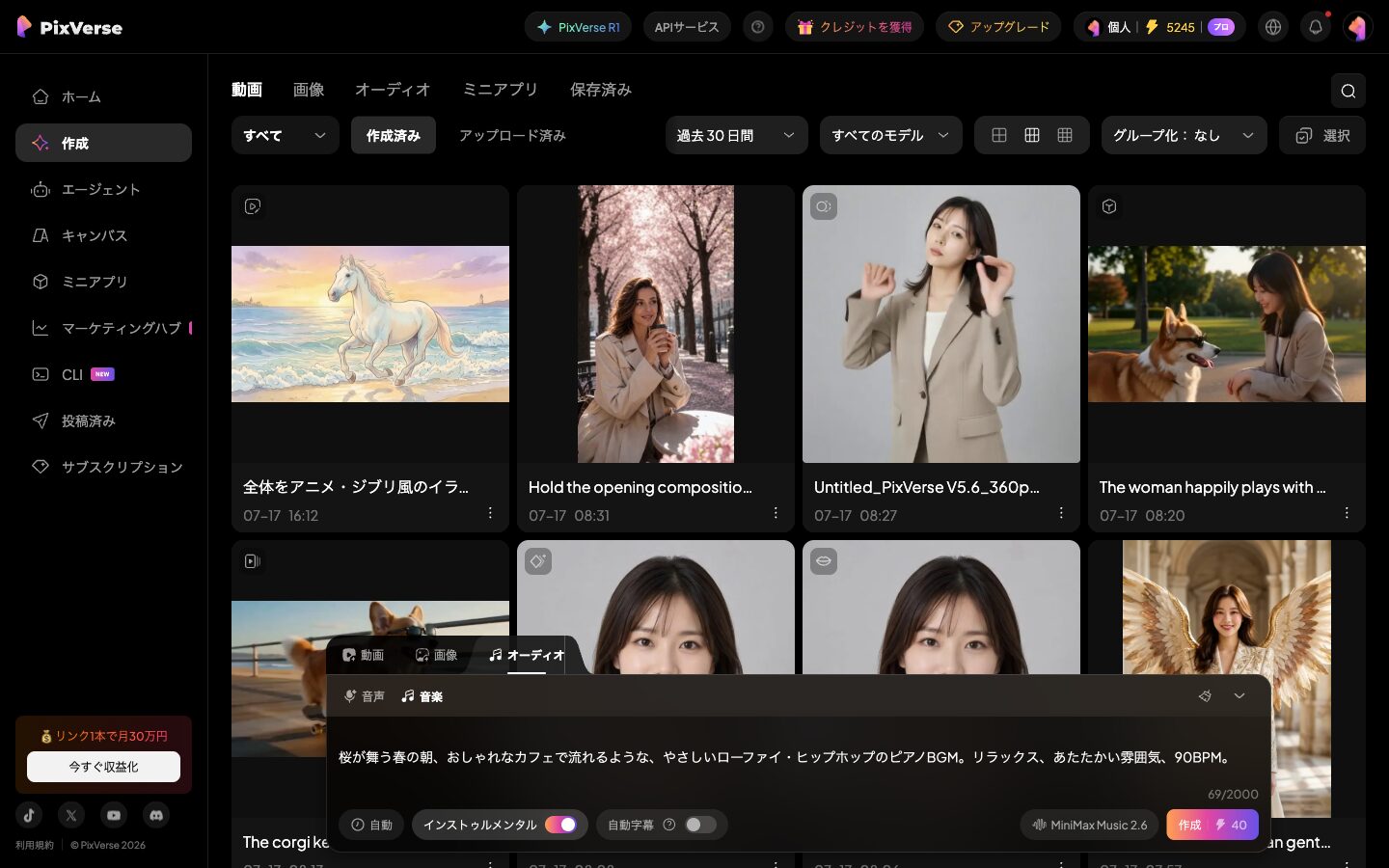
音楽生成の使い方【手順】曲のイメージを書くだけ
音楽(BGM)生成の使い方は、次のとおりです。
- ①「オーディオ」→「音楽」を開く
- ②曲のイメージを書く:ジャンル・気分・楽器・BPM・シーン・雰囲気など
- ③(任意)歌詞を入れる:歌モノにしたい場合は歌詞も指定できます
- ④「インストゥルメンタル」を選べば歌なしのBGMになります
- ⑤「作成」を押す:あとは待つだけで曲が完成します
下が実際の音楽生成の画面(日本語UI)です。イメージを具体的に書くほど、狙った雰囲気の曲になりやすいです。
音声(ナレーション)も作れます
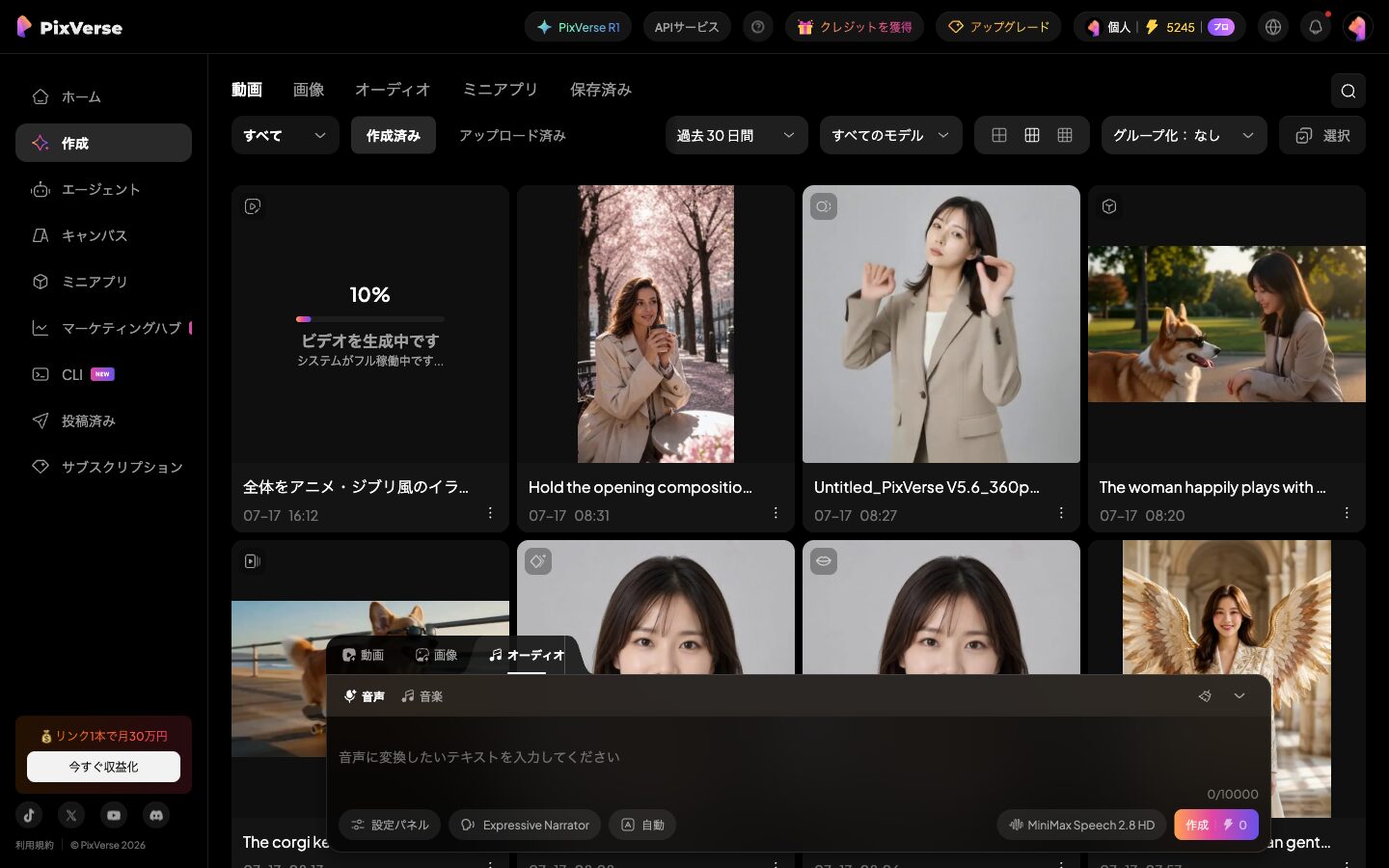
オーディオ生成のもう1つのモードが、音声(ナレーション)です。
- テキストを入力すると、AIの声で読み上げてくれます
- 声のタイプを選べる:ナレーター風など、雰囲気に合った声を選択できます
- 解説動画やアバターのセリフづくりに使えます
下が音声(ナレーション)生成の画面(日本語UI)です。ナレーションを別で録音しなくても、テキストだけで用意できます。人物に喋らせたい場合は、関連記事の「リップシンク(人声)」もあわせてどうぞ。
注意点:ただ、PixVerse の音声ナレーション機能は、日本語では結構ポンコツレベルになっていて、ロボット音声のようなナレーション音声が生成されてしまいます。これは、PixVerse が用意しているナレーションモデルが日本語に対応していないことが原因として挙げられます。そのため、ナレーション音声を生成する場合は、PixVerse 以外のサービスで生成することをお勧めします。
クレジット消費のめやす(今回の実測)
オーディオ生成のクレジット消費です。
| 操作 | モデル | クレジット消費(実測) |
|---|---|---|
| 音楽(BGM)生成 | MiniMax Music | 40クレジット |
| 音声(ナレーション) | MiniMax Speech | 内容により変動 |
音楽は1曲40クレジットでした。無料クレジットでも試せるので、まずは短いイメージからBGMを作ってみましょう。
活用アイデア:動画のBGM・ナレーション・作業用BGM
オーディオ生成は、こんな場面で活躍します。
- 自作動画のBGM:PixVerseで作った動画に、合うBGMを付ける
- 解説・ハウツー動画のナレーション:録音なしでテキストから用意
- 作業用・配信用BGM:好きな雰囲気のオリジナル曲を量産
- SNSショートの音:既存曲の権利を気にせず、オリジナルで用意
- お店で流すBGM:JASRAC などに料金を払わずに、オリジナルの音楽を流すことができます。
動画も音も1つのサービスで作れるので、制作がPixVersだけで完結するのが大きな魅力です。音楽やナレーションの商用利用は、公式の利用規約を確認して使いましょう。
まとめ:動画に合う音を、PixVerseだけで用意できます
PixVerseのオーディオ生成は、曲のイメージを書くだけのBGM生成と、テキストを読み上げるナレーションの2つが使える機能です。今回のように、文章のイメージから約1分40秒のローファイBGMを作れました。
動画のBGMも、解説動画のナレーションも、PixVerseの中だけで完結します。1曲40クレジットと手頃で、無料でも試せます。まずは無料登録して、あなたの動画に合うBGMを作ってみてください。始め方や料金、ほかの機能は関連記事でくわしく解説しています。
よくある質問(FAQ)
最後に PixVerse のオーディオ生成機能について、よくある質問をまとめておきます。
PixVerseのオーディオ生成では何ができますか?
2つのことができます。1つは「音楽」で、曲のイメージ(ジャンル・気分・BPMなど)を文章で書くとオリジナルのBGMを生成できます。もう1つは「音声(ナレーション)」で、テキストを入力するとAIの声で読み上げてくれます。動画のBGMもナレーションも、PixVerseの中だけで用意できます。
PixVerseの音楽(BGM)生成の使い方は?
①「オーディオ」→「音楽」を開く ②曲のイメージ(ジャンル・気分・楽器・BPM・雰囲気など)を書く ③歌モノにしたい場合は歌詞を入れる(任意) ④歌なしにしたい場合は「インストゥルメンタル」を選ぶ ⑤「作成」を押す、の流れです。イメージを具体的に書くほど狙った雰囲気になりやすいです。
生成した音楽は歌なし(インストゥルメンタル)にできますか?
できます。「インストゥルメンタル」をオンにすると、歌のないBGMが生成されます。今回の作例もインストゥルメンタルで作りました。逆に歌詞を入力すれば、歌モノの曲を作ることもできます。
オーディオ生成は何クレジット消費しますか?
今回の実測では、音楽(BGM)生成が1曲40クレジットでした。音声(ナレーション)は内容によって変わります。無料クレジットでも試せるので、まずは短いイメージからBGMを作ってみるのがおすすめです。
生成したBGMやナレーションは商用利用できますか?
商用利用の可否は、PixVerseの利用規約に従います。有料プランでの商用利用の扱いなど、条件は変わることがあるため、収益が絡む用途で使う前には必ず公式の最新の利用規約を確認してください。第三者の権利を侵害しない内容にすることも前提です。
まとめ
PixVerseのオーディオ生成は、曲のイメージを書くだけのBGM生成と、テキストを読み上げるナレーションの2つが使える機能です。文章のイメージから約1分40秒のローファイBGMを作れました。動画のBGMもナレーションもPixVerseの中だけで完結し、1曲40クレジットと手頃です。
ただ、日本語のナレーション音声の生成は PixVerse が非常に苦手なため、日本語の音声の生成については他のサービスを利用することをお勧めします。
まずは無料登録して、あなたの動画に合うBGMを作ってみてください。始め方・料金・評判・ほかの機能は関連記事でくわしく解説しています。
関連記事
- PixVerseのリップシンク(人声)の使い方|写真・動画をAIで自然に喋らせる方法【実演つき】【2026年】
- PixVerseのエフェクト/テンプレートの使い方|写真1枚がワンタップでバズる動画に変身【実演つき】【2026年】
- PixVerseの始め方・料金・無料枠まとめ【実課金レビュー】
テンプレートで、手早く1本作れます
プロンプトを書き込まなくても形になります。管理人も有料プランでほぼ全機能を検証しました。無料枠は毎日回復します。
※広告リンクです。ここから登録いただくと管理人のお財布が少しあたたまり、次の検証の課金代になります。もちろんみなさんの料金は変わりません。

コメント