HeyGenの無料プランを使い、日本人女性のアバターに日本語を喋らせる動画を作成しました。台本を入力してアバターを選ぶだけで、撮影なしで「人が話す動画」が完成します。この記事では、実際の画面キャプチャを添えて最初から最後までの手順を解説し、できあがった本物の作例動画も掲載します。
まず完成した作例(本物・無料プラン)
まずは結果からご紹介します。これから解説する手順で実際に生成した動画が以下のとおりです。ソファに座った日本人女性のアバターが、入力した日本語の台本をそのまま読み上げています。口の動き(リップシンク)も自然に合っています。
無料プランなのでHeyGenのウォーターマーク(透かし)が入りますが、仕上がりの雰囲気は十分伝わります。ここから、この動画を作るまでの全手順を画面つきで解説します。
STEP1:「スクリプトから動画へ」で台本入力
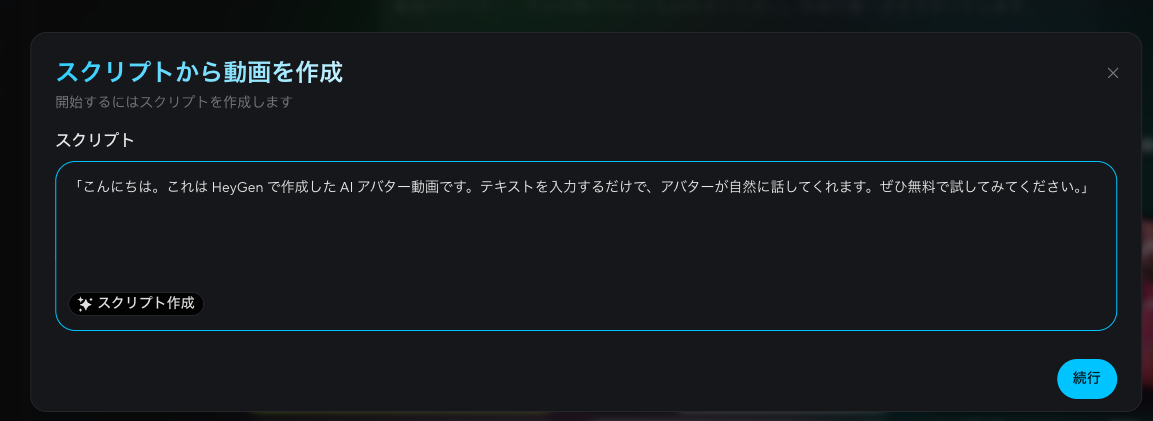
ダッシュボード上部にある「スクリプトから動画へ」を開くと、台本(スクリプト)の入力欄が表示されます。喋らせたい内容を入力してください。AIに台本を生成させることも可能です。今回の検証では、『こんにちは。これはHeyGenで作成したAIアバター動画です。テキストを入力するだけで、アバターが自然に話してくれます。ぜひ無料で試してみてください。』と入力し、「続行」を押しました。
STEP2:アバターとボイスの追加
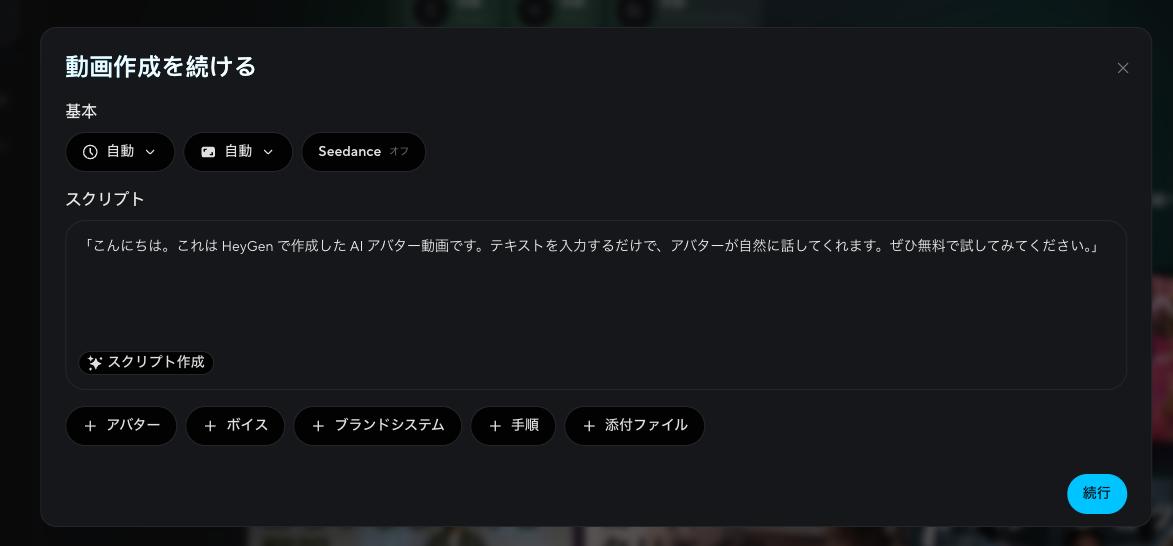
「動画作成を続ける」画面へと移動します。この画面では入力した台本が上部に表示され、その下には「+アバター」「+ボイス」「+ブランドシステム」といったボタンが配置されています。まずは「+アバター」を押して、アバターの追加作業を進めていきましょう。
STEP3:パブリックアバターを開く
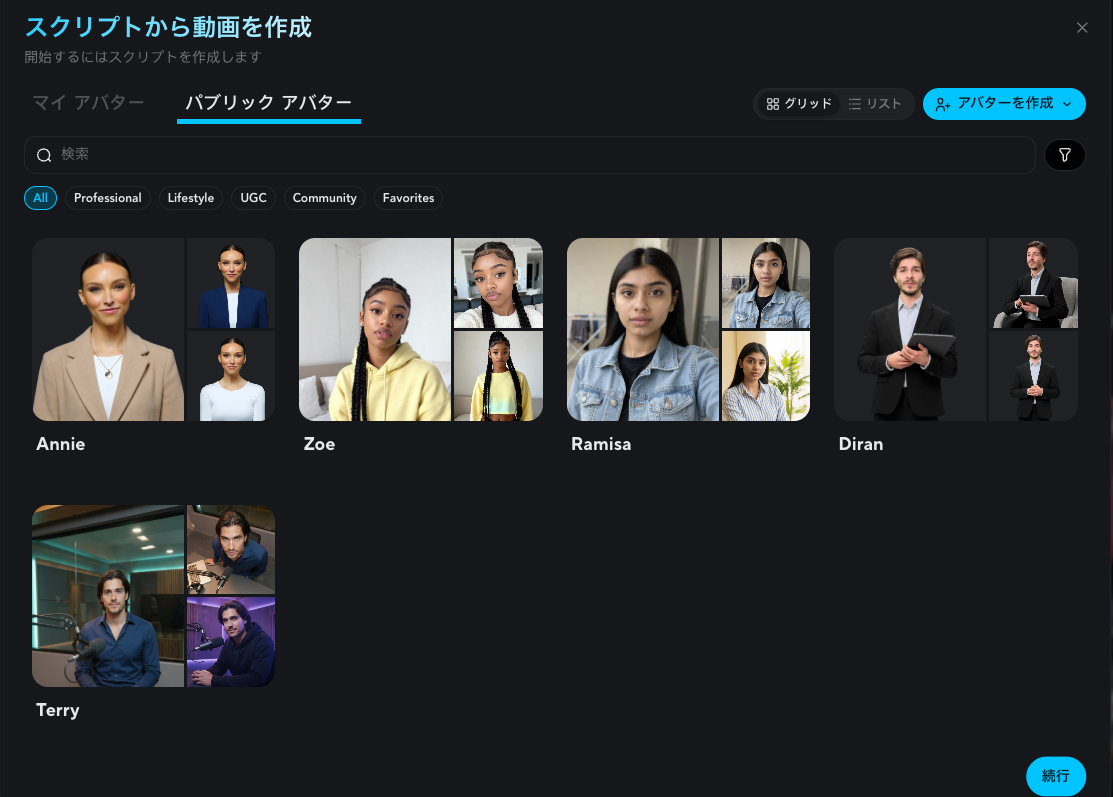
「+アバター」を押すと、アバターの選択画面が開きます。「パブリック アバター」タブには、HeyGen公式が用意した同意済みのストックアバターが並んでいます(自分の顔をアップロードする必要はありません)。Annie・Zoe・Diranなど、さまざまな人物が確認できます。
STEP4:「Japanese」で日本人女性アバター検索
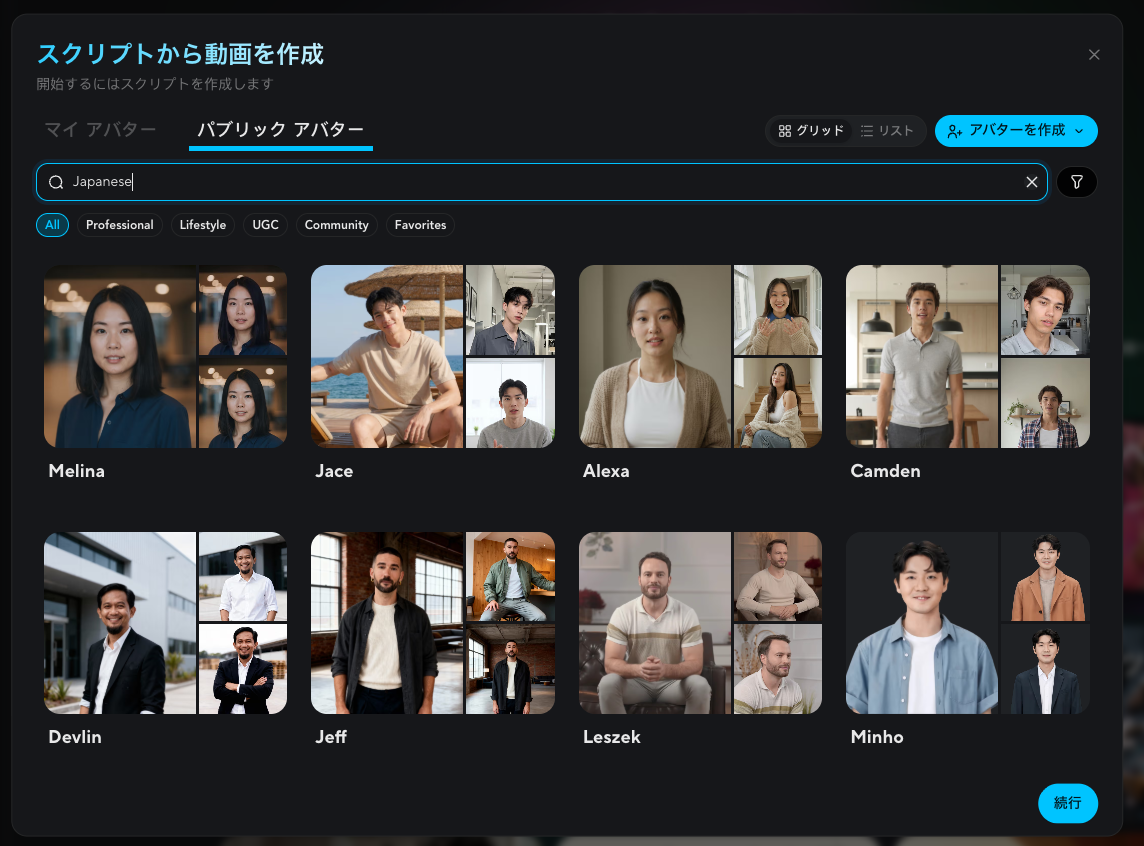
上部の検索欄に「Japanese」と入力すると、日本人やアジア系のアバターに絞り込めます(『Asian』でも可)。Melina・Alexa・Minhoなど、日本人風のアバターが表示されました。今回はこの中から女性アバターの「Alexa」を選びます。
STEP5:アバターの外観選択
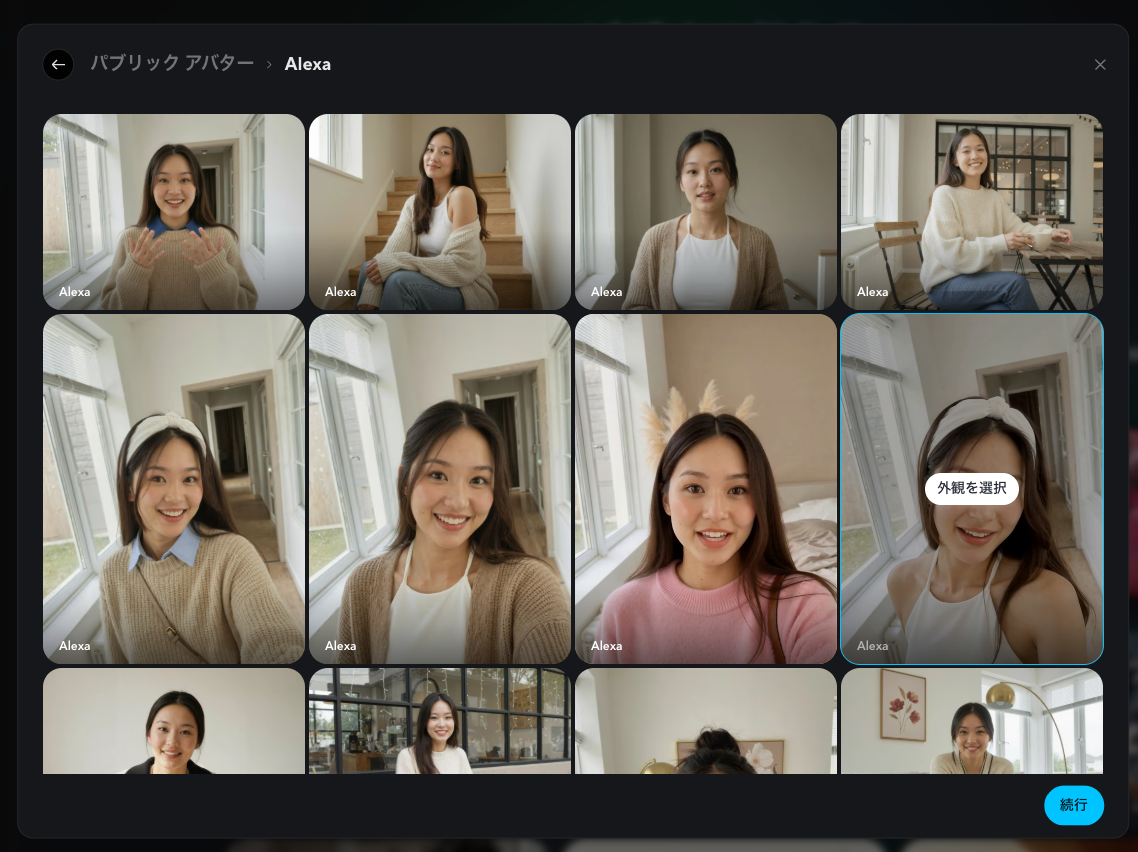
アバターを選ぶと、同じ人物のいろいろな外観(ポーズ・服装・背景)が一覧で表示されます。座っているカットや立っているカットなど、雰囲気が異なるバリエーションから動画に合うものを選び、「外観を選択」を押します。今回はソファに座った自然な雰囲気のものを選びました。
STEP6:台本・アバター・音声の確認と生成
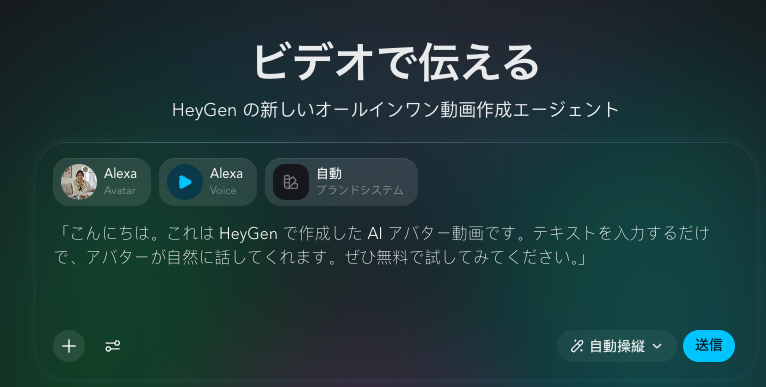
アバターと音声(ボイス)を設定すると、画面上部に選んだアバター・ボイス・台本が一覧で表示されます。内容を確認できたら、「送信」(生成)を押してください。以降はHeyGenのAIエージェント(Video Agent)が自動で処理を進めます。
STEP7:AIエージェントの自動動画生成
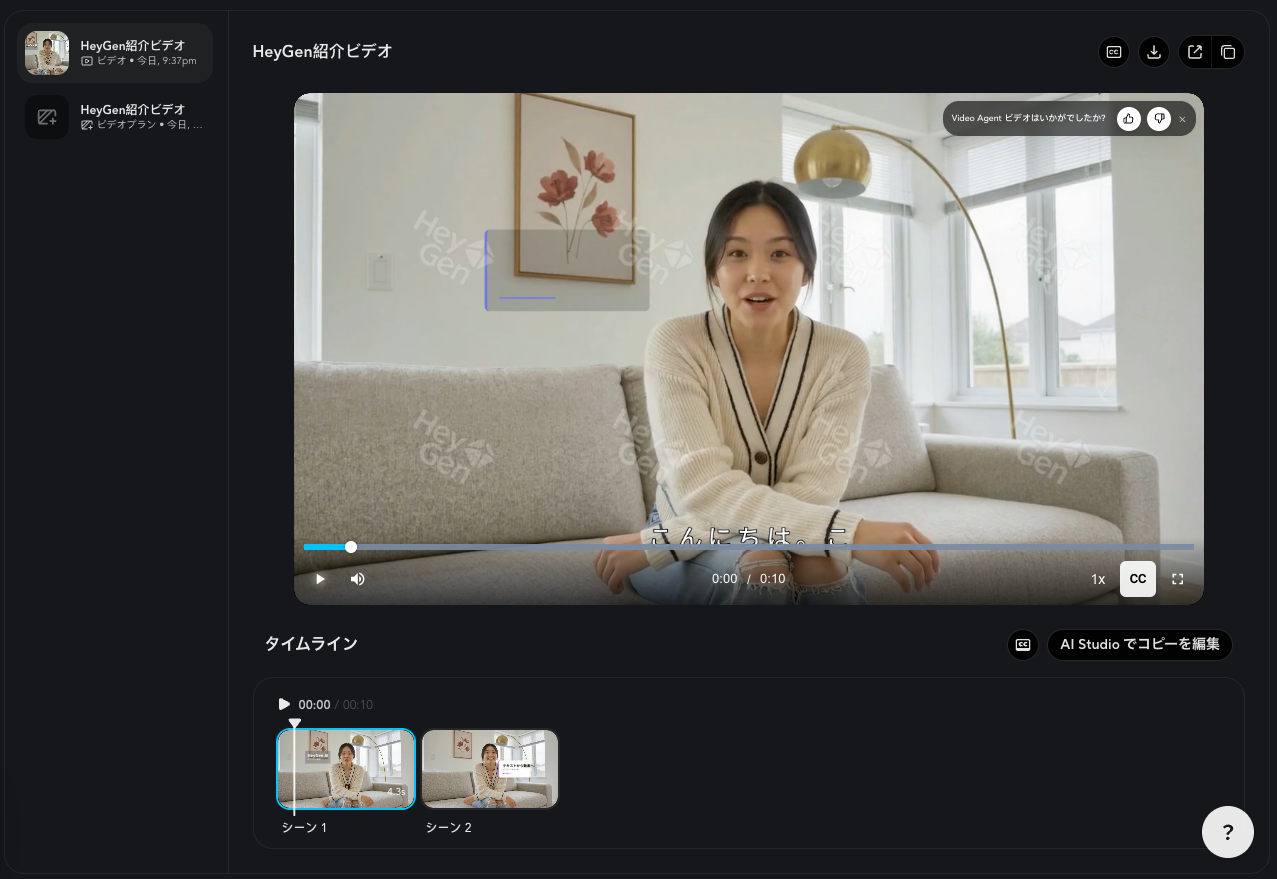
生成を開始すると、AIエージェントが台本の解析→シーン構成→アバター生成→動画化まで自動で処理を進めます。数分ほど待つと動画が完成し、プレイヤーで再生して確認できます。背景やテキストの装飾も自動で付与されるため、動画編集の知識がなくても形にすることが可能です。
STEP8:完成動画のダウンロード
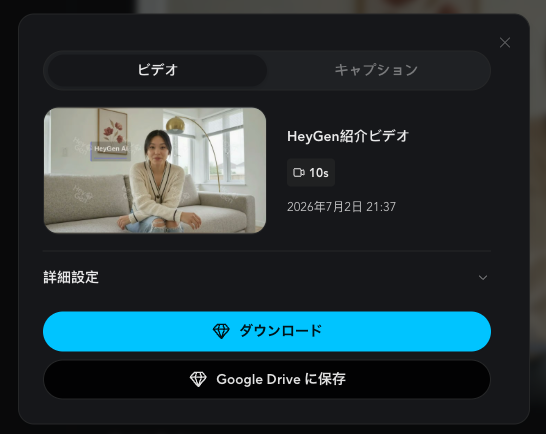
完成した動画は、右上にあるダウンロードボタンから保存できます。「ダウンロード」でmp4を保存するか、「Google Driveに保存」も選べます。今回の検証では約10秒の動画が書き出せました。これでアバター動画づくりは完了です。
無料プランでどこまでできる?(透かし・商用利用の注意)
無料プランでも月3本・最長1分の動画が作成でき、Avatar IVや500以上のストックアバター、30以上の言語に対応しています。今回の『アバターが喋る紹介動画』も、無料で十分に仕上がりました。 ただし、無料プランには透かしが入り、生成した動画は商用利用(販売・再配布)ができません(個人・評価目的のみ)。透かしなし・商用利用・1080p以上・より長い動画・ボイスクローンなどが必要なら、クリエイター($24/月〜)以上のプランへのアップグレードが必要です。
作ってみた正直な感想
良かった点は、台本を入れてアバターを選ぶだけで、リップシンクが合致した「人が喋る動画」をすぐに作成できるほど手軽な点です。ストックアバターの種類も豊富で、日本人やアジア系の選択肢も確認できました。背景や構図までAIが自動で整えてくれるため、手作業の負担が少ないです。
注意点としては、無料プランでは透かしが入り、尺が1分に制限されるため、そのままの状態では商用利用できません。読み上げる音声は選択したボイスによって品質が変わるため、日本語の抑揚が不自然になる場合もあります。用途に合った声を選ぶことをおすすめします。また、細かい口元や表情には生成AI特有の「わずかな違和感」が出ることもあります。
結論:HeyGenアバター動画の適正
撮影なしで、人が喋る紹介・解説動画をサッと作りたい方にHeyGenはとても向いています。無料でここまで作れるので、まずは無料プランで1本試すのがおすすめです。透かしを消したい、商用で使いたい、長尺や高画質が必要となった段階で有料プランを検討すればムダがありません。
他人の顔を使う場合は本人の同意が必須という点だけ守れば、安全に活用できます。
よくある質問(FAQ)
最後に、HeyGenのアバター動画についてよくある質問を以下にまとめておきます。
HeyGenアバター動画の無料作成
無料プランでは、月に3本まで・最長1分の動画を作成できます。今回の検証でも、この枠組み内で日本人女性アバターに日本語を喋らせる動画を生成することができました。ただし、出力には透かしが入り、商用利用はできません。
顔なしでアバターは使えるか?
使えます。HeyGenには500以上の公式ストックアバターが用意されており、すべて同意済みの状態です。検索欄に『Japanese』と入力すれば、日本人またはアジア系のアバターを選択できます。自分や他人の顔をアップロードする必要はありません。
台本の日本語を自然に読んでくれますか?
入力した日本語の台本をそのまま読み上げます。抑揚の自然さは選ぶボイスによって変わるので、用途に合う音声を選ぶのがおすすめです。
無料動画のSNS・仕事での利用
無料プランの出力は、個人利用かつ非商用の範囲に限り使えます。販売や再配布は認められていません。商用目的で利用する場合は、1か月24ドルから使えるクリエイター以上の有料プランへの移行が必要です。
まとめ
撮影不要で、台本を入力してアバターを選ぶだけで動画が完成します。HeyGenのアバター動画作成は、想像以上に手軽でした。無料プランでも月3本まで試せるため、まずはこの記事の手順に従って1本作ってみてください。透かしなしや商用利用、長尺・高画質が必要になったら有料プランへ切り替えます。登録手順・料金・安全性については関連記事もご覧ください。


コメント