PixVerse(ピクスバース)のVibeMVは、手持ちの音楽を、AIの力でスタイリッシュなミュージックビデオに変えられる機能(ミニアプリ)です。
曲をアップロードし、MVのスタイルとキャラクター画像を選ぶだけで、曲の雰囲気に合わせた複数のシーンが自動で組み上がります。
もう少しわかりやすく言うと、自分が作成した音楽や持っている音楽に対して、AIを使って自動的にその曲調に合った動画を生成することができる機能が、PixVerse の VibeMV です。
この記事を読めば、PixVerseのVibeMVの使い方と実力が、実演つきで分かります。今回の記事では、機能を説明するだけではなくて、実際に私が持っている音楽と人物の画像からミュージックビデオを作成してみました。
無料でどこまでできるかはPixVerseを無料で使う方法、始め方と料金はPixVerseとは?使い方・料金・無料でどこまでできるかを検証にまとめています。
結論:曲とキャラクター画像から、MVが自動で作れます
PixVerseのVibeMVの使い方は非常に簡単で、音楽とミュージックビデオのスタイル、また必要に応じてキャラクター画像をアップロードするだけで、音楽とMVを生成することができます。
- 音楽(MP3・WAV・M4A)をアップロードする
- MVスタイルを選ぶ(シネマティック・ローファイなど多彩)
- (任意)キャラクター画像をアップロードする
- 「生成」を押す
あとはAIが、曲の雰囲気に合わせた複数のシーンをつないだMVを作ってくれます。まずは実際の作例を見てください。
VibeMVとは?曲からミュージックビデオを自動構成
VibeMVは、『AIの力で、あなたの音楽をスタイリッシュなMVに変える』機能です。とにかくこの機能の便利な点は、細かいことを指定せずに、いい感じに音楽に合わせた動画が作成されることです。
- MVスタイルが豊富:シネマティック・クロマチック・ローファイ・デカダンスなど、多彩なテイストから選べます
- キャラクター画像を反映:登場人物の見た目を指定できます
- リップシンク・字幕のオン/オフ:歌詞に合わせた口パクや字幕も付けられます
- インストゥルメンタル音源では字幕・リップシンク不可:歌詞がない曲では、この2つは使えません
自分の曲に、プロが作ったようなMV映像を付けられるのが魅力です。また、シーンの切り替えなどもちゃんと音楽の切り替えに合わせているので、カラオケのような感じで歌うことができる動画を生成することができます。
【実演】オリジナルBGMから、シネマティックなMVを作ってみた
今回の記事では、私管理人が契約している PixVerse のプロプランの中で利用できるこちらの機能を利用して、実際にオリジナルの BGM からシネマティックなミュージックビデオを作成してみました。
使ったのは、以前PixVerseで作ったオリジナルのローファイBGMと、AIで作った人物の正面写真。MVスタイルは「シネマティック」を選びました。結果が下の動画です。
- 曲の雰囲気に合わせて、大きな窓から光が差し込む空間や自然の風景など複数のシーンが展開
- 指定したキャラクターの見た目が映像に反映される
- 1曲から、ストーリー性のある映像が自動で組み上がった
写真や動画の知識がなくても、曲さえあれば本格的なMVが作れます。
動画のシーンの切り替わりのタイミングも、音楽のテンポに合わせてしっかり切り替わっているという点が非常に評価できます。
また、事前にアップロードしたキャラクターが、ちゃんとミュージックビデオの中で登場している点も非常に評価できます。
使い方【手順】音楽をアップして、スタイルとキャラを選ぶ
VibeMVの使い方は、次のとおりです。この機能は、細かいプロンプトの指定などをせずとも簡単に利用できます。
- ①ミニアプリの「VibeMV」を開く
- ②音楽(MP3・WAV・M4A)をアップロードする
- ③MVスタイルを選ぶ:シネマティック・ローファイなど豊富な選択肢から
- ④(任意)キャラクター画像をアップロードする:鮮明な正面写真がおすすめです
- ⑤リップシンク・字幕の設定を選ぶ
- ⑥「生成」を押す:あとは待つだけで完成します
下が実際の設定画面(日本語UI)です。オーディオ・スタイル・キャラクターの3つを整えて生成します。
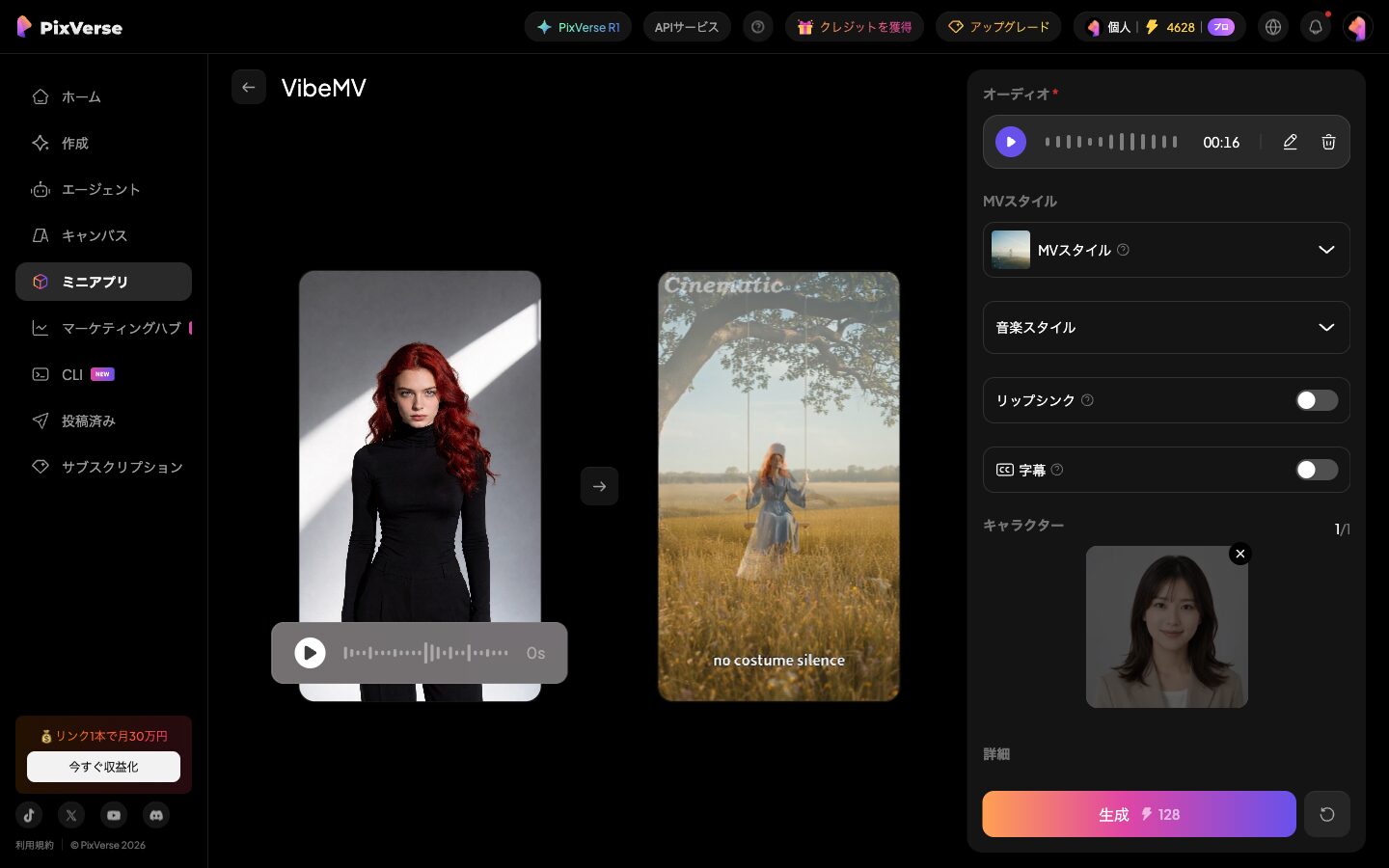
MVスタイルは選択肢が豊富
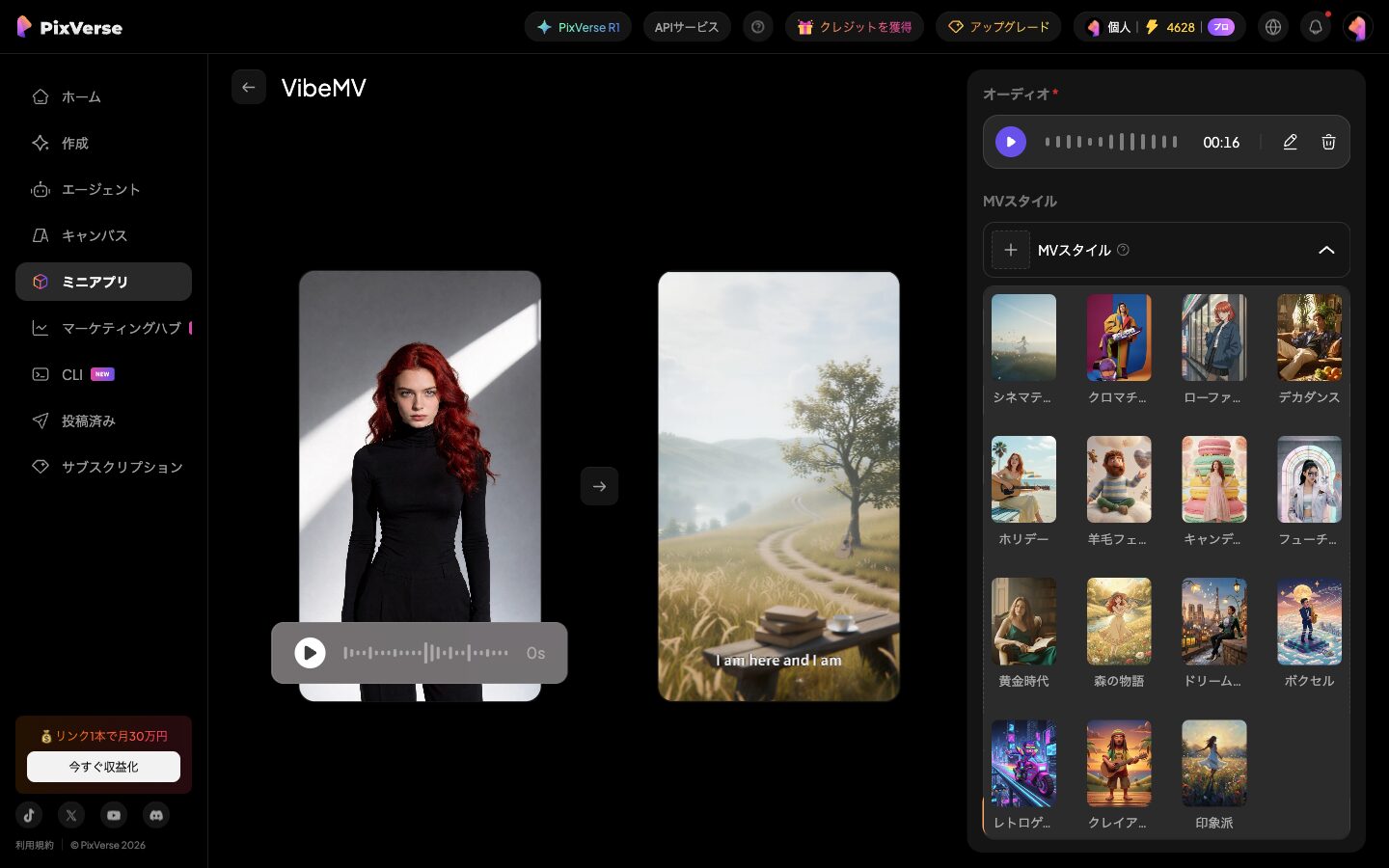
VibeMVのMVスタイルは、かなり充実しています。
- シネマティック:映画のような重厚な映像(今回使用)
- クロマチック・ローファイ・デカダンス:雰囲気の違うテイスト
- ホリデー・羊毛フェルト・キャンディ:かわいらしい・季節感のあるスタイル
- 黄金時代・森の物語・ボクセル・レトロゲームなど、個性的なスタイルも多数
下が実際のスタイル一覧(日本語UI)です。曲のジャンルやイメージに合わせて選ぶと、より曲にマッチした映像になります。
ぶっちゃけ、これだけスタイルがあると、何が正解かわかんなくなってしまいますよね。
注意点:音声は最低10秒、選択操作の注意点
実際に使ってみて分かった、知っておくと良い注意点を以下に示します。
- 音声は最低10秒以上が必要:短すぎるとエラーになります(今回9秒でエラーが出て、16秒に調整しました)
- フル尺のままだとクレジットが高くなる:長い曲はトリミングして使う分だけにするのがおすすめです
- インストゥルメンタル音源では、リップシンクと字幕は使えません
トリミング機能を使えば、曲の好きな部分(サビなど)だけを使ってMVを作ることもできます。
クレジット消費のめやす(今回の実測)
VibeMVのクレジット消費です。16秒の動画を生成すると128クレジット、1分42秒の動画を生成すると816クレジットとなりました。今回、とりあえず検証で1分42秒のフル尺で生成してみたのですが、クレジット数が多すぎてびっくりしました。
| 音声の長さ | クレジット消費(実測) |
|---|---|
| 1分42秒(フル尺のまま) | 816クレジット |
| 16秒(トリミング後) | 128クレジット |
音声の長さに比例してクレジットが増えるため、短くトリミングするだけで大幅に節約できます。まずは短い尺で試してから、必要に応じて長くするのがおすすめです。
まとめ:あなたの曲が、AIでMVになります
PixVerseのVibeMVは、手持ちの音楽をアップロードし、スタイルとキャラクターを選ぶだけで、AIがミュージックビデオを自動生成してくれる機能です。
今回のように、オリジナルBGMからシネマティックなMVもかんたんに作れました。音声は最低10秒必要で、長さに応じてクレジットも増えるため、短くトリミングして使うのがコツです。まずは無料登録して、お気に入りの曲でMVを作ってみてください。始め方や料金、ほかの機能は関連記事でくわしく解説しています。
よくある質問(FAQ)
PixVerse の VibeMV 機能について、よくある質問を以下にまとめておきます。
PixVerseのVibeMVとは何ですか?
手持ちの音楽をアップロードし、MVスタイルとキャラクター画像を選ぶだけで、曲の雰囲気に合わせたミュージックビデオをAIが自動生成してくれる機能(ミニアプリ)です。シネマティックからかわいらしいテイストまで、豊富なMVスタイルから選べます。
PixVerseのVibeMVの使い方は?
①ミニアプリの「VibeMV」を開く ②音楽(MP3・WAV・M4A)をアップロードする ③MVスタイルを選ぶ ④キャラクター画像をアップロードする(任意) ⑤リップシンク・字幕の設定を選ぶ ⑥「生成」を押す、の流れです。
音声の長さに制限はありますか?
最低10秒以上が必要です。今回の検証でも9秒に設定したところエラーになり、16秒に調整して生成できました。また、音声の長さに比例してクレジット消費も増えるため、印象的な部分だけをトリミングして使うのがおすすめです。
VibeMVは何クレジット消費しますか?
音声の長さによって変わります。今回の実測では、フル尺(1分42秒)だと816クレジット、16秒にトリミングすると128クレジットでした。短くトリミングするだけで大幅にクレジットを節約できます。
自分の顔や好きなキャラクターをMVに登場させられますか?
できます。キャラクター画像をアップロードすることで、その見た目を反映した人物がMVに登場します。鮮明な正面写真をアップロードすると、よりきれいに反映されます。キャラクター画像なしでも生成は可能です。
まとめ
PixVerseのVibeMVは、手持ちの音楽をアップロードし、スタイルとキャラクターを選ぶだけで、AIがミュージックビデオを自動生成してくれる機能です。
オリジナルBGMからシネマティックなMVもかんたんに作れました。音声は最低10秒必要で、長さに応じてクレジットも増えるため、短くトリミングして使うのがコツです。
まずは無料登録して、お気に入りの曲でMVを作ってみてください。始め方・料金・評判・ほかの機能は関連記事でくわしく解説しています。
関連記事
- PixVerseのオーディオ(音楽・音声)生成の使い方|動画に合うBGMやナレーションをAIで作る【実演つき】【2026年】
- PixVerseのエフェクト/テンプレートの使い方|写真1枚がワンタップでバズる動画に変身【実演つき】【2026年】
- PixVerseを実際に課金して検証した総合ガイド
テンプレートで、手早く1本作れます
プロンプトを書き込まなくても形になります。管理人も有料プランでほぼ全機能を検証しました。無料枠は毎日回復します。
※広告リンクです。ここから登録いただくと管理人のお財布が少しあたたまり、次の検証の課金代になります。もちろんみなさんの料金は変わりません。

コメント