テキストや台本からアバターが話す動画を生成できるHeyGenについて、今回の検証ではアカウント未持有の状態から実際に登録し、各ステップを確認しました。登録からログイン、無料プランの開始、そしてダッシュボードへの到達までを、実際の画面キャプチャとともに以下に解説します。
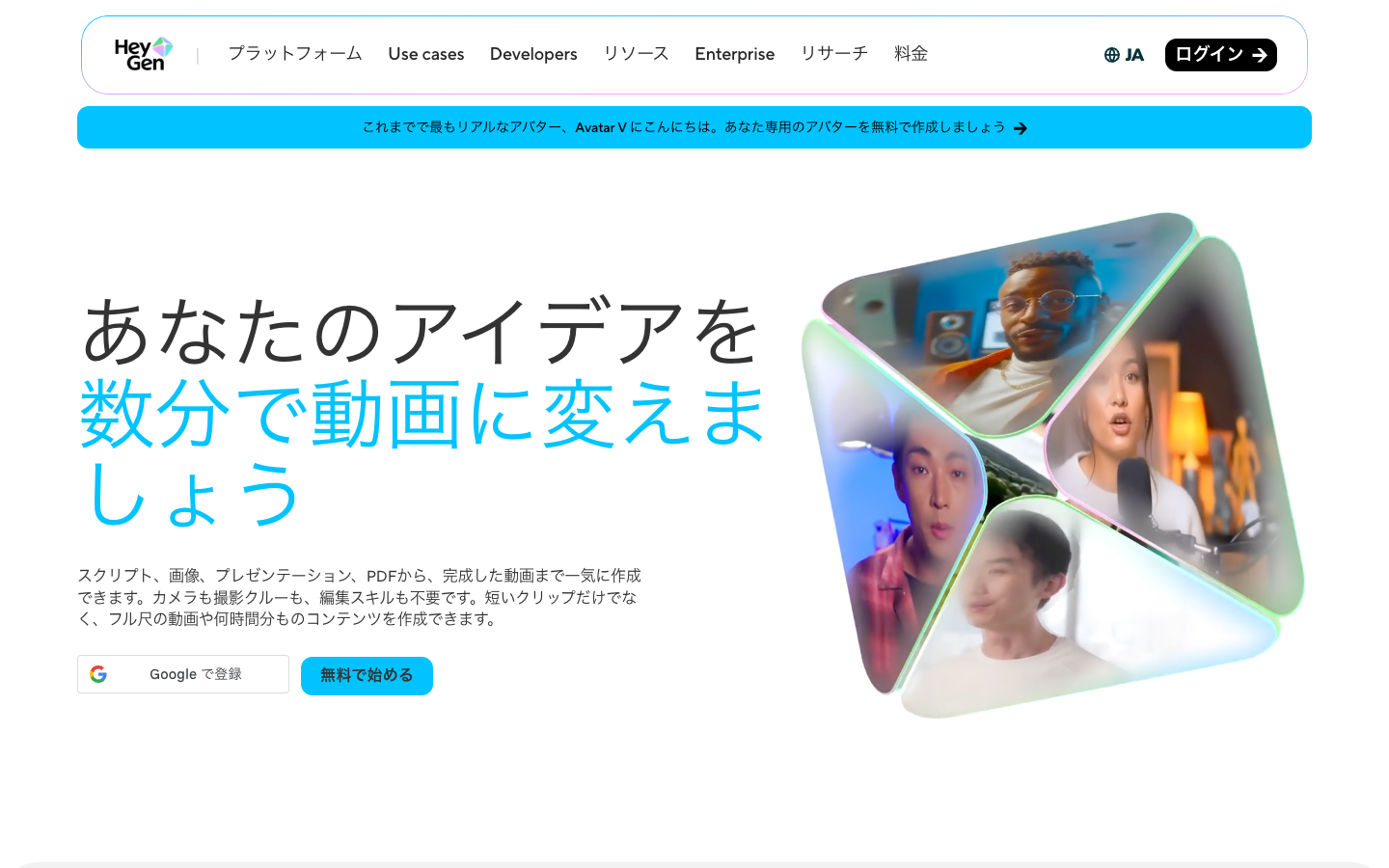
ステップ1:HeyGen公式サイトへ
HeyGenの公式サイト(日本語対応)をブラウザで開き、『無料で始める』ボタンから登録手続きを進めてください。テキストや台本を入力するだけで、アバターが話す動画を生成できるAIツールです。
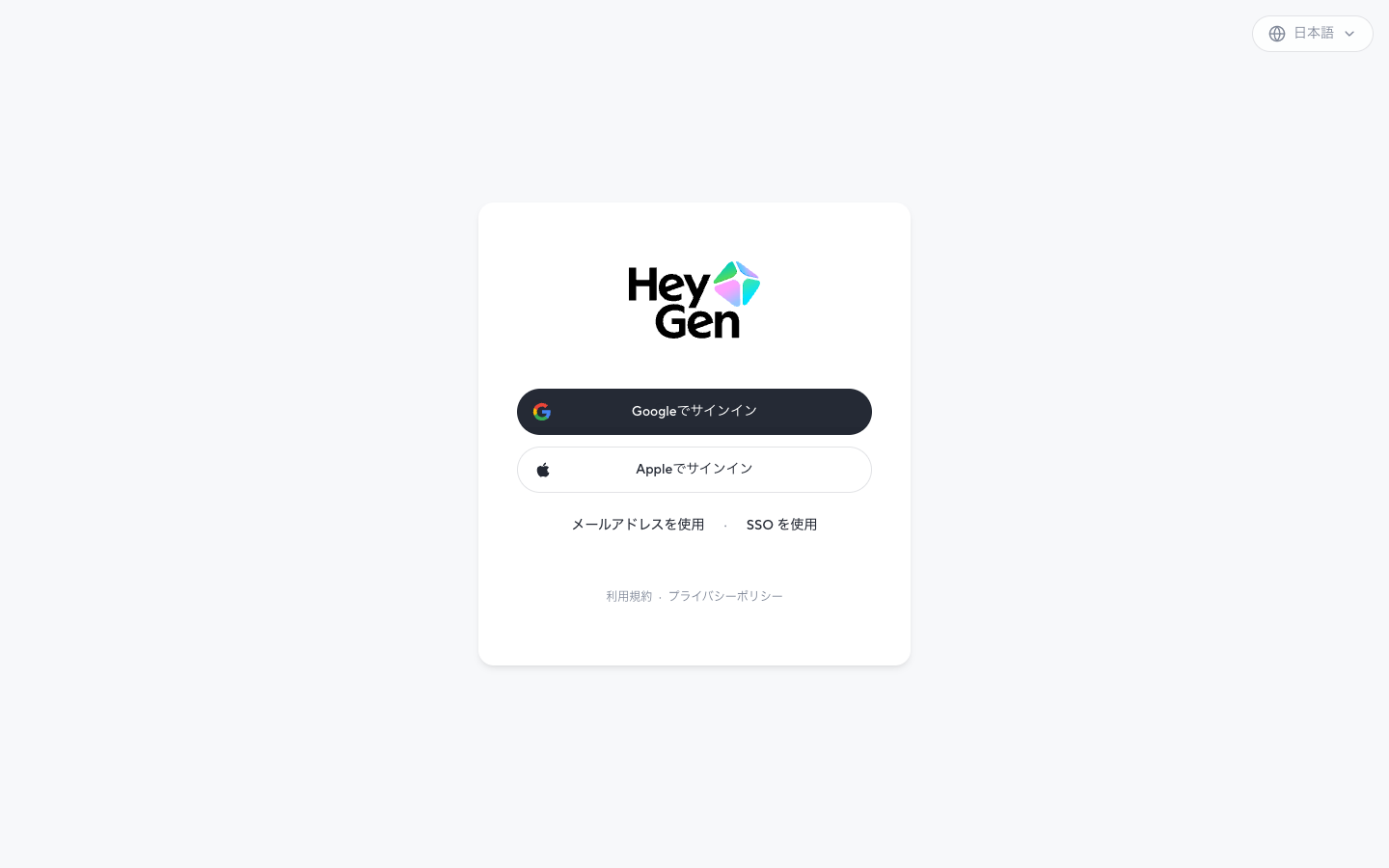
ステップ2:登録方法の選択
auth.heygen.com の画面では、以下の4つの登録方法から選択できます。
- Googleでサインインします。
- Appleでサインインします。
- メールアドレスを使用します。
- SSOを利用します。
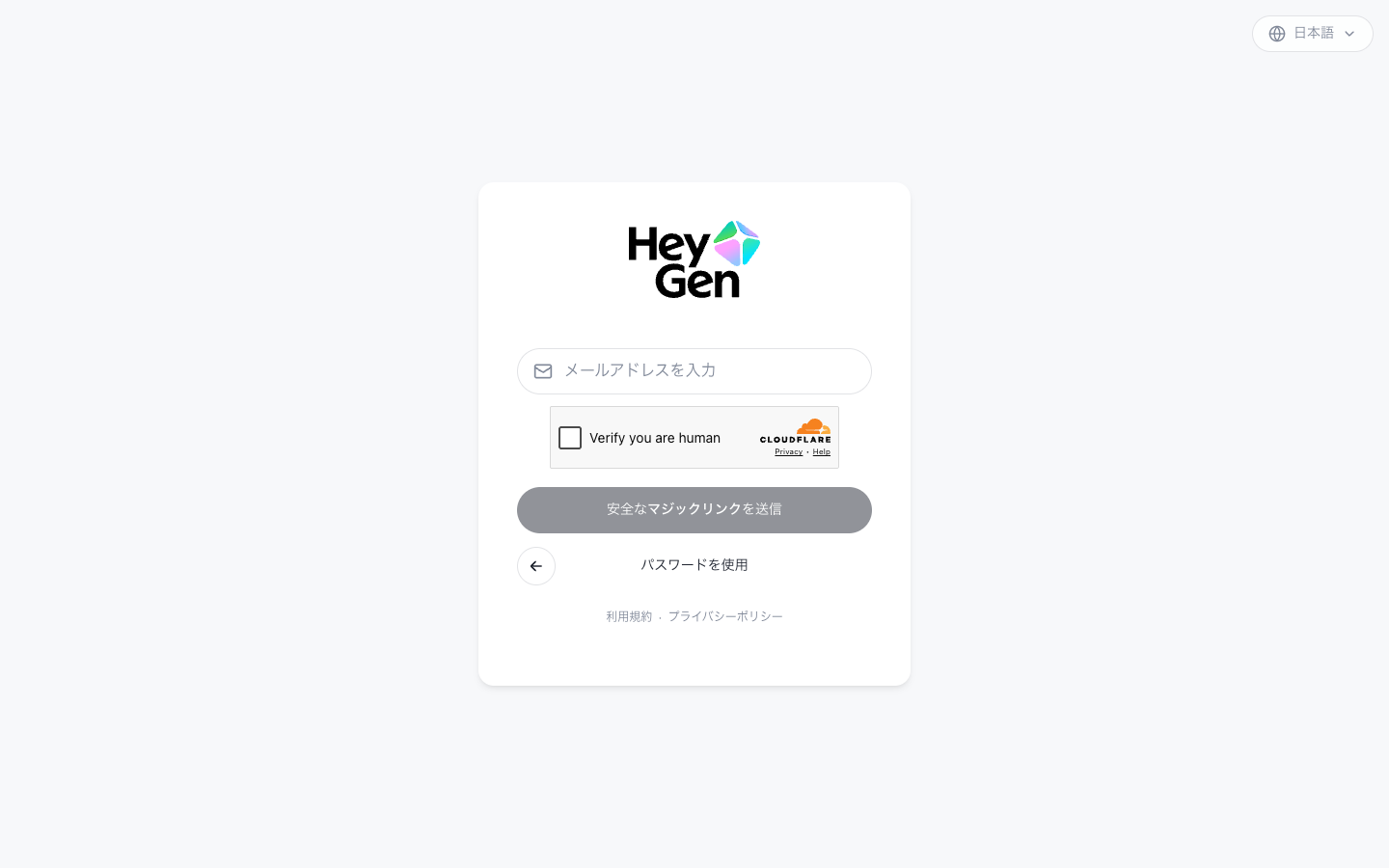
ステップ3:メールアドレスを入力する
「メールアドレスを使用」を選択すると、メール入力欄が表示されます。メールアドレスを入力し、『安全なマジックリンクを送信』を押してください。この際、パスワードを使う方法を選ぶこともできます。
ステップ4:メールのマジックリンクでログイン
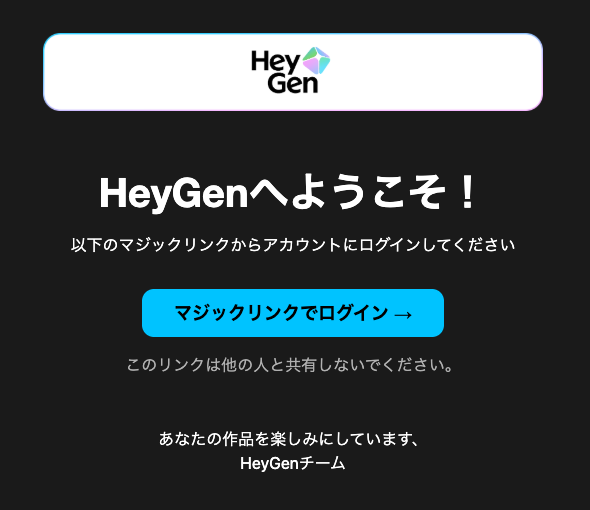
登録したメールアドレス宛に『HeyGenへようこそ!』というタイトルのメールが届きます。本文内の『マジックリンクでログイン →』をクリックすれば、そのままログイン可能です。ただし、このリンクは第三者と共有しないようにしてください。
ステップ5:初回オンボーディング
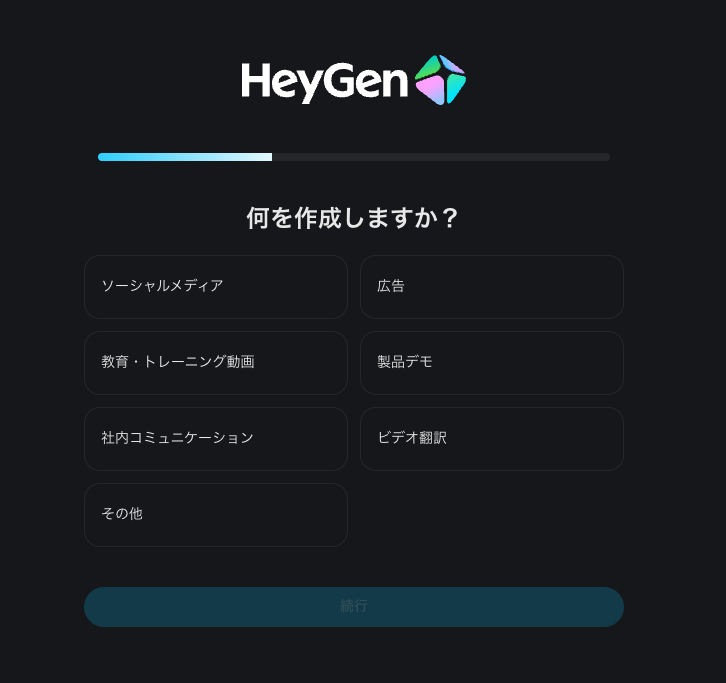
初回は簡単なアンケートが表示されます。「何を作成しますか?(ソーシャルメディア/広告/教育/製品デモ/ビデオ翻訳 等)」といった項目に回答して進めます。利用目的に合わせて選択すればよく、登録後にすべての機能が解放されます。
ステップ6:プランの選択(無料から開始可)
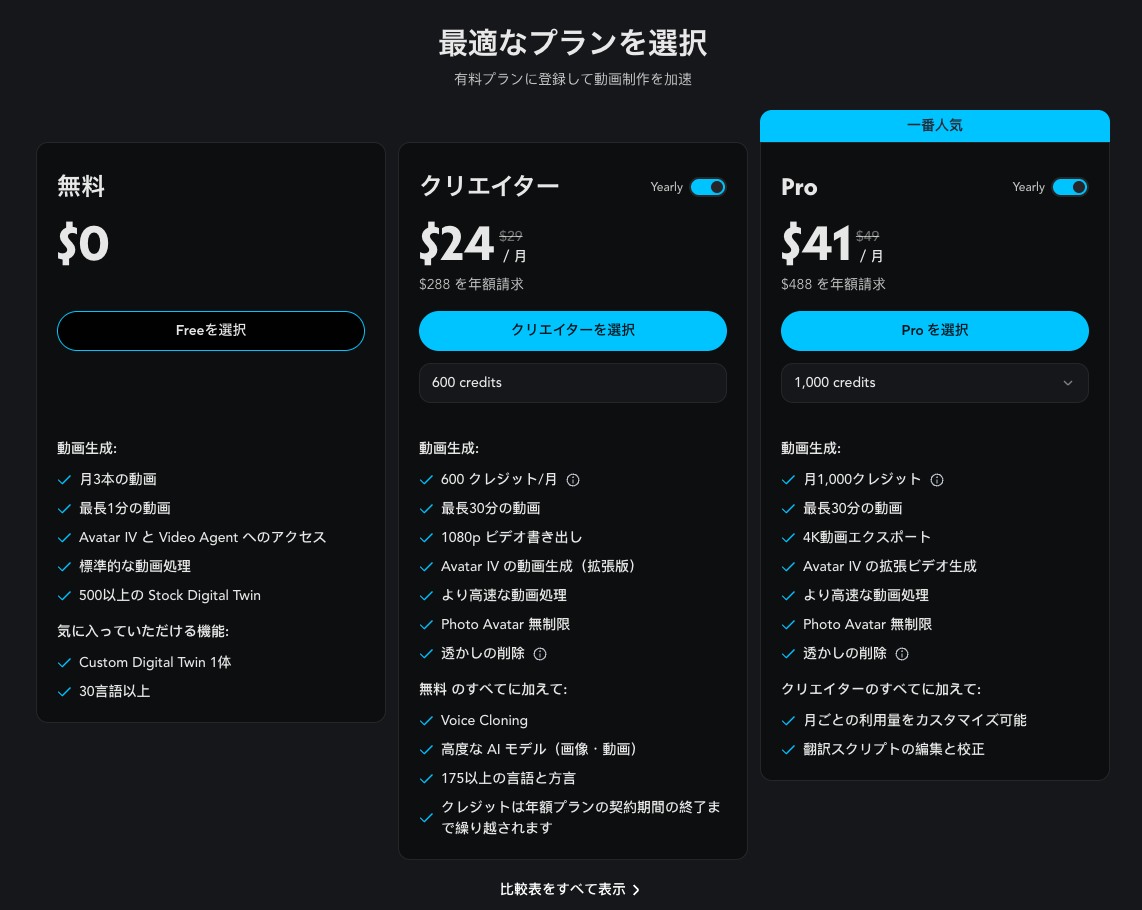
プラン選択画面が表示されます。無料($0)プランでは月3本・最長1分の動画を生成でき、Avatar IVとVideo Agent、30言語以上に対応しているため、無料で機能を確認できます。一方、クリエイター($24/月〜)以上のプランではVoice Cloningや透かし削除、より長い動画の作成が可能になります。まずは『Freeを選択』で進めてください。
ステップ7:ダッシュボードでの動画作成
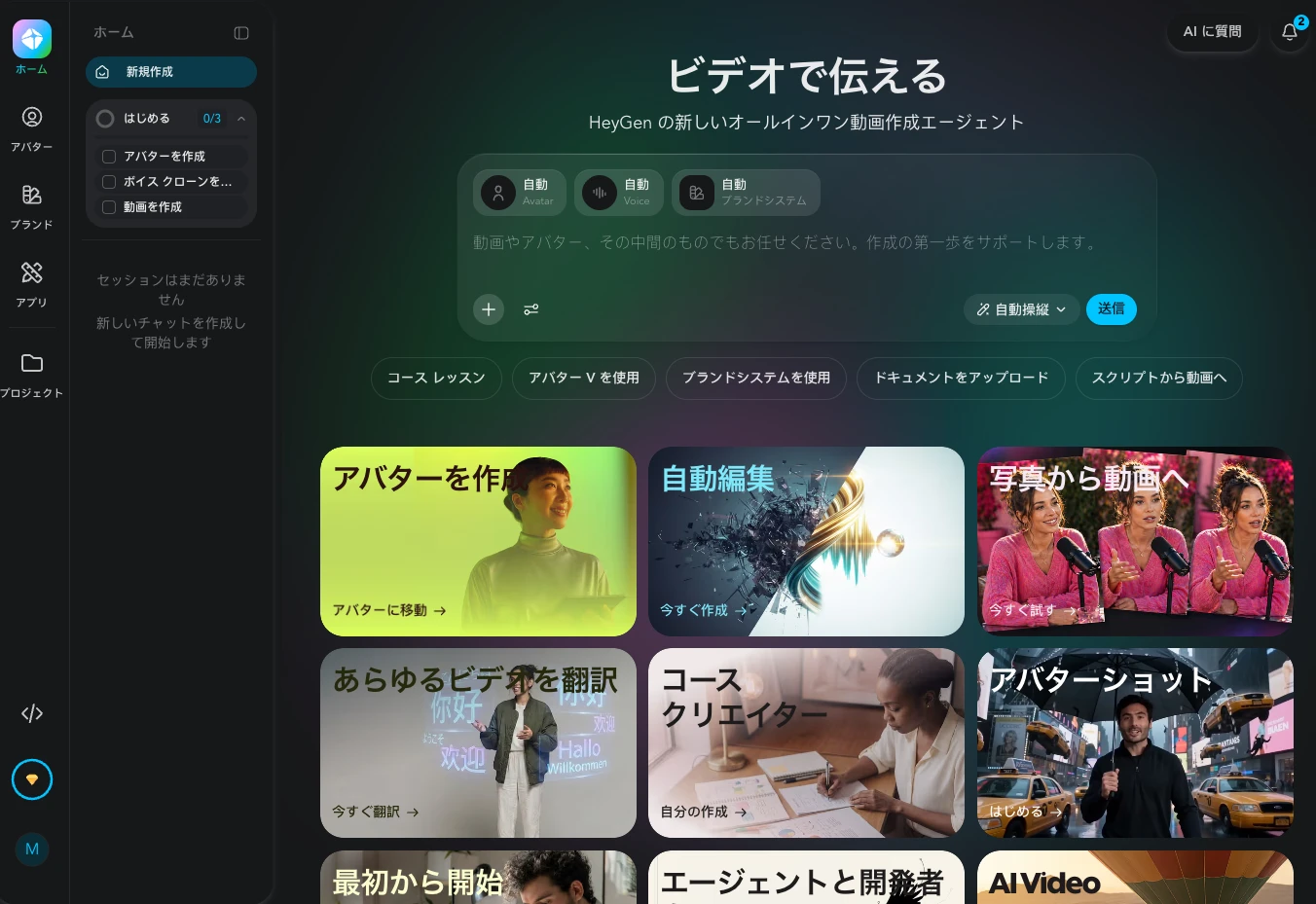
ダッシュボードが表示されます。中央のAIエージェント欄に作りたい内容を入力するか、カード(アバターを作成/写真から動画へ/あらゆるビデオを翻訳 など)から始めることもできます。左上にある『はじめる 0/3』(アバター作成・ボイスクローン・動画作成)が最初のガイドです。
よくある質問(FAQ)
最後に、HeyGenについてよくある質問を以下にまとめておきます。
HeyGenは無料で使えますか?
はい。無料プランでは月3本・最長1分の動画を作成でき、Avatar IVやVideo Agent、30言語以上に対応しています。より長い動画の生成やVoice Cloning、透かし削除を利用するには、クリエイター($24/月〜)以上のプランが必要です。
登録にパスワードは必要ですか?
メール登録では、パスワードの代わりに『マジックリンク』方式を採用しています。入力したメールアドレスに届くリンクをクリックするだけでログインできます。なお、従来のパスワード方式やGoogle/Apple/SSOによる認証も選択可能です。
ログイン不可・検証失敗時の表示
登録時にボット検知(Cloudflare)が作動することがあります。自動化ツールではなく、ChromeやSafariなどの通常のブラウザでアクセスすると、スムーズに通過しやすいという結果になりました。
まとめ
HeyGenの登録はメールアドレスがあれば数分で完了し、マジックリンクでパスワードなしでもログインできます。無料プランでもアバター動画をすぐ試せるので、まずは無料で操作感を確かめてみてください。料金の詳細やアバター動画の作り方は関連記事で解説予定です。


コメント