PixVerse(ピクスバース)のトランジションは、2枚の画像を指定するだけで、その間を滑らかにつなぐ変化の動画が作れる機能です。
「最初の画像」と「最後の画像」を選ぶだけで、AIがその間の変化(モーフィング)を自動で作ってくれます。ビフォーアフターや変身動画に最適です。
この記事を読めば、PixVerseのトランジションの使い方と実力が、実演つきで分かります。
無料でどこまでできるかはPixVerseを無料で使う方法、始め方と料金はPixVerseを実際に課金して検証した総合ガイドにまとめています。
結論:2枚の画像が、滑らかにつながる動画を作れます
PixVerseのトランジション機能の使い方を以下に簡単にまとめておきます。
- 最初のフレーム(開始の画像)を選択
- 最後のフレーム(終わりの画像)を選択
- 間の変化を軽く文章で説明して「作成」をクリック
あとはAIが、2枚の間をつなぐ変化の動画を自動で作ってくれます。変身・ビフォーアフター・シーン転換などに使えます。まずは実際の作例を見てください。
トランジションとは?最初と最後の画像の「間」を作る機能
トランジションは、2枚の画像の間を自動でつなぐ機能です。
- 最初のフレームと最後のフレームを指定:スタートとゴールの画像を決めます
- 間の変化をAIが生成:どう変わるかを、なめらかな映像にしてくれます
- 説明プロンプトで方向づけ:どんなふうに変化させたいかを文章で補足できます
「AからBへ変わる」動画が、写真2枚から作れます。SNSでよく見る『変身・早変わり』系の動画も、この機能で作れます。
特に実際に YouTube や TikTok、Instagram 等で動画の配信をしている方には、非常に便利な機能です。
どうしても動画が撮れないような場面だったり、画像と画像の間をうまく埋めなきゃいけないときに、これまでは少し色々な編集をしなきゃいけないところがありました。ただ、今回の機能を使えば、画像から画像に対してより滑らかな形で動画としてつなぎ込むことが可能となります。
また、動画生成におけるよくある課題として、「狙った動画を生成できない」ということや、「一つのシーンだけ動画生成AIを使ってしまうと、他のシーンとイメージが合わなくなってしまう」ということがあります。
今回のトランジション機能を使えば、あくまでも始まりの絵と終わりの絵を完全に固定することができるので、比較的そういった「動画生成AIを使ったからこその破綻」のようなことを減らすことができます。
【実演】普通の女性が、翼の天使に変化する動画
実際に試します。最初のフレームに普通の人物写真、最後のフレームに翼の天使の写真を指定し、間の変化を説明する文章を補足しました。
生成プロンプト:『The professional woman magically transforms into a radiant winged angel, golden feathered wings unfold, sparkles, elegant cinematic transition』)。
生成した結果、実際に生成した動画を以下に示します。
動画を見てみると、以下のように非常に滑らかで違和感のない動画が生成されていることがわかります。
生成された動画の特徴
- 普通の女性から、翼を広げた天使へなめらかに変化
- 途中の変化も自動で生成され、違和感の少ないモーフィングに
- 2枚の画像を指定しただけで、この変身動画が完成
変身系の動画づくりが、驚くほどかんたんです。
指定した2枚の画像(最初と最後)
今回のトランジションで指定した2枚の画像を以下に示します。
- 左=最初のフレーム:ごく普通のAI人物写真
- 右=最後のフレーム:翼の天使に変身させた写真(テンプレートで作成)
この2枚を「最初」「最後」に置くだけで、AIが間の変化を作ってくれます。まったく違う2枚でも、それらしくつないでくれるのがトランジションの面白さです。素材はどちらもPixVerseで作れます。
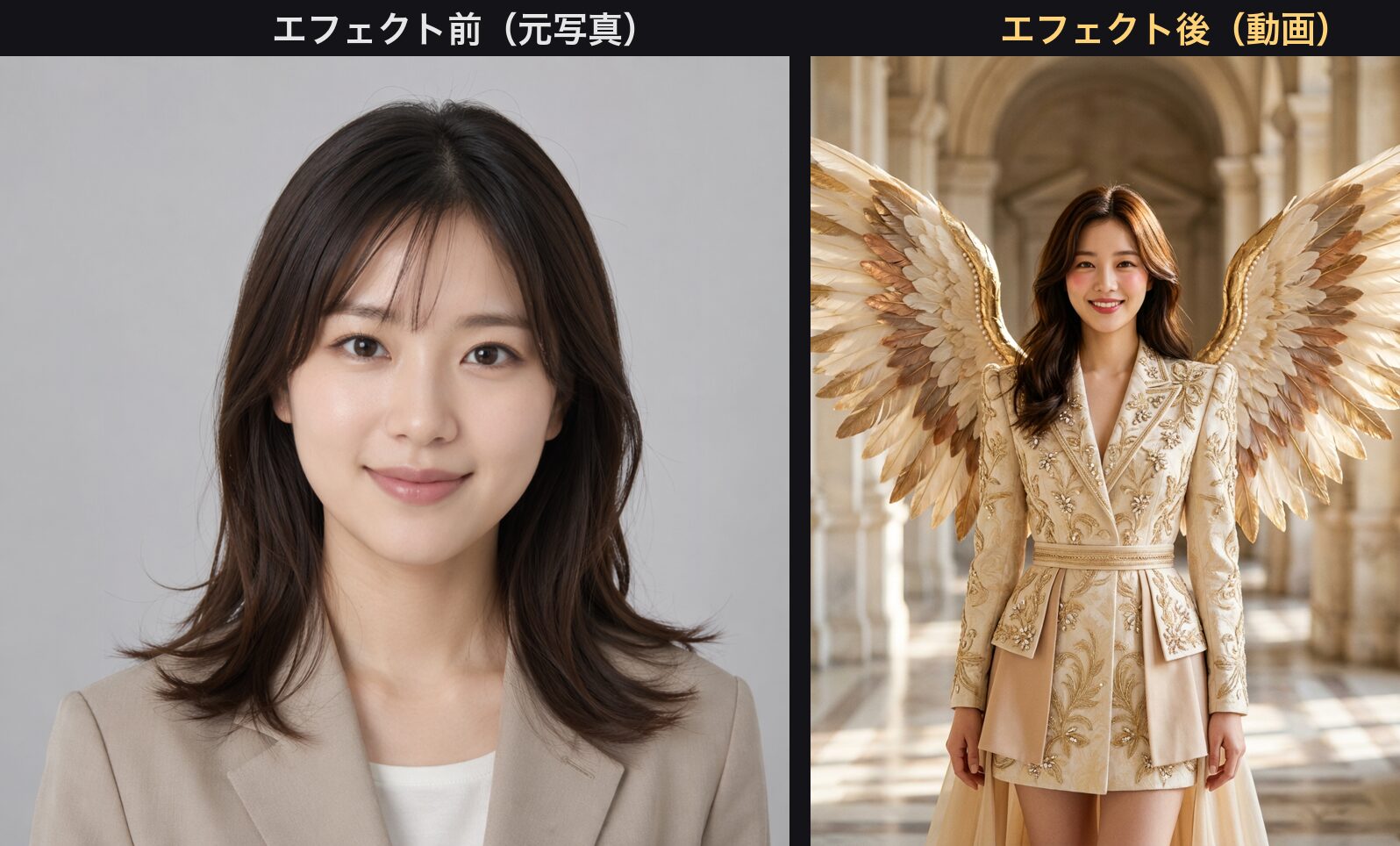
ぶっちゃけ管理人としても、この機能を検証する上で「こんなに真面目な女性の写真から、ちょっとふざけたこの女性の写真まで、どうやってうまく動画として間を繋ぐのか」ってところは結構気になるところで、そんなは結構難しいのではないかと思っていました。確かにこの動画を見ると、非常に違和感なく動画が生成されていることがわかります。
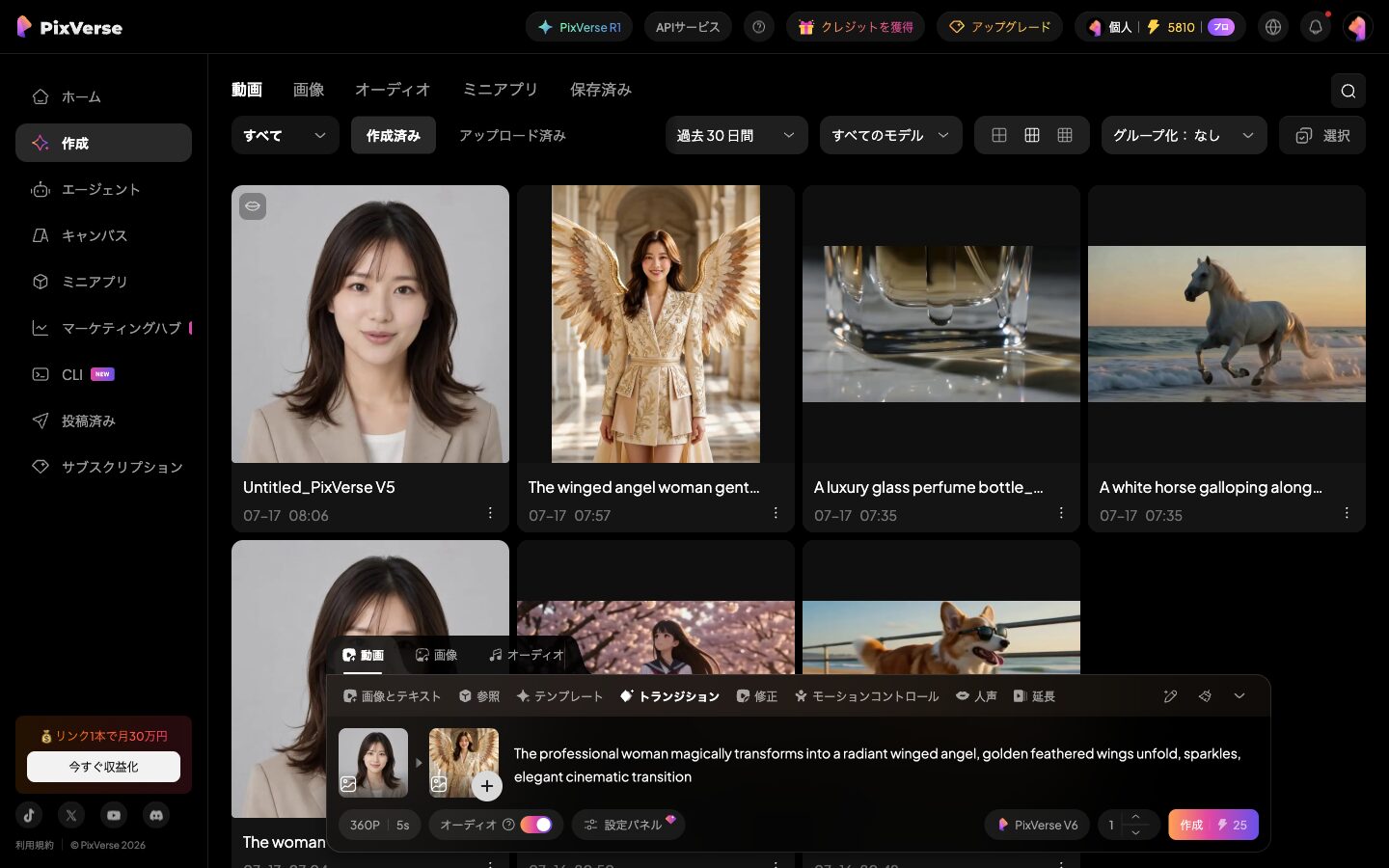
使い方:2枚を置いて「作成」するだけ
トランジションの使い方は、とてもかんたんです。
- ①「トランジション」を開く:生成バーの「トランジション」タブを選びます
- ②最初のフレームを設定:開始の画像を選びます
- ③最後のフレームを設定:終わりの画像を選びます
- ④変化の説明を入れて「作成」:どう変わるかを軽く書いて生成します
下が実際の適用画面(日本語UI)です。左に最初、右に最後の画像を置き、間の変化を説明して「作成」を押すだけで動画を生成できます。
クレジット消費のめやす(今回の実測)
トランジションのクレジット消費です。
| 操作 | 設定 | クレジット消費(実測) |
|---|---|---|
| トランジション | PixVerse V6・360P・5秒 | 25クレジット |
今回は360P・5秒で25クレジットでした。解像度を上げるとクレジット消費も増えます。無料クレジットでも試せるので、まずは手持ちの2枚で作ってみましょう。
活用アイデア:変身・ビフォーアフター・シーン転換
トランジションは、アイデア次第で使い道が広がります。
- 変身・早変わり動画:SNSで伸びやすい定番。服装や姿が変わる演出に
- ビフォーアフター:メイクや模様替え、加工前後の見せ方に
- 商品の変化:色違い・使用前後などをつなぐ
- シーン転換:動画のつなぎ目を、おしゃれに演出
「AからBへ」を見せたいときに、まっさきに使える機能です。まずは身近な2枚で試してみてください。
まとめ:写真2枚で、変化する動画が作れます
PixVerseのトランジションは、最初と最後の画像を指定するだけで、その間を滑らかにつなぐ変化の動画が作れる機能です。今回のように、普通の女性が翼の天使に変身する動画も、写真2枚から作れます。
変身・ビフォーアフター・シーン転換など、使い道は豊富です。360Pなら1回25クレジットと手頃で、無料でも試せます。まずは無料登録して、手持ちの2枚で変化の動画を作ってみてください。始め方や料金、ほかの機能は関連記事でくわしく解説しています。
よくある質問(FAQ)
最後に PixVerse のトランジション機能に関して、よくある質問を以下にまとめておきます。
PixVerseのトランジションとは何ですか?
最初の画像(開始フレーム)と最後の画像(終了フレーム)を指定するだけで、その間を滑らかにつなぐ変化の動画(モーフィング)を作れる機能です。「AからBへ変わる」動画が写真2枚から作れ、変身やビフォーアフターの演出に使えます。
PixVerseのトランジションの使い方は?
①生成バーの「トランジション」を開く ②最初のフレーム(開始の画像)を設定 ③最後のフレーム(終わりの画像)を設定 ④間の変化を軽く文章で説明して「作成」を押す、の4ステップです。あとはAIが間の変化を自動で生成します。
まったく違う2枚の画像でもつながりますか?
つながります。今回も「普通の女性」から「翼の天使」というまったく違う2枚を、それらしく滑らかにつなげました。コツは、最初と最後で構図(顔の位置や大きさ)を近づけること。位置が揃っていると変化がより自然になります。
トランジションは何クレジット消費しますか?
今回の実測(PixVerse V6・360P・5秒)では25クレジットでした。解像度を上げるとクレジット消費も増えます。無料クレジットでも試せるので、まずは手持ちの2枚で作ってみるのがおすすめです。
トランジションはどんな用途に使えますか?
変身・早変わり動画、メイクや模様替えのビフォーアフター、商品の色違いや使用前後、動画のシーン転換など、「AからBへ」を見せたい場面に幅広く使えます。SNSの変身系ショート動画づくりにも最適です。
まとめ
PixVerseのトランジションは、最初と最後の画像を指定するだけで、その間を滑らかにつなぐ変化の動画が作れる機能です。普通の女性が翼の天使に変身する動画も、写真2枚から作れます。
変身・ビフォーアフター・シーン転換など使い道は豊富です。360Pなら1回25クレジットと手頃で、無料でも試せます。まずは無料登録して、手持ちの2枚で変化の動画を作ってみてください。始め方・料金・評判・ほかの機能は関連記事でくわしく解説しています。
関連記事
- PixVerseのエフェクト/テンプレートの使い方|写真1枚がワンタップでバズる動画に変身【実演つき】【2026年】
- PixVerse V6の実力を検証|実写・アニメ・商品を同条件で作って画質・生成時間・クレジットを実測【2026年】
- PixVerseの始め方・料金・無料枠まとめ【実課金レビュー】
テンプレートで、手早く1本作れます
プロンプトを書き込まなくても形になります。管理人も有料プランでほぼ全機能を検証しました。無料枠は毎日回復します。
※広告リンクです。ここから登録いただくと管理人のお財布が少しあたたまり、次の検証の課金代になります。もちろんみなさんの料金は変わりません。

コメント