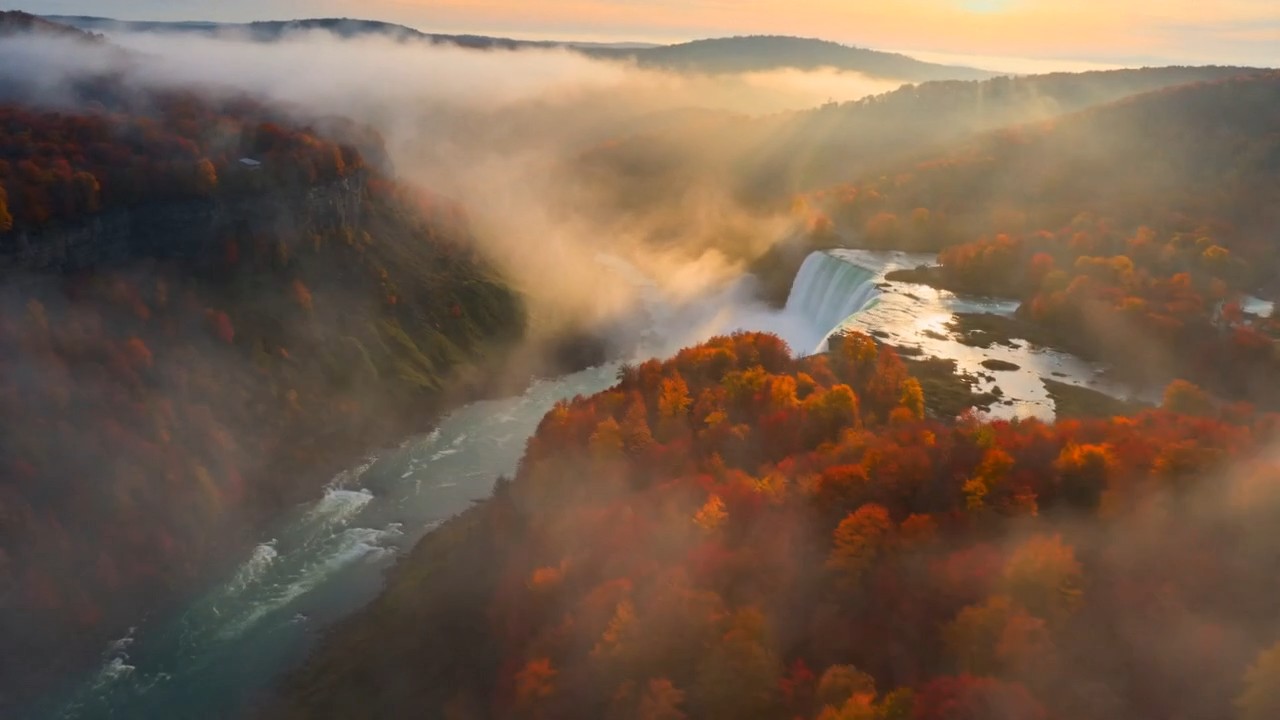
『YouTubeを始めたいけど、撮影も編集も、顔出しもハードルが高い』
そう感じて一歩を踏み出せない人は多いですよね。実はいまAI動画生成サービスを利用すれば、映像も、解説する人も、サムネイルも、AIで作れるようになりました。
AI生成であれば、カメラなし・顔出しなしでも、動画チャンネルが作れます。
この記事を読めば、AIでYouTube動画を作る方法と、顔出しなしチャンネルの作り方が、作例つきで分かります。
無料でどこまでできるかは主要サービスの無料枠を比較、ツール選びはAI動画生成ツールのおすすめを実課金で比較【7選】にまとめています。
AIでYouTube動画は作れる?作例を確認
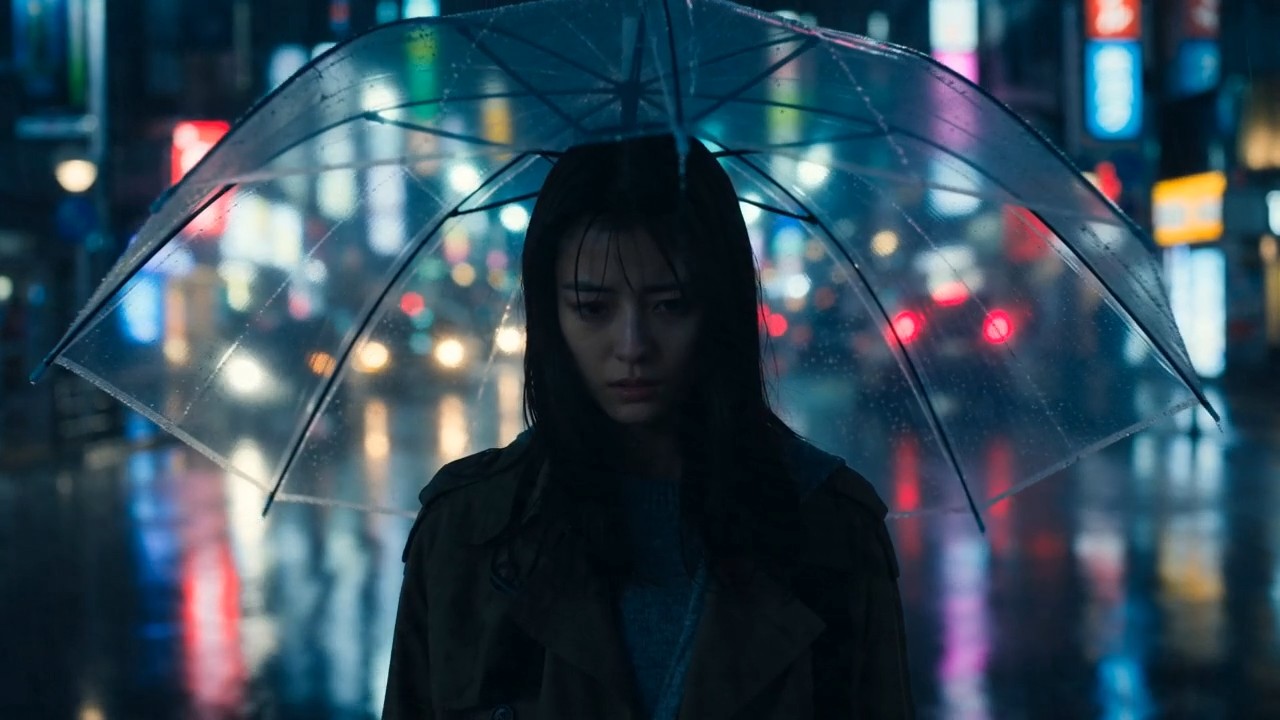
『本当にAIでYouTube用の映像が作れるの?』という方は、まず下の作例を見てください。これは文章を入力するだけで生成した、ネオン街のシネマティックな映像です。
- 撮影も機材もなしで、プロっぽい映像(Bロール)が数十秒で作れます
- オープニングや、話の合間に差し込むイメージ映像にそのまま使えます
- 実写風・アニメ・アート系など、チャンネルの雰囲気に合わせた映像が作れます
YouTube動画は『映像・解説する人・サムネイル』の3つで成り立ちますが、そのすべてをAIで用意できます。次から、順番に見ていきましょう。
【使い方①】撮影なしで映像(Bロール)をAIで作れます
YouTube動画で意外と大変なのが、話に合わせて差し込む映像(Bロール)集めです。AIなら、必要な映像を文章から生成できます。
- 『空撮の海』『夜の街』『商品のアップ』など、ほしい映像を言葉で作れます
- フリー素材サイトで探す手間がなく、他チャンネルとかぶりません
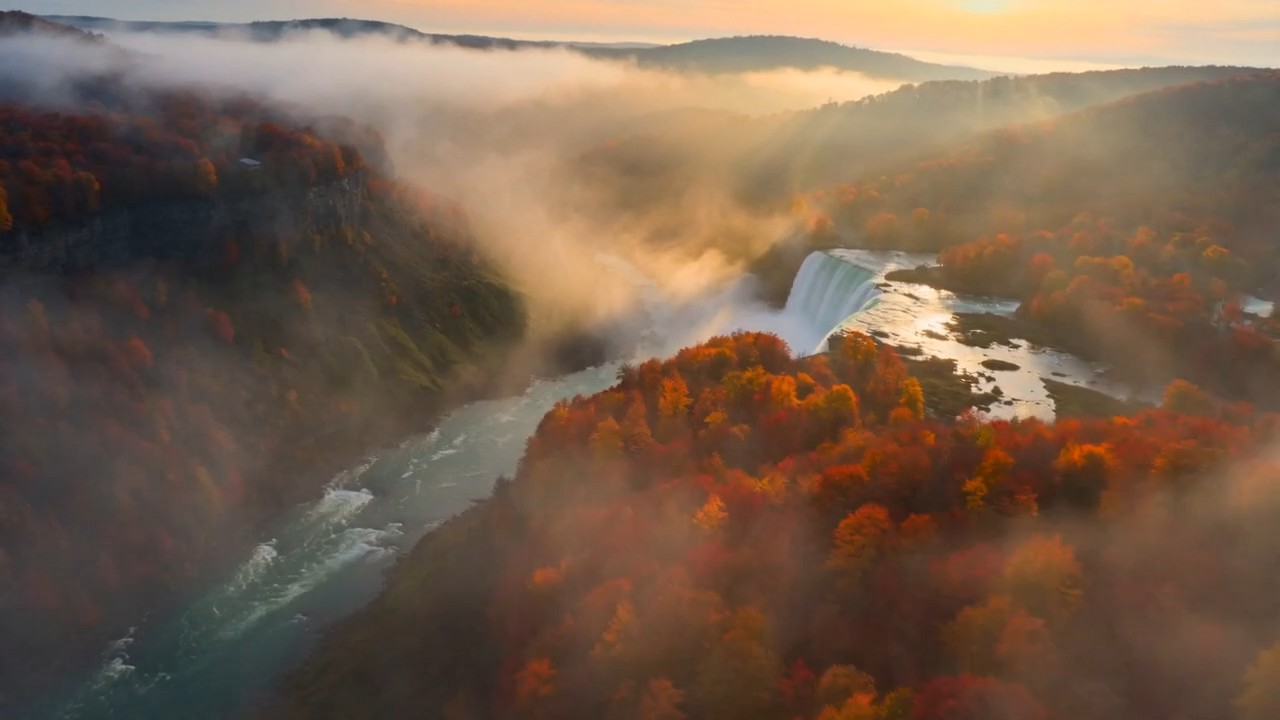
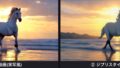
- 下は『空撮のような海の映像』の作例です
旅・癒やし・解説・ニュースなど、あらゆるジャンルの差し込み映像を、撮影に行かずに用意できます。映像づくりの詳しい手順はテキストから動画を作るAIの記事で解説しています。
【使い方②】顔出しなしのAI解説者も(フェイスレス)
そんなときは、AIの解説者(アバター)が使えます。写真1枚から、その人が台本を読み上げて話す動画が作れます。
- 自分の顔を出さずに、AIの人物が解説してくれます
- ニュース・解説・ハウツーなど、人が話す系のチャンネルに向いています
- 下は、AIの人物が話している作例です
いわゆる『フェイスレス(顔出しなし)チャンネル』が、これで作れます。作り方の詳細はAIアナウンサー・AIアバターの記事で解説しています。
【使い方③】YouTubeのサムネもAIで作れます
YouTubeで再生数を左右するのがサムネイルです。サムネイルもAIで作れます。
- 目を引くビジュアルと大きな文字を、文章から一発で作れます
- 『驚いた表情+大きなタイトル文字』など、クリックしたくなるサムネが作れます
- デザインの土台をAIで作り、正確な文字はCanvaで整えると確実です
サムネイルは動画の『顔』です。中身が良くても、サムネで負けると見てもらえません。文字入りビジュアルの作り方はAIでポスターを作る方法の記事が参考になります(同じ要領でサムネイルも作れます)。
AIでYouTube動画を作る流れ【4ステップ】をまとめました
AIを使ったYouTube動画づくりの流れです。
- ①台本を作ります:話す内容や構成を決めます(文章生成AIも使えます)
- ②映像・解説者を作ります:Bロールや、顔出しなしのAI解説者をAIで生成します
- ③サムネイルを作ります:目を引くサムネをAIで作ります
- ④編集してまとめます:映像・音声・字幕を編集ソフトでつなげます
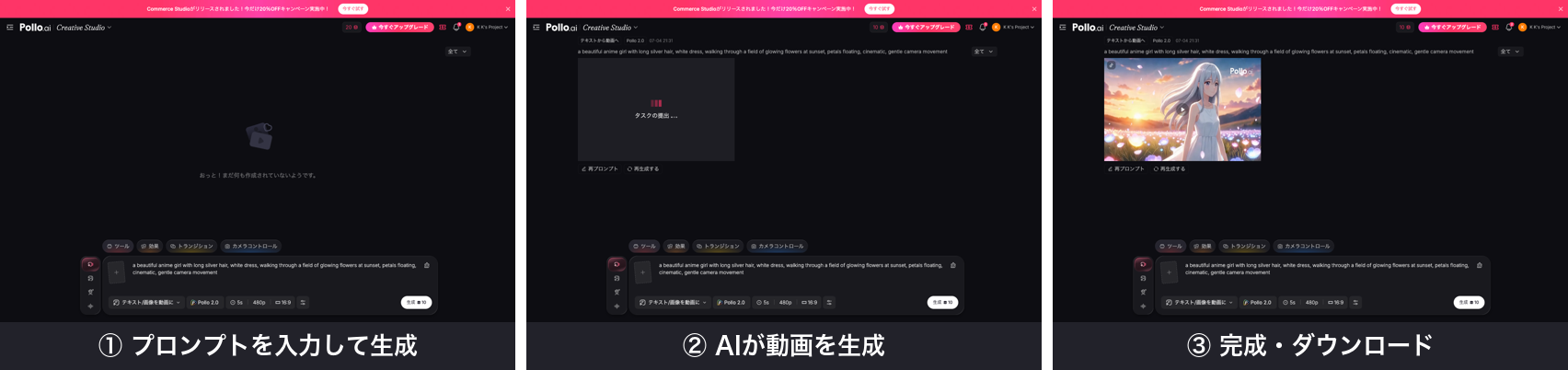
下が、映像を生成するときの実際の画面(日本語)です。台本さえあれば、映像・解説者・サムネまで、ほとんどAIでそろえられます。
どんなYouTubeチャンネルに向いている?
AIでの動画づくりは、特に次のようなチャンネルと相性が良いです。
| ジャンル | AIで作れるもの |
|---|---|
| 解説・ハウツー系 | AI解説者+差し込み映像+サムネ(顔出しなし) |
| 癒やし・BGM・作業用 | 風景・自然・抽象のBロール映像 |
| ニュース・まとめ系 | AIアナウンサー+イメージ映像 |
| ショート動画 | 縦型の短い映像(9:16) |
特に『顔出しなしで運営したい人』に、AIは強い味方です。撮影・出演のハードルが消えるので、企画と台本に集中できます。ショート動画の作り方はSNS縦動画の記事もどうぞ。
YouTube動画作りに使えるおすすめのAIツールを比較
YouTube動画づくりに使える、代表的なツールを比較します。
| ツール | できること | 無料枠 | 日本語 |
|---|---|---|---|
| Pollo AI(おすすめ) | 映像・AI解説者・サムネ用画像まで1つで作れる | あり(透かし) | あり |
| DomoAI | アニメ調の映像・スタイル変換が得意 | あり(透かしなし) | 一部 |
| Canva | サムネの文字入れ・簡単な編集が手軽 | あり | あり |
おすすめは、Pollo AIで映像・解説者・サムネの素材を作り、編集ソフトでまとめる流れです
Pollo AIなら、Bロール映像も、顔出しなしのAI解説者も、サムネ用の画像も、1つのアカウントで作れます。無料枠から試せるので、まずは1本、短い動画を作ってみてください。
YouTube規約・著作権の注意点を確認しましょう
AIで作った動画をYouTubeに投稿するときは、規約と権利に注意が必要です。
- AI生成・合成であることの開示:リアルな人物や出来事を模した内容は、YouTubeで『変更・合成コンテンツ』の開示が求められる場合があります
- 既存のキャラ・実在の人物・著名人を無断で使わないように(著作権・肖像権)
- 音楽・BGMの権利にも注意(フリー素材や許諾のあるものを使います)
- 各AIツールの商用利用の可否を確認(収益化するなら特に重要です)
この記事の作例も、すべてAIで生成したオリジナルで、実在の人物・場所ではありません。権利まわりの詳しい考え方は、AI画像の著作権と商用利用の記事にまとめています。
まとめ:撮影なし・顔出しなしでも、動画は作れます
AIを使えば、映像(Bロール)・顔出しなしのAI解説者・サムネイルまで、YouTube動画に必要なものをほとんど用意できます。カメラも、出演も、ロケも不要です。手順は、①台本 ②映像・解説者 ③サムネ ④編集の4ステップです。
特に『顔出しはしたくないけど動画を出したい』人に、AIは強い味方です。まずはPollo AIやDomoAIの無料枠で、短いBロール1本から作ってみてください。企画と台本に集中できる、新しい動画づくりが始まります。
よくある質問(FAQ)
最後に、AIを使ったYouTube動画の作成についてよくある質問を以下に示します。
AIでYouTube動画は作れますか?
作れます。話に差し込む映像(Bロール)、顔出しなしのAI解説者、目を引くサムネイルまで、AIでまとめて用意できます。カメラも出演もロケも不要で、台本さえあれば動画に必要な素材のほとんどをAIでそろえられます。
顔出しなし(フェイスレス)でYouTubeはできますか?
できます。写真1枚から作るAI解説者(アバター)に台本を読み上げさせれば、自分の顔を出さずに人が話す動画が作れます。解説・ニュース・ハウツー系のチャンネルに向いています。撮影・出演のハードルが消えるので、企画と台本に集中できます。
撮影した映像がなくても大丈夫ですか?
大丈夫です。『空撮の海』『夜の街』など、ほしい映像を文章で入力するだけで、Bロール映像をAIが生成します。フリー素材を探す手間がなく、他チャンネルと映像がかぶらないのも利点です。旅・癒やし・解説など、あらゆるジャンルの差し込み映像を作れます。
AIでYouTube動画を作るのは無料でできますか?
多くのツールが無料枠から使えます。おすすめは、映像・AI解説者・サムネ用画像まで1つで作れるPollo AIです。アニメ調の映像が得意なDomoAI、サムネの文字入れが手軽なCanvaと組み合わせるのもおすすめです。まずは無料枠で短い動画から試してみてください。
AIで作った動画をYouTubeに投稿するとき注意することは?
リアルな人物や出来事を模した内容は『変更・合成コンテンツ』の開示が求められる場合があります。既存のキャラ・実在の人物の無断使用や、音楽・BGMの権利にも注意してください。収益化するなら各AIツールの商用利用の可否も確認しましょう。詳しくはAI画像の著作権と商用利用の記事をご覧ください。
YouTubeのサムネをAIで作るとき、気をつけることはありますか?
文字の入れ方に注意してください。AIの画像生成は短い英数字なら正確に描けますが、長い日本語のキャッチコピーは崩れることがあります。当サイトで試したかぎりでは、指定したメインの文字はきれいに出る一方、AIが勝手に足した細かい文字は読めない形になりました。文字は後から編集ソフトで載せるほうが確実です。
まとめ
AIを使えば、映像(Bロール)・顔出しなしのAI解説者・サムネイルまで、YouTube動画に必要なものをほとんど用意できます。カメラも出演もロケも不要です。今回は、文章から作ったシネマティックな映像と空撮映像、写真から作ったAI解説者の作例を紹介しました。
手順は、台本→映像・解説者→サムネ→編集の4ステップです。特に顔出しなしで運営したい人に、AIは強い味方です。まずは無料枠で、短いBロール1本から作ってみてください。AI動画生成の基礎やAIアバターの記事もあわせてどうぞ。
30以上のモデルを1つのアカウントで
Kling・Veo・Soraを個別に契約しなくても、Pollo AIならまとめて試せます。管理人もプロプラン(月額$29)で検証しています。
※広告リンクです。ここから登録いただくと管理人のお財布が少しあたたまり、次の検証の課金代になります。もちろんみなさんの料金は変わりません。

コメント