『ニュースキャスターみたいに喋る動画を、AIで作れる?』
Pollo AIのAIアナウンサー(AIアバター)機能を利用すれば、写真1枚と、読んでほしい原稿を入力するだけで、AIアバターがアナウンサーのように喋る動画を、数分で作れます。
カメラもスタジオも、話し手も要りません。
この記事を読めば、写真1枚からAIアナウンサー動画を作る方法が、作例つきで分かります。作例はすべてAIで生成したものです。
Pollo AI全体の料金や評判をまとめて知りたい方は、Pollo AIとは?料金・評判・安全性を実際に課金して検証もあわせてご覧ください。
AIアナウンサーとは?AIアバター機能でアナウンサーを生成
AIアナウンサーとは、AIアバターの技術を使って、写真の人物にニュース原稿などを喋らせた動画のことです。
- 写真1枚+原稿テキストだけで、アナウンサーのように喋る動画が作れます
- 撮影・スタジオ・話し手が不要で、コストと手間を大きく減らせます
- ニュース風の解説、社内向けのお知らせ、商品説明など、幅広く使えます
以前は専用ツールや高い契約が必要でしたが、いまは使い慣れたAI動画ツール(Pollo AIなど)だけで、追加投資なしに作れるようになりました。
作り方は『①アナウンサーの写真をAIで作る → ②その写真を喋らせる』の2ステップです。まずは、実際に作った動画から見てみましょう。
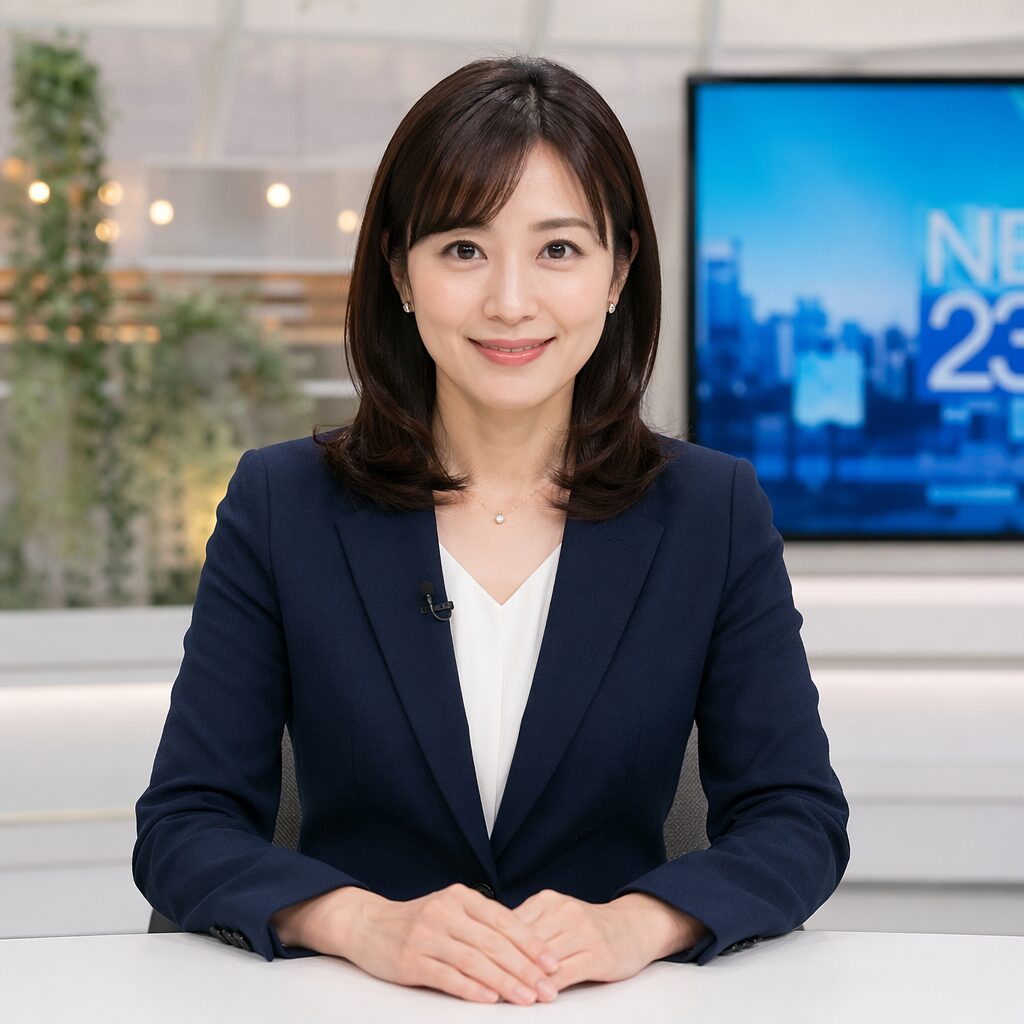
【作例】実際に作ったAIアナウンサー動画
下が実際に生成したAIアナウンサー動画です。用意したのはAIで作った1枚のアナウンサー風の写真だけです。そこに原稿を入力して生成しました。
口の動きが原稿に合っていて、自然にまばたきや表情の動きも入り、本物のニュース番組のワンシーンのように仕上がりました。
生成時の詳細
- 使用機能:Pollo AIのAIアバター(しゃべるアバター)
- 用意したもの:AI生成のアナウンサー写真1枚+読み上げ原稿
- 解像度:720p
- 読み上げ原稿:「こんばんは、ニュースの時間です。写真一枚から、AIアバターのアナウンサー動画が、誰でも作れる時代になりました。」
STEP1:アナウンサーの写真をAIで作ります(テキストから画像)
ここからは具体的にPollo AIを用いて、アナウンサー写真を生成し、それをアナウンサー動画にするまででの手順を解説していきます。
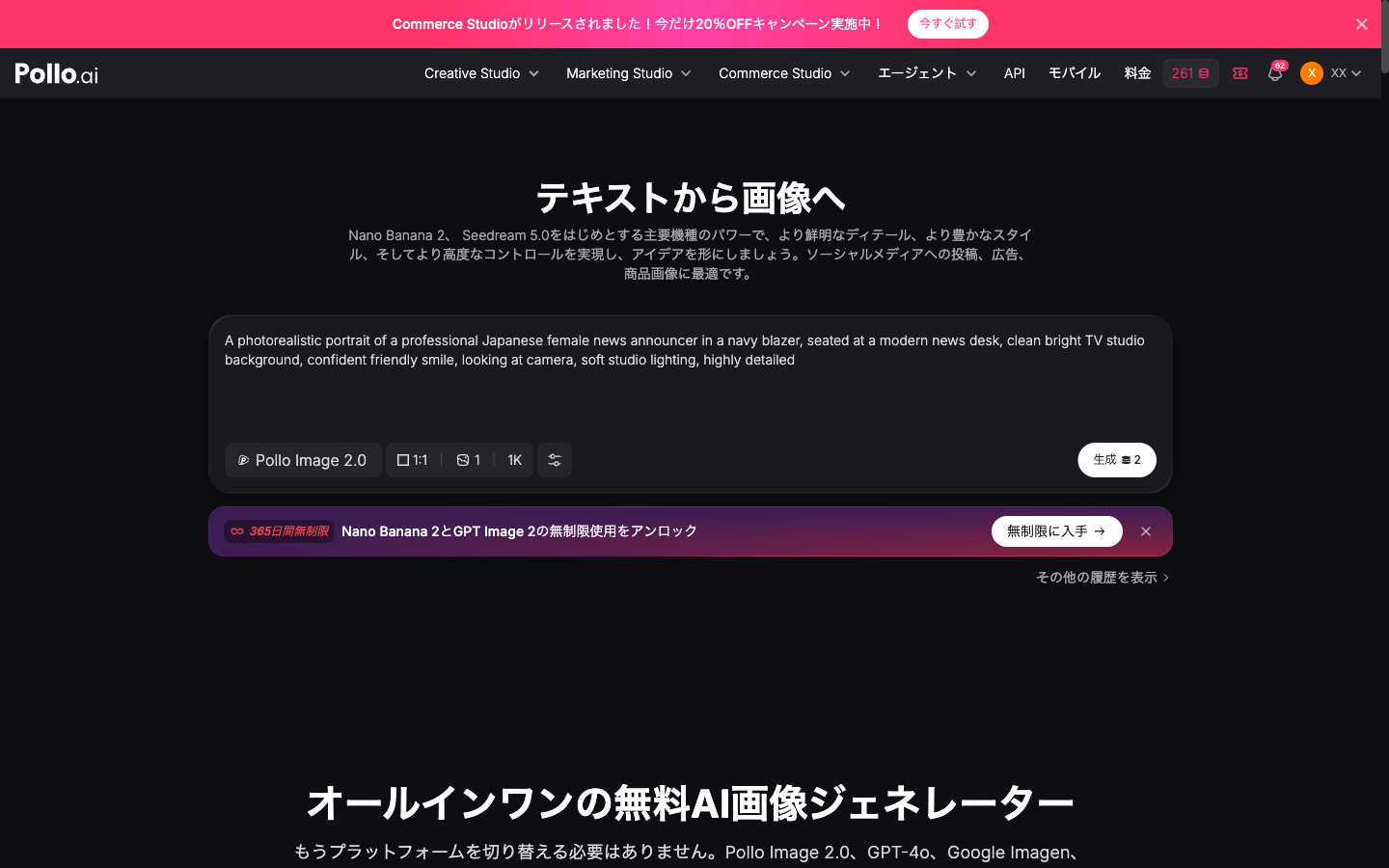
自分の写真を使ってもよいのですが、アナウンサー風の人物写真もAIで作れます。Pollo AIの「テキストから画像へ」で、文章を入力するだけです。
- 使用機能:Pollo AIのテキストから画像へ(今回はPollo Image 2.0を使用)
- 消費クレジット:約2クレジット(実測)
- プロンプト:A photorealistic portrait of a professional Japanese female news announcer in a navy blazer, seated at a modern news desk, clean bright TV studio background, confident friendly smile, looking at camera, soft studio lighting, highly detailed(=ニューススタジオのデスクに座る、紺のジャケットを着た日本人女性アナウンサーの実写風ポートレート、という指示です)
下が実際の入力画面です。『正面を向いた・顔がはっきりした写真』にすると、次に喋らせる工程で口の動きがきれいに付きます。
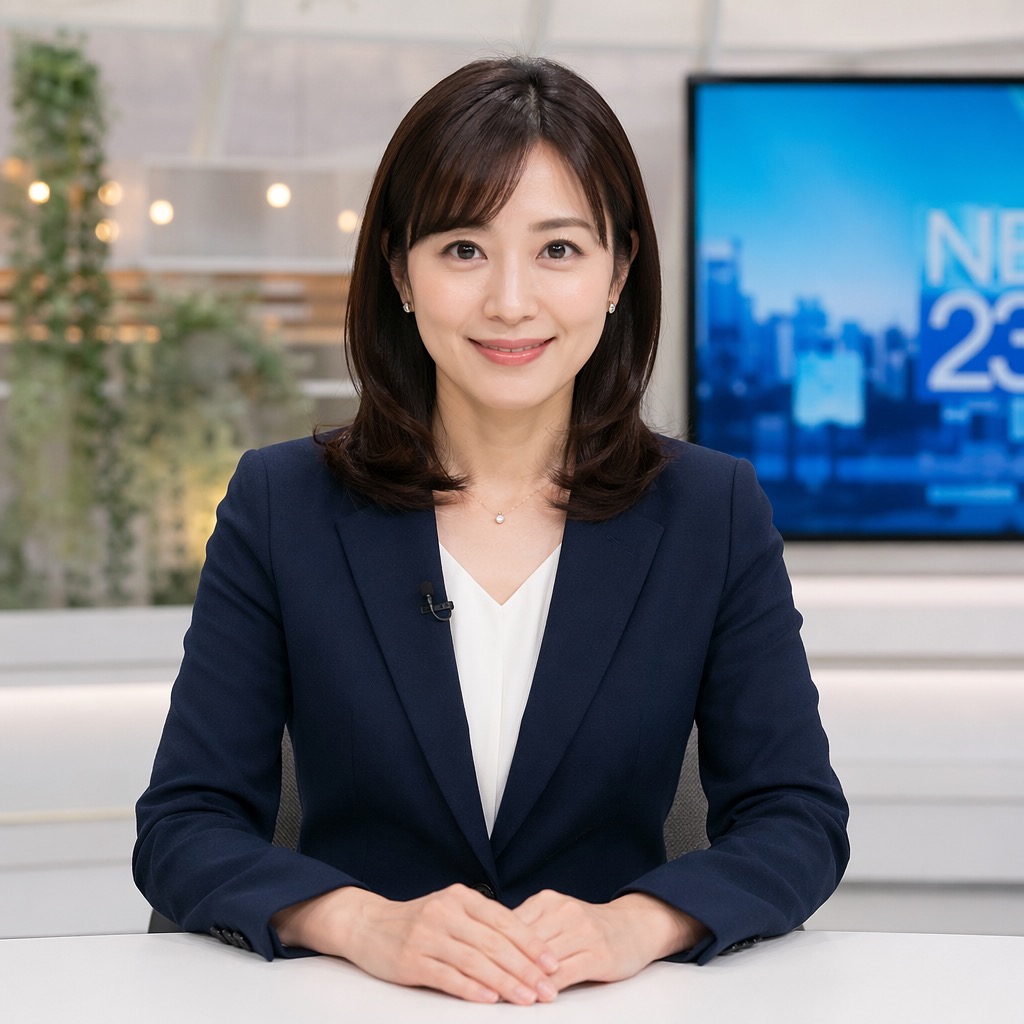
この機能を利用して生成された画像は以下のアナウンサーの画像となります。若干AI感がありますが、本当にちゃんとしたアナウンサーが出力・生成されていることがわかります。
STEP2:写真をアバターで喋らせる|Pollo AIのAIアバターで生成
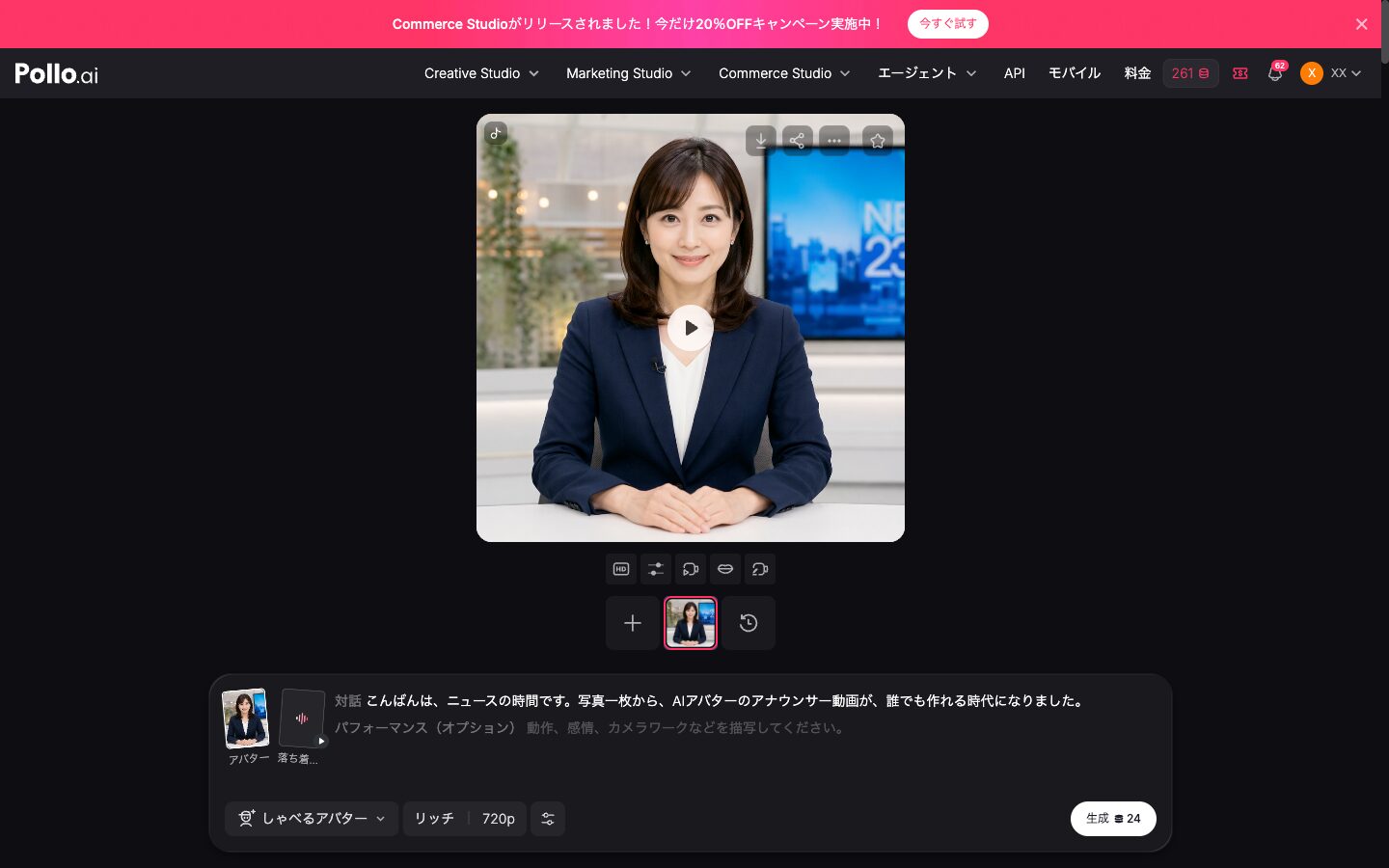
次に、STEP1で用意した写真を、Pollo AIの「AIアバター(しゃべるアバター)」で喋らせます。手順はシンプルです。
- ①「AIアバター」を開いて写真をアップロードします:STEP1で作った写真(または自分の写真)を『+』から選びます。なお、なぜか2026年現在では機能としてはあるものの「ツール」一覧にAIアバター機能が表示されない状態となっています。「Pollo公式サイト:AIアバターツール」からアクセスしてください。

- ②読み上げてほしい原稿を入力します:ニュース原稿やお知らせ文をそのまま貼り付けます
- ③声(ボイス)を選びます:落ち着いた声など、用途に合ったものを選べます
- ④「生成」を押して待ちます:数分で、写真が喋る動画が完成します
下が実際の画面(日本語)です。難しい編集は一切なく、写真と原稿を入れるだけです。
上手なAIアナウンサーの作り方のコツをまとめました
自然なAIアナウンサー動画にするコツです。
- 正面を向いた、顔がはっきりした写真を利用:口の動きがきれいに付きます
- 原稿は話し言葉で、句読点をちゃんと入れましょう:間の取り方がより自然になります。どうしても若干日本語が苦手なのは事実なので、ちゃんと句読点を入れることで、切るべきところで音声絵を
- 声は内容に合わせて選択:ニュースなら落ち着いた声、明るい告知なら元気な声が合います
- まず短い原稿でお試し:仕上がりと声を確認してから本番を作ると、クレジットの無駄がありません
写真の人物・声・原稿の組み合わせ次第で、ニュース番組にも、社内アナウンスにも、解説動画にもなります。
AIアナウンサーの活用用途
AIアナウンサーは、幅広い場面で活躍します。実際に、Pollo AIのAIアナウンサーの活用用途を以下にまとめておきます。
- ニュース・解説動画:時事やノウハウを、キャスター形式で分かりやすく解説
- 社内向けのお知らせ・研修動画:撮影なしで、社内アナウンスや説明動画を量産
- 商品・サービスの説明動画:人が説明する安心感を、低コストで作成
- SNS・YouTube:顔出しをしなくても、話し手のいる動画を姿勢せい
『人が喋る動画』は撮影コストが高いのが悩みでしたが、AIアナウンサーなら写真1枚から、何本でも作れます。
AIアナウンサーを作るときの注意点
便利な反面、使う写真と用途には注意が必要です。
- 他人や有名人の写真の利用は要注意:肖像権の侵害や、なりすまし・偽情報になり得ます。自分の写真か、AIで生成したオリジナルの人物写真を使うのが安全です
- AIで作った動画であることを明示:本物のニュースと誤解されないよう、AI動画である旨を添えると安心です
- また、当たり前ですが、虚偽・誤解を招く内容は作らないようにします
この記事の作例も、AIで生成したオリジナルのアナウンサー写真を使っており、実在の人物ではありません。仕事で使う場合は、各サービスの利用規約と商用利用の条件もあわせて確認してください。
まとめ:AIアナウンサーは写真1枚から作成可能
AIアナウンサーは、写真1枚と原稿だけで、アナウンサーのように喋る動画を数分で作れる技術です。
撮影もスタジオも話し手も要らず、ニュース・社内アナウンス・解説・商品説明まで幅広く使えます。しかも、新しいツールの契約なしに、使い慣れたPollo AIのAIアバター機能だけで作れました。まずは自分の写真やAIで生成した写真で、短い原稿から1本、作ってみてください。
肖像権にだけ気をつければ、動画表現の幅がぐっと広がります。
よくある質問(FAQ)
最後にAIアナウンサー機能に関連してよくある質問を以下にまとめておきます。
AIアナウンサーとは何ですか?
AIアバターの技術で、写真の人物にニュース原稿などを喋らせた動画のことです。写真1枚と原稿テキストだけで、アナウンサーのように喋る動画を数分で作れます。撮影・スタジオ・話し手が不要です。
AIアナウンサーの作り方は?
Pollo AIの『AIアバター(しゃべるアバター)』に写真をアップロードし、読み上げてほしい原稿を入力して声を選び、生成するだけです。①写真を用意 ②アップロード ③原稿入力 ④声を選ぶ ⑤生成、の5ステップで、数分で完成します。
AIアナウンサーは無料で作れますか?
Pollo AIの無料枠から試せます(無料は透かしあり)。喋るアバターは原稿の長さで消費クレジットが増えるので、まず短い原稿で仕上がりを確認するのがおすすめです。新しいツールの契約は不要で、Pollo AIだけで作れます。
AIアナウンサーにはどんな写真を使えばいいですか?
自分の写真か、AIで生成したオリジナルの人物写真を使うのが安全です。正面を向いた顔のはっきりした写真だと、口の動きがきれいに付きます。他人や有名人の写真を無断で使うと、肖像権の侵害やなりすましになるため避けてください。
AIアナウンサーはどんな用途に使えますか?
ニュース・解説動画、社内向けのお知らせや研修動画、商品・サービスの説明動画、顔出しなしのSNS・YouTube動画など、幅広く使えます。撮影コストをかけずに『人が喋る動画』を量産できるのが強みです。
まとめ
AIアナウンサーは、写真1枚と原稿だけで、アナウンサーのように喋る動画を数分で作れる技術です。
今回はPollo AIのAIアバター(しゃべるアバター)機能で、AI生成のアナウンサー写真に原稿を読み上げさせ、口の動きも自然なニュース番組風の動画を作れました。新しいツールの契約は不要で、使い慣れたPollo AIだけで完結します。
まずは自分の写真やAI生成の写真で、短い原稿から1本作ってみてください。他人の写真の肖像権にだけ気をつければ、ニュース・社内アナウンス・解説動画まで、表現の幅が大きく広がります。写真を喋らせる方法や始め方は、関連記事もあわせて参考にしてみてください。
30以上のモデルを1つのアカウントで
Kling・Veo・Soraを個別に契約しなくても、Pollo AIならまとめて試せます。管理人もプロプラン(月額$29)で検証しています。
※広告リンクです。ここから登録いただくと管理人のお財布が少しあたたまり、次の検証の課金代になります。もちろんみなさんの料金は変わりません。

コメント