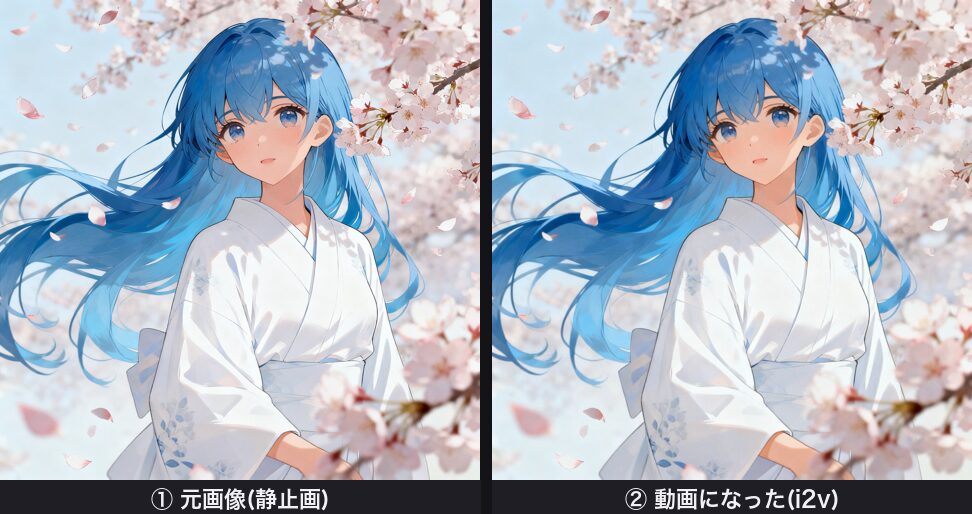
「手持ちのイラストや写真を動かしたい」——それを叶えるのが画像から動画(i2v/image-to-video)です。文章だけで作るのと違い、用意した1枚の画像をそのまま動かせるのが特徴。実際に、AIで描いた1枚のイラスト(桜の下の少女)を動画にしてみました。元画像と動画を並べて、手順つきで解説します。
運営会社や規約の詳細はPollo AIは安全?公式規約で確認、Pollo AI全体の評価はPollo AIの料金・評判・安全性まとめ【実課金レビュー】にまとめています。
画像から動画(i2v)とは?
i2v(image-to-video)は、用意した1枚の画像を“動く動画”にする機能です。文章だけから作るt2v(text-to-video)と違い、見た目を画像で完全に決めてから動かせるのが最大の利点。
・手持ちのイラスト・写真・キャラ画像を動かせる
・見た目がブレない(画像で固定されているから)
・「この絵をそのまま動かしたい」に応えられる
SNSアイコンを動かす、イラストにモーションをつける、商品写真を動かす——といった用途にぴったりです。
【作例】1枚のイラストが動画になった(元画像→動画)
実際にやってみた結果です。左が元の静止画(AIで生成したイラスト)、右がそれをi2vで動かした動画の一場面。キャラの見た目はそのままに、髪や花びらが風になびき、少女が自然に動く映像になりました。下に実際の動画も置いています。
動いている様子(実際の動画)
こちらが生成された動画です。元の1枚絵が、髪の揺れ・舞う花びら・微妙な表情の動きを伴って自然に動いています。文章だけのt2vと違い、狙った見た目のまま動かせるのがi2vの強みだと実感できます。
使い方【手順】画像から動画にする
実際の手順です(Pollo AIの例)。Pollo AI において画像から動画を生成するツールはこちらからアクセスできます。
① 動かす画像を用意(手持ちの画像をアップロード、またはAIで元画像を生成)
② 生成画面で画像をセット(生成した画像なら「画像から動画へ」、手持ちなら入力欄横の「+」からアップロード)
③ 動き指示のプロンプトを入力(例:髪と花びらが風になびき、少女が微笑む/英語推奨)
④ モデル・比率・長さを選んで「生成」をクリック

i2vをうまく使うコツ
きれいに動かすためのポイントです。
- 元画像の質が仕上がりを左右:解像度が高く、被写体がはっきりした画像ほど良い
- 動き指示は具体的に:「髪がなびく」「花びらが舞う」「ゆっくり微笑む」など、起きてほしい動きを書く
- 大きな動きは苦手:元画像の構図から大きく外れる動き(全身ダンス等)は崩れやすい。自然な範囲の動きが安定
- モデルで質が変わる:今回のKling 3.0は写実・キャラ再現に強い。手軽さ重視なら安いモデルでもOK
『まず良い元画像を作る→自然な動きを指示する』というのが、i2vで画像から高品質な動画を生成する上で重要です。
t2v(文章から)とi2v(画像から)の使い分け
Pollo AIでは、文章やテキストから動画を生成する機能と、画像から動画を生成する機能があります。いずれも、使い分けをすることで、より効率的に狙った動画を生成することができます。その使い分けを以下にまとめておきます。
- t2v(文章から動画):手元に素材がない/ゼロからイメージを作りたいとき
- i2v(画像から動画):見た目を決めてから動かしたい/手持ちのイラスト・写真・キャラを動かしたいとき
おすすめは、安い画像生成でまず見た目を固め、それをi2vで動かす流れです。
画像は何度でも作り直せるので、狙った見た目に追い込んでから動画化でき、ムダがありません。実際に以下の記事では、Pollo AIにおける消費クレジットを実際の検証を踏まえてまとめていますが、動画生成は画像生成に比べて、消費クレジットもかなり多くなっていることがわかります。
Pollo AIの消費クレジット・生成時間 早見表|どのモデル・機能が何クレジット?【実測検証】
よくある質問(FAQ)
最後に、Pollo AIにおいて画像から動画を生成する機能を利用する上でよくある質問を以下にまとめておきます。
画像から動画(i2v)とは何ですか?
用意した1枚の画像を動く動画にする機能です。文章だけのt2vと違い、見た目を画像で固定してから動かせるので、手持ちのイラストや写真をそのまま動かせます。
手持ちの写真やイラストも動かせますか?
はい。入力欄横の「+」から画像をアップロードすれば、その画像を動かせます。今回はAIで生成した元画像を動かしましたが、手持ちの画像でも同じ手順です。
どんな動きが得意/苦手ですか?
髪の揺れ・花びら・表情など自然な範囲の動きは得意です。逆に、元画像の構図から大きく外れる動き(全身で激しく踊る等)は崩れやすい傾向があります。
t2vとi2v、どちらを使えばいい?
ゼロからイメージを作るならt2v、見た目を決めてから動かすならi2vです。安い画像生成で見た目を固め、i2vで動かす流れが、狙い通りに作れて効率的です。
まとめ
画像から動画(i2v)は、1枚のイラストや写真をそのまま動かせる便利な機能です。今回はAIで描いた少女の絵を、見た目を保ったまま自然に動かせました。
コツは『良い元画像を作る→自然な動きを指示する』ことです。
まず安い画像生成で見た目を固め、i2vで動かす流れが効率的です。Pollo AIなら画像生成もi2vも1つのアカウントで完結します。
30以上のモデルを1つのアカウントで
Kling・Veo・Soraを個別に契約しなくても、Pollo AIならまとめて試せます。管理人もプロプラン(月額$29)で検証しています。
※広告リンクです。ここから登録いただくと管理人のお財布が少しあたたまり、次の検証の課金代になります。もちろんみなさんの料金は変わりません。


コメント