
『AIで作った動画、もう少し画質を上げられないかな?』
『昔のガラケーで撮影した動画、もっと綺麗な動画にならないかな?』
そのような場面では、Pollo AIの動画高画質化(アップスケール)ツールを活用することをおすすめします。
この記事では、実際に480Pの実写風動画を4K(3840×2160)へ高画質化し、拡大比較で効果を確認します。
あわせて、消費クレジット・生成時間の実測と、やり方の手順もスクリーンショット付きで解説します。結論として、輪郭やたてがみがはっきりシャープになり、消費はわずか10クレジットでした。
運営会社や規約の詳細はPollo AIは安全?公式規約で確認、Pollo AI全体の評価はPollo AIを実際に課金して検証した総合レビューにまとめています。
Pollo AIの動画高画質化(アップスケール)とは?
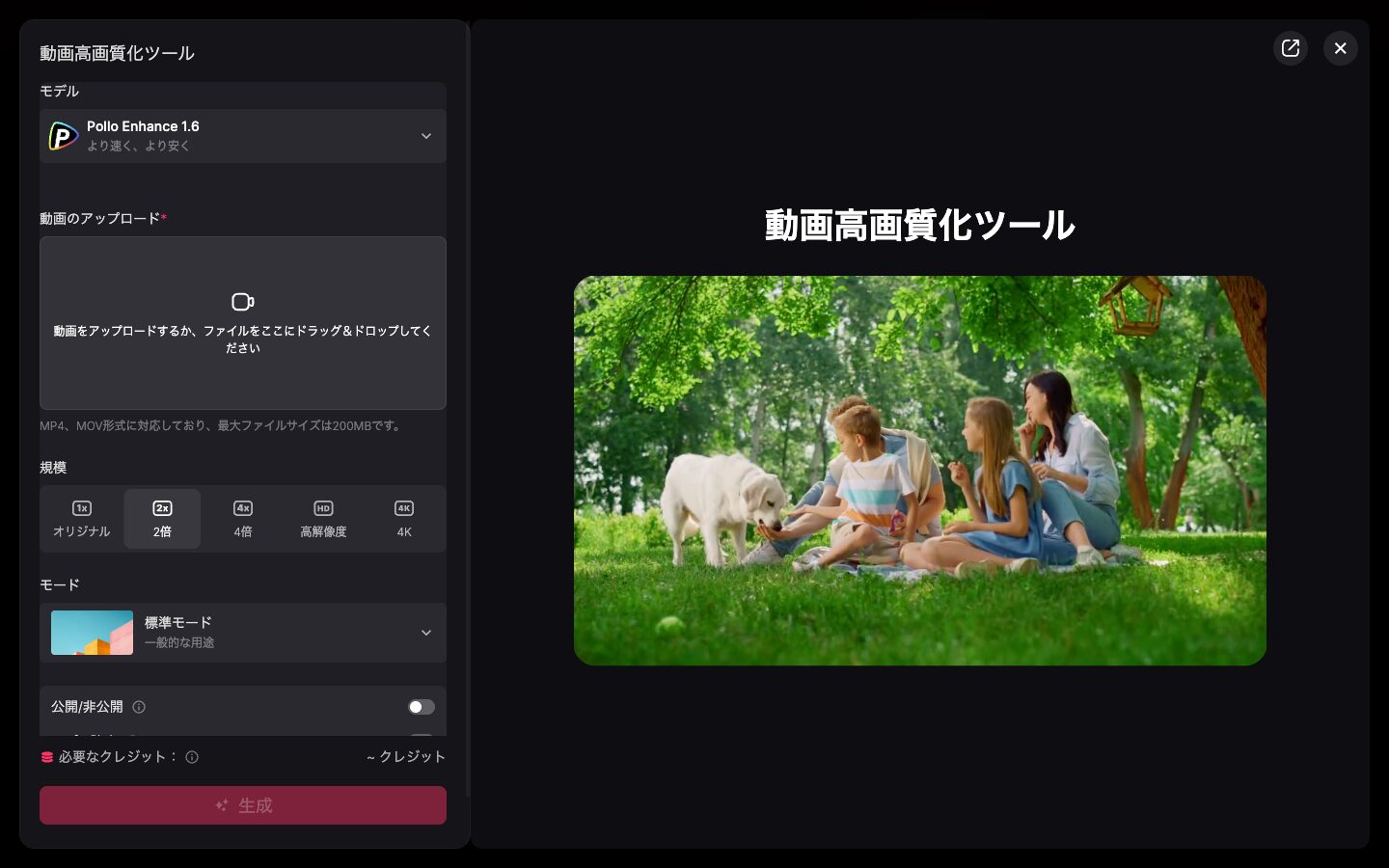
動画高画質化とは、すでにある動画の解像度を上げて、輪郭やディテールをくっきりさせる機能です。Pollo AIでは「ツール」メニューの中に配置されており、専用モデルPollo Enhance 1.6によって処理が行われます。
設定できる規模(拡大率)は以下の5段階から選択できます。
| 規模 | 内容 |
|---|---|
| オリジナル(1x) | 解像度はそのままで画質だけ補正 |
| 2倍 / 4倍 | 縦横をそれぞれ2倍・4倍に拡大 |
| 高解像度(HD) | HD画質へ引き上げ |
| 4K | 固定で3840×2160(真の4K)へ。アスペクト比が変わる場合あり(今回検証) |
対応形式はMP4・MOV(最大200MB)です。Pollo AIで生成した動画はもちろん、手持ちの動画をアップロードして高画質化することもできます。
一般的なアップスケーリングとは異なり、単に解像度を上げるのではなく、生成AIモデルを用いて画像自体を補完して綺麗な動画に仕上げてくれるため、昔のガラケーで撮った動画をすごく綺麗な動画として蘇らせることが可能です。
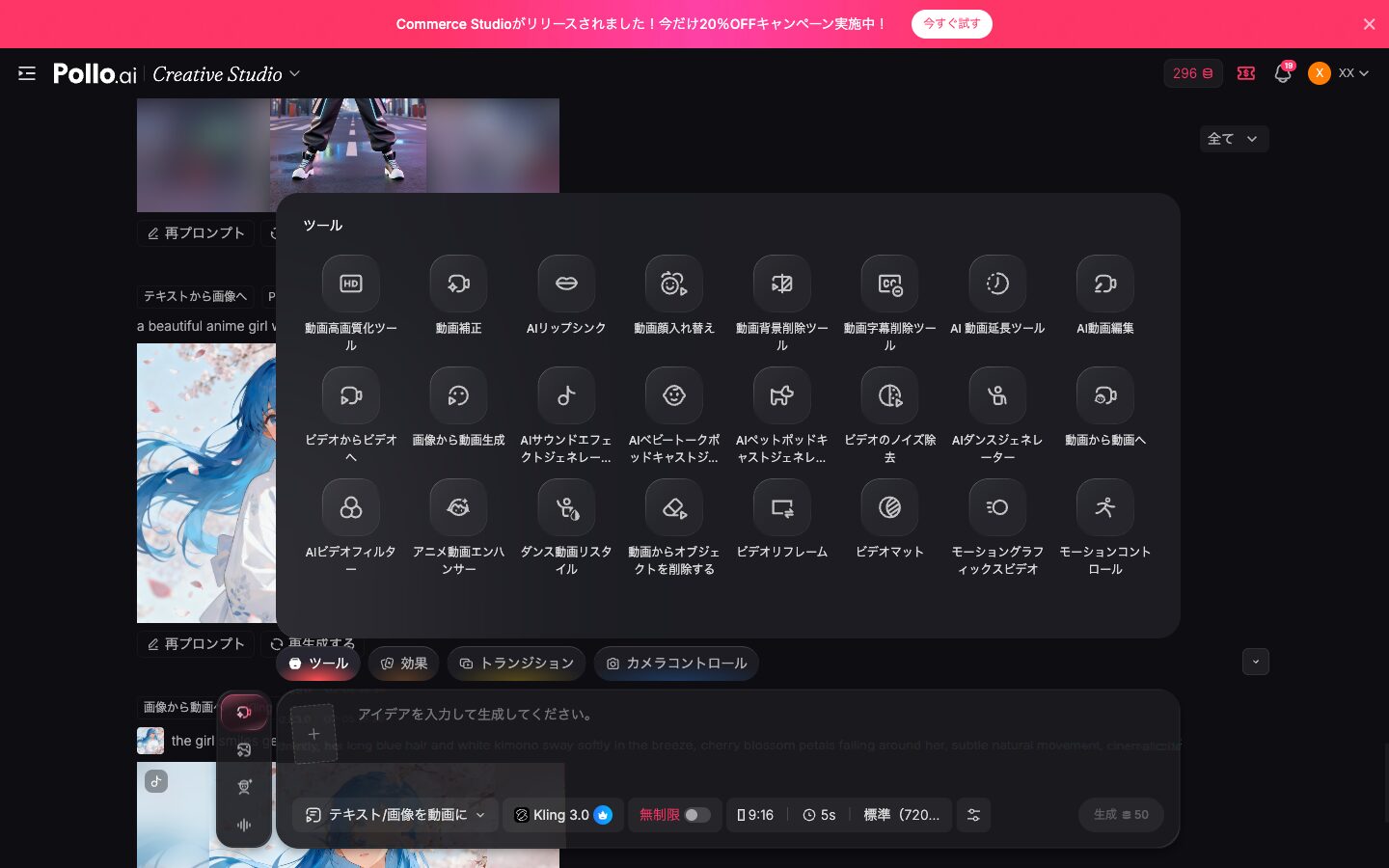
使い方:動画を高画質化する
手順はシンプルです。
- ①ツールを開く:動画の下の「ツール」ボタン、または左メニューの「ツール」から「動画高画質化ツール」を選択します(下の画面)
- ②動画をアップロード:枠にドラッグ&ドロップ、またはクリックしてファイルを選択します
- ③規模とモードを選ぶ:規模は今回は4K、モデルはPollo Enhance 1.6、モードは「標準モード」で問題ありません
- ④クレジットを確認して生成:「必要なクレジット」の数字を確認し、「生成(Create)」を押します
あとは待つだけ。完成した高画質版は、生成一覧に追加されます。
480Pの実写風動画を4Kにアップスケールしてみました
今回の記事では、単純に Pollo AI のアップスケーリングの機能について説明するだけではなくて、実際に低画質の画像と動画を用意して、アップスケーリングの検証を実施してみました。
今回の検証では、自作した白馬が浜辺を走る実写風の動画(832×480・480P)を素材として使いました。動きの自然さや毛並み・水しぶきなど、ディテールの差が分かりやすい映像です。
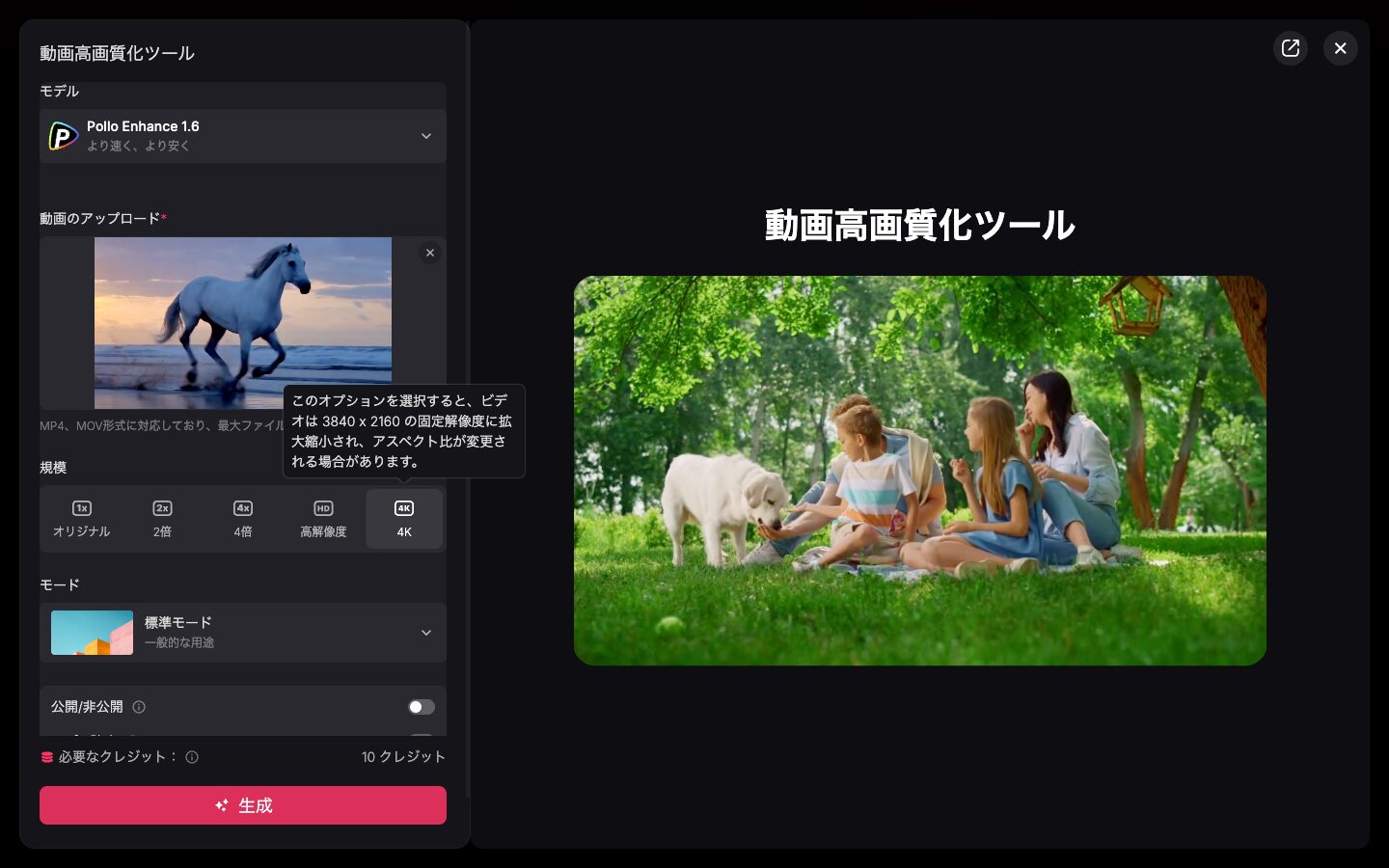
設定項目は規模=4K、モデル=Pollo Enhance 1.6、モード=標準に固定しました。この条件下では、必要クレジット数が10クレジットとして表示されました(下の画面)。
なお4K設定の説明には『固定解像度3840×2160に拡大し、アスペクト比が変わる場合がある』と明記されていました。実際に検証したところ、480P(832×480)の素材が3840×2160(16:9)に変換されていることが確認できました。
結果:たてがみ・輪郭がくっきりシャープになりました
生成された4K動画と元動画を、同じ冒頭フレーム・同じ位置で拡大して並べた比較です。
左(元動画・480P)はたてがみや輪郭がぼやけているのに対し、右(4K・3840×2160)は毛の1本1本や目・鼻先のエッジがはっきりしています。解像度が縦横それぞれ約4.5倍になったため、拡大しても粗が出にくくなるという結果になりました。

検証に使った元動画(480P)を紹介します
高画質化する前の元動画(832×480・480P・約5秒)がこちらです。この状態から、上の4Kへ変換しました。動画自体はきれいですが、拡大すると少しソフトなのが分かります。
スペックと消費クレジットを実測しました
今回の高画質化の実測データをまとめます。
| 項目 | 実測値 |
|---|---|
| モデル | Pollo Enhance 1.6(標準モード) |
| 元動画 | 832 × 480(480P)・約1.4MB・5秒 |
| 4K設定の出力 | 3,840 × 2,160(固定・4K)・約61MB |
| 消費クレジット | 10(残高1,233→1,223で実測) |
| 生成時間 | 約2〜4分(5秒動画・生成AI処理) |
動画生成(Kling 3.0で50クレジット、効果で160クレジット)と比較するとかなり安く、「一度作った動画を仕上げる」用途にとても向いています。注目は消費がわずか10クレジットという点です。一方でファイルサイズは1.4MB→61MBと大きく増えるので、保存容量には注意しましょう。
効く場面・効きにくい場面とコツをまとめました
実際に使ってみて分かったのは、高画質化が効く場面・効きにくい場面があるということです。
- 効く:低〜中解像度(480P〜720P)の動画を大画面・4Kディスプレイで見せたい時。輪郭・毛流れ・テクスチャがはっきりする
- 効く:SNS投稿やサムネで「なんとなくぼやける」動画を一段クッキリさせたい時(消費10クレジットと安い)
- 効きにくい:元がすでに高精細な動画(伸びしろが小さい)
- 注意:AIがディテールを描き足すため、細部が元と微妙に変わることがある。動きや質感を厳密に保ちたい素材では、結果を確認してから使う
- 注意:4K設定は固定3840×2160のため、元と縦横比が違うとアスペクト比が変わる場合がある
コストを抑えるコツは「生成は安いモデルで、仕上げに高画質化」です。低コストのモデルで動画を生成した後に4K化すれば、コスパよく見栄えを底上げできます。消費クレジットの一覧は早見表の記事にまとめています。
よくある質問(FAQ)
最後に、よくある質問をまとめておきます。
Pollo AIで動画の画質を上げられますか?
はい。「動画高画質化ツール」(Pollo Enhance 1.6)を使えば、既存の動画を2倍・4倍・HD・4Kにアップスケールできます。今回の検証では、480Pの実写風動画を4K(3,840×2,160)へ変換したところ、輪郭やたてがみがはっきりシャープになるという結果になりました。
高画質化は何クレジット消費しますか?
今回の検証では、5秒・4K設定で生成した際の消費クレジット数は10クレジットでした(残高1,233→1,223で実測)。動画生成(Kling 3.0で50、効果で160クレジット)と比較すると、大幅に安く済むという結果になりました。
4K設定にすると必ず3840×2160になりますか?
4K設定は固定で3840×2160に拡大されます。ツール側にもその旨が明記されています。ただし、元動画の縦横比が16:9でない場合はアスペクト比が変わることがあります。今回の検証では、480P(832×480)の動画を4K設定で生成したところ、3840×2160という結果になりました。
どんな動画に効果がありますか?
480P〜720Pなど低〜中解像度の動画を大画面や4Kで見せたい時に効果的です。Pollo EnhanceはAIでディテールを描き足す方式のため、輪郭や質感が明確に向上します。逆に元がすでに高精細な動画では効果を感じにくい場合があります。
まとめ
Pollo AIの動画高画質化ツールで検証したところ、480Pの実写風動画を4K(3840×2160)まで引き上げることに成功しました。輪郭やたてがみもはっきりとシャープになるという結果です。 消費クレジットは10クレジットで、生成時間も数分で済みました。この検証では、『生成は安いモデルで、仕上げに高画質化』という運用が、コストパフォーマンスを重視しながら動画の見栄えを底上げできる有効な手法だと確認できました。 AIによるディテール補完のため、細部まで元の動画と完全に同一になるわけではありません。しかし、粗さを解消して映像をくっきりさせたい用途には、非常に有効だと感じました。 また、手持ちの動画もアップロードして利用できます。AIで生成した動画だけでなく、「ちょっと画質を上げたい」という場面で、手軽に使える一手として活用することをおすすめします。
関連記事
- Pollo AIの消費クレジット・生成時間 早見表|どの機能が何クレジット?
- Pollo AIで何ができる?全機能とツールを実際の画面でまとめて解説
- Pollo AIの料金を徹底解説|無料枠・プラン・実質コスト(スクショつき)
30以上のモデルを1つのアカウントで
Kling・Veo・Soraを個別に契約しなくても、Pollo AIならまとめて試せます。管理人もプロプラン(月額$29)で検証しています。
※広告リンクです。ここから登録いただくと管理人のお財布が少しあたたまり、次の検証の課金代になります。もちろんみなさんの料金は変わりません。

コメント