一昔前は専門の業者に依頼して数十万円から数百万円かけて実現していました。
そんな願いは、いまや写真を動かすAIで簡単にかないます。
静止画をアップするだけで、AIが自然な動きをつけて動画にしてくれるのです。思い出の写真も、自分で描いたイラストも、数十秒で動き出します。
この記事を読めば、写真や画像を動かす方法や無料で使えるおすすめのAIが、作例つきで分かります。作例はすべてAIで生成したものです。
運営会社や規約の詳細はPollo AIは安全?公式規約で確認、Pollo AI全体の評価はPollo AIの料金・評判・安全性まとめ【実課金レビュー】にまとめています。
写真を動かすAIとは?1枚の静止画が動き出す技術
写真を動かすAIとは、1枚の写真や画像をアップロードすると、AIが自然な動きをつけて動画にしてくれる技術(画像から動画へ、i2v)です。
- ポートレート写真を、髪がなびき・まばたきして微笑む動画にできます
- 風景写真に、風や光の動きを加えられます
- イラストや似顔絵も、そのまま動かせます
難しい編集は不要で、画像を選んで『こう動かして』と指示するだけです。思い出の写真を動かしたり、SNSのアイコンを動く動画にしたりと、使い方はさまざまです。
まずは実際の作例から見てみましょう。
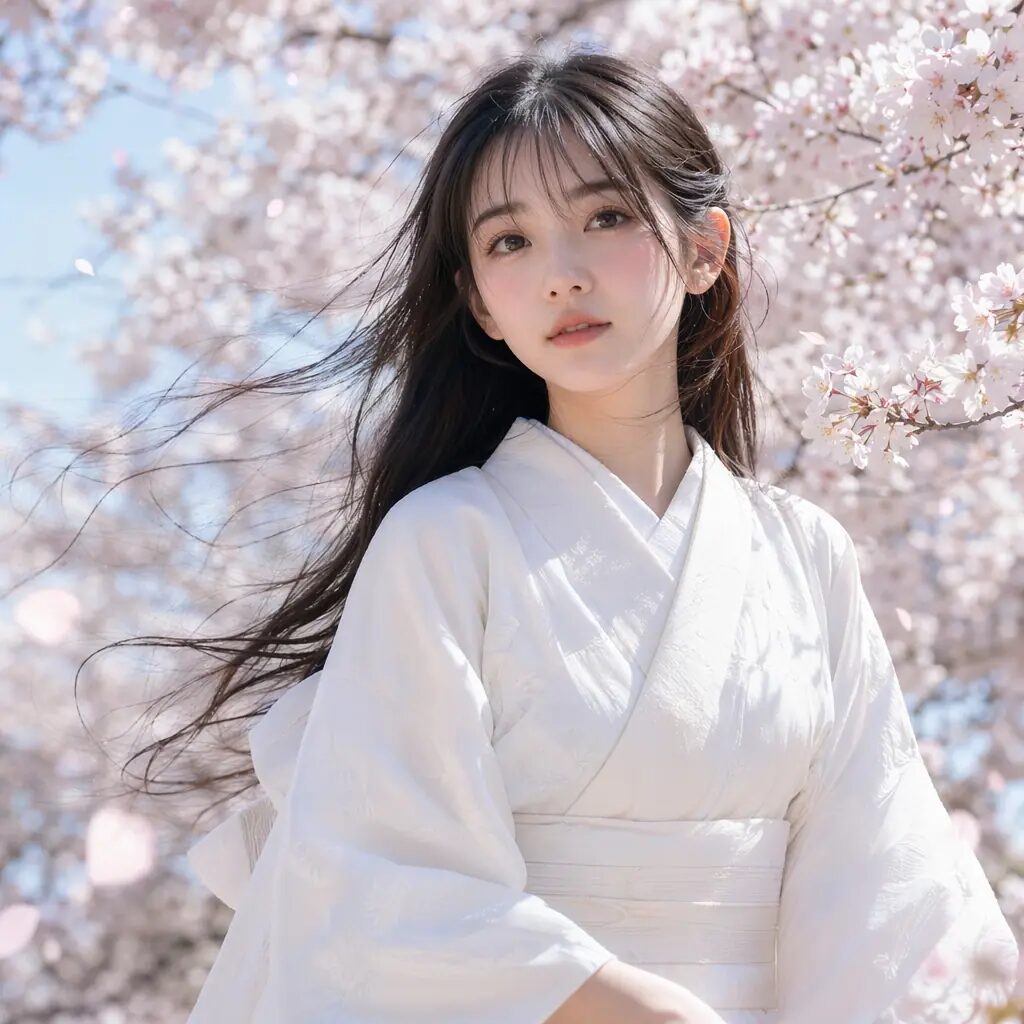
作例①:写真がそのまま動き出します(実写風ポートレート)
下は、1枚の実写風ポートレートを動かした作例です。元は静止画ですが、長い髪がふわりと風になびき、まばたきして優しく微笑み、桜の花びらが舞う動画になりました。今回の生成条件は次のとおりです。
- 使用モデル:Pollo 2.5(Pollo AIのフラッグシップ動画モデル)
- 変換方法:画像から動画へ(i2v)
- 尺/解像度:5秒/720p(16:9)
- 消費クレジット:12クレジット(実測)
- 動きの指示(プロンプト):her long hair sways softly in the breeze, she blinks and smiles gently, cherry blossom petals drift past(髪がなびき、まばたきして微笑み、花びらが舞う)
表情や動きが自然で、まるで最初から動画で撮ったかのようです。なお元の写真は、AIで生成したイラストをGPT Image 2.0で実写化したものです(実在の人物ではありません)。
作例②:ペットの写真も動き出します(かわいい猫)
人物だけでなく、ペットの写真も自然に動かせます。下は1枚の猫の写真を動かした作例です。猫がまばたきし、耳やヒゲが動き、窓辺の植物が風でそっと揺れると、まるで動画で撮ったかのように命が宿ります。生成条件は次のとおりです。
- 使用モデル:Pollo 2.5(画像から動画へ)
- 尺/解像度:5秒/720p(16:9)
- 消費クレジット:12クレジット(実測)
- 動きの指示(プロンプト):the fluffy cat blinks slowly, ears twitch, whiskers move, sunlight and leaves sway gently(猫がまばたき、耳やヒゲが動き、光と葉がそっと揺れる)
愛猫・愛犬の写真を動かして、SNSやメッセージに添えるのも楽しいです。もちろん、自分で描いたイラストや似顔絵も、同じように動かせます。なお元の猫の写真は、Pollo Image 2.0(テキストから画像)で生成しました。
写真を動かすやり方【手順】|Pollo AIの「画像から動画へ」を使います
写真を動かす手順は、とてもシンプルです。ここではPollo AIの「画像から動画へ」で紹介します。
- ①「画像から動画へ」を開きます:Pollo AIのメニューから選びます

- ②動かしたい写真・画像をアップロードします:『+』から画像を選びます
- ③どう動かすかを入力します:『髪が風になびく』『笑顔になる』など、動きを言葉で指定します
- ④モデル・長さ・比率を選びます:今回はPollo 2.5を使いました。ほかにVeo・Kling・Vidu・Seedanceなどのモデルも選べます(SNS用なら縦型9:16も選べます)
- ⑤「生成」を押して数十秒待ちます:完成したらダウンロードできます
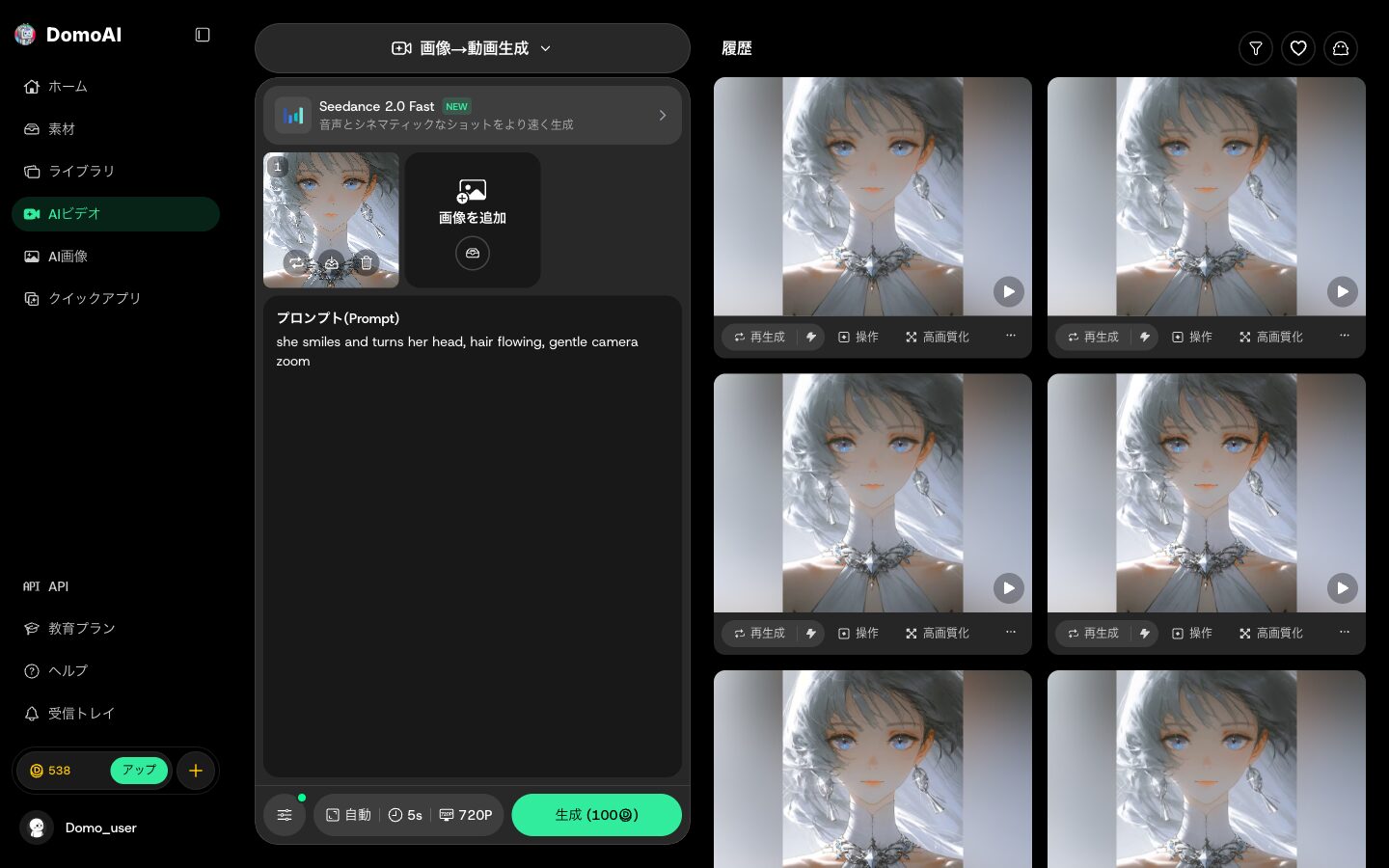
下が実際の画面(日本語)です。写真を選んで動きを指示するだけで、あとはAIにおまかせです。
無料で写真を動かせる?画像を動画にするAIのおすすめを比較しました
『まず無料で試したい』という人向けに、画像から動画を作れる無料のAIをまとめます。写真を動かせる代表的なアプリを、無料枠の有無と特徴で比べました。
| ツール | 無料枠 | 特徴 | 日本語 |
|---|---|---|---|
| Pollo AI | あり(透かし) | Veo・Kling・Vidu等の多数モデルで写真を動かせる・音声つきも | あり |
| DomoAI | あり(透かしなし) | 画像→動画に対応・アニメ/スタイル変換が得意 | — |
| スマホアプリ各種 | あり | 手軽だが機能や画質は限定的なことが多い | あり |
迷ったら、まずはPollo AIが無難です。
1枚の写真を、いろいろなAIモデルで動かし比べできます。透かしなしで試したいならDomoAIも選択肢になります。どちらも無料枠から始められるので、まずは1枚、動かしてみるのがおすすめです。
なお、Pollo内で写真を動かすときのモデル別のクレジット目安は、今回使ったPollo 2.5が5秒・720pで12クレジット前後です。
もっと安く試したいならPollo 2.0(約4クレジット)やVidu Q3 Turbo、高品質を狙うならVeo・Seedance(40クレジット前後)も選べます。各サービスの無料枠の詳しい比較は、関連記事でまとめています。
上手に動かすコツと肖像権の注意点
写真を動かすときの、ちょっとしたコツと注意点を以下にまとめておきます。
- 動きは控えめに指定:『髪が揺れる』『まばたき』など小さな動きのほうが自然です
- 顔がはっきり写った画像を利用:表情の動きがきれいに付きます
- 他人の写真を利用する際は注意:肖像権・プライバシーの問題にならないように配慮してください
- 亡くなった方の写真などはとくに慎重に:家族の同意など配慮が必要です
この記事の作例も、AIで生成したオリジナルの画像を動かしたもので、実在の人物ではありません。
自分の写真や、自分で用意した画像で楽しむのが安全です。仕事で使う場合は、各サービスの商用利用の条件も確認してください。
まとめ:写真を動かすAIで、1枚の画像に命を吹き込みましょう
写真を動かすAIを使えば、1枚の静止画が、数十秒で自然に動く動画になります。
思い出の写真も、自分で描いたイラストも、髪がなびき・まばたきして・微笑む動画に変わります。まずはPollo AIやDomoAIの無料枠で、お気に入りの1枚を動かしてみてください。
動かし方のコツは、動きを控えめに指定することです。肖像権にだけ気をつければ、静止画では味わえない楽しさが広がります。
よくある質問(FAQ)
最後に写真を動かすAIや、その利用方法についてよくある質問をいかにまとめました。
写真を動かすAIとは何ですか?
1枚の写真や画像をアップロードすると、AIが自然な動きをつけて動画にしてくれる技術(画像から動画へ、i2v)です。ポートレートの髪のなびきやまばたき、風景の風や光の動きなどを、数十秒で加えられます。
写真を動かすにはどうすればいいですか?
Pollo AIの『画像から動画へ』などに写真をアップロードし、『髪が風になびく』『笑顔になる』など動かし方を入力して生成します。数十秒で、静止画が動く動画になります。難しい編集は不要です。
写真を動かすAIは無料で使えますか?
使えます。Pollo AI(無料枠は透かしあり)やDomoAI(無料でも透かしなし)などに無料枠があり、登録するだけで写真を動かせます。まず無料枠で試して、気に入ったら有料に進むのがおすすめです。
写真を動かすのにおすすめのAIモデルは?
この記事の作例は、Pollo AIの「画像から動画へ」でPollo 2.5(フラッグシップモデル)を使い、5秒・720pで1本あたり12クレジットで作りました。安く量産したいならPollo 2.0(約4クレジット)やVidu Q3 Turbo、実写の最高画質を狙うならVeoやSeedanceも選べます。Pollo AIなら複数のモデルを1つの画面で切り替えて試せます。
上手に動かすコツはありますか?
動きを『少しだけ』指定するのがコツです。あれもこれもと欲張るより、『髪が揺れる』『まばたきする』くらいの控えめな指示のほうが、自然で気持ちのいい仕上がりになります。顔がはっきり写った画像を使うと、表情の動きもきれいに付きます。
他人の写真を動かしてもいいですか?
他人の写真を無断で動かすと、肖像権やプライバシーの問題になります。自分の写真や、自分で用意した画像を使うのが安全です。とくに亡くなった方の写真などは、家族の同意など慎重な配慮が必要です。
画像を動画にするAIは無料でありますか?
あります。Pollo AIとDomoAIは、どちらも無料枠から画像を動画にできます。ただし無料枠では透かしが入ったり、生成できる本数に上限があったりします。まず1枚を動かして仕上がりを確かめてから、必要なら有料プランを検討するのがいいと思います。
画像から動画生成AIの無料おすすめはどれですか?
日本語でそのまま使えて、複数のモデルを試せるPollo AIが扱いやすいです。透かしを入れたくない場合はDomoAIを選ぶことになります。当サイトで実際に生成したところ、同じ写真でもモデルによって動きの自然さがはっきり違いました。無料枠のうちに何本か試して、好みのモデルを見つけるのがおすすめです。
まとめ
写真を動かすAIを使えば、1枚の静止画が、数十秒で自然に動く動画になります。今回はPollo AIの『画像から動画へ』で、実写風のポートレートを、髪がなびき微笑む動画に変換できました。写真もイラストも同じように動かせます。
まずはPollo AIやDomoAIの無料枠で、お気に入りの1枚を動かしてみてください。動きは控えめに指定するのがコツです。他人の写真の肖像権にだけ気をつけて、静止画では味わえない楽しさを試してみてください。i2vの詳しい使い方や無料枠の比較は、関連記事もあわせてどうぞ。
30以上のモデルを1つのアカウントで
Kling・Veo・Soraを個別に契約しなくても、Pollo AIならまとめて試せます。管理人もプロプラン(月額$29)で検証しています。
※広告リンクです。ここから登録いただくと管理人のお財布が少しあたたまり、次の検証の課金代になります。もちろんみなさんの料金は変わりません。

コメント