
文章だけで画像を作ると、毎回ちがう構図になってしまいます。
『この写真のまま、夜にしたい』や『この下描きを仕上げたい』といった場合、元になる画像を渡すほうが早いです。
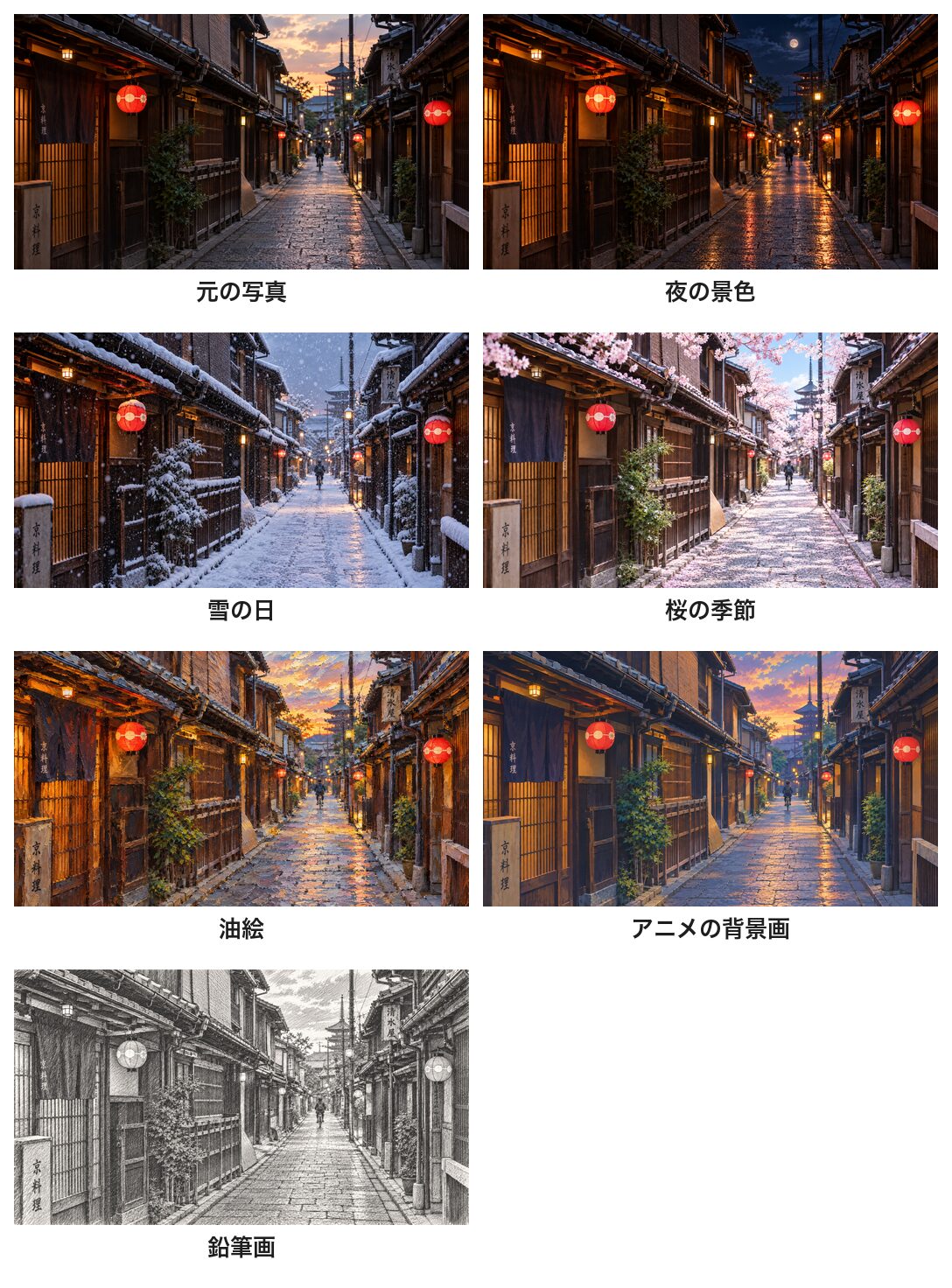
そこで、1枚の写真を元に、6通りのスタイルへ作り変えてみました。対象は夜、雪、桜、油絵、アニメの背景画、そして鉛筆画です。また、鉛筆の下描きを清書するケースも検証しています。
結果として、6通りとも、建物の並びや看板まで元の写真のままという状態でした。思わぬ失敗もあったので、それもあわせて載せておきます。なお、生成時の消費はすべて0クレジットでした。
ほかの機能はPixVerseで何ができる?全機能まとめにまとめています。
結論:6通りとも構図はそのままでした
先に結果です。
| 変え方 | 結果 | 消費 |
|---|---|---|
| 夜の景色 | 思ったとおり。頼んでいないのに石畳が濡れて光りました | 0 |
| 雪の日 | 思ったとおり。植え込みにまで雪が積もりました | 0 |
| 桜の季節 | 思ったとおり | 0 |
| 油絵 | 思ったとおり。筆の跡が出ています | 0 |
| アニメの背景画 | 思ったとおり | 0 |
| 鉛筆画 | 思ったとおり | 0 |
| 下描きの清書 | ポーズは下描きのまま。色を指定しないとAIが勝手に決めました | 0 |
建物の並び、看板の文字、提灯の位置、奥を走る自転車の人まで、どれも元の写真と一致していました。変化していたのは、時間・季節・描き方の3点のみです。
6通りを並べます
左上にある写真がベースで、残りの6枚はすべてこの1枚から作りました。
元は夕方の京都の路地を舞台にした画像です。石畳の道、両側に並ぶ町家、赤い提灯、そして遠くに見える塔が描かれています。どの1枚を見ても、これらの要素の配置は一律に保たれていました。
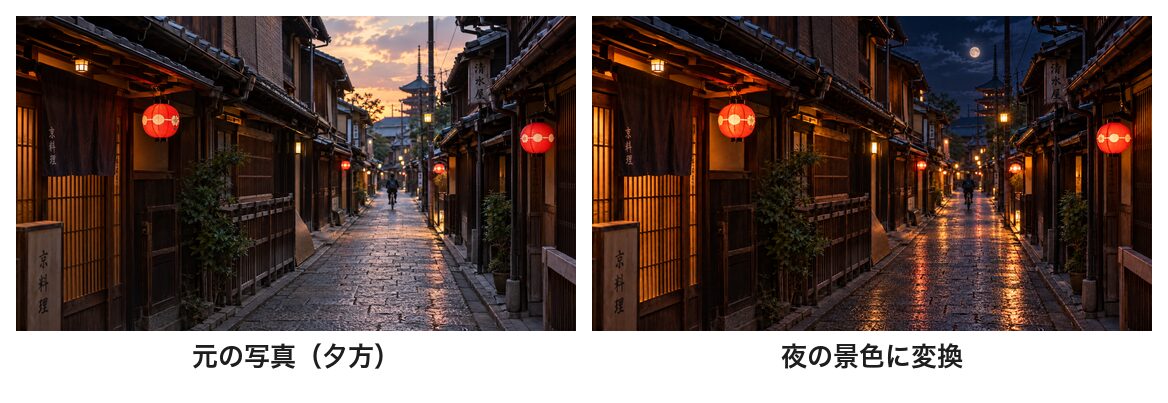
夜にすると、頼んでいないところまで変わりました
夕方から夜に変えた前後です。
- 空は夜空に変わり、月が昇っています
- 提灯や軒下の明かりは、夕方よりも明るく映っています
- 石畳は雨上がりのように濡れ、明かりが反射しています
最後の点は指示していません。「夜の路地」らしく見えるように、AIが付け足したのだと思います。雰囲気としては良くなっていますが、元の写真に忠実にしたいときは「地面は乾いたまま」のように書き足す必要があります。
指示はこう書きました。
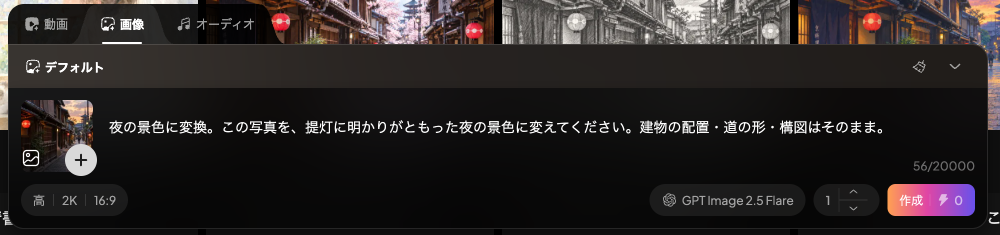
『夜の景色に変換。この写真を、提灯に明かりがともった夜の景色に変えてください。建物の配置・道の形・構図はそのまま。』
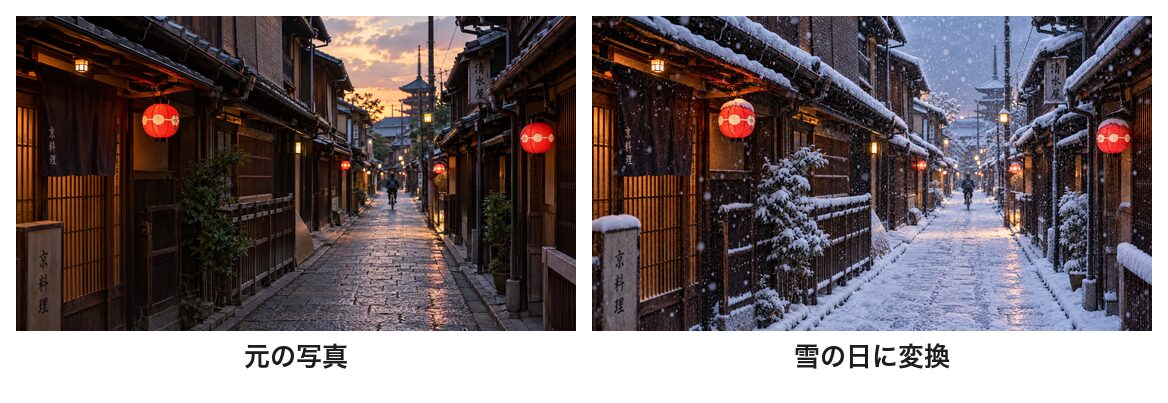
雪の日は、積もる場所まで描き分けられました
同じ写真を、雪の日に変えたものです。
- 屋根・軒・塀の上に雪が積もっている
- 手前の植え込みの葉の上にも、雪がのっています
- 空からは雪が降っており、遠くの塔はかすんで見えます
- 看板の「京料理」の文字は、そのまま読める
季節を変える使い方は、同じ場所の「四季」を1枚ずつ撮りに行かなくても並べられるので、ブログの挿絵やチラシの差し替えに向いていると思います。
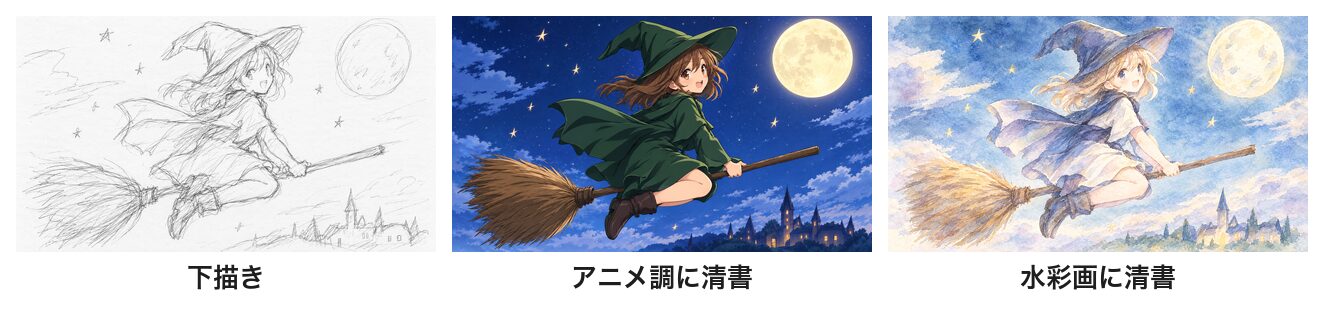
下描きの清書もできました
今回は写真ではなく、鉛筆でざっくり描いた下描きを元に動画を作りました。ほうきに乗った魔女の女の子が描かれています。
- アニメ調・水彩画の2通りとも、ポーズと構図は下描きのままという結果になりました。
- 月の位置、ほうきの向き、下の町並みまで、すべて同じ場所に配置されています。
- 下描きでは描き込みの少なかった顔や服も、きちんと完成された形になっています。
ただし、色を何も指定しないと、AIが勝手に決めます。最初に作ったアニメ調では、髪が金色になりました。上のアニメ調は「髪は茶色のショートヘア、服は深い緑色のローブ」と色を指定して作り直したものです。
「ショートヘア」という指示を出したものの、実際に生成された髪は肩くらいの長さでした。長さの指定は、ゆるめに受け取られるという結果になりました。
元画像を入れ忘れると、まったく別の絵が出ます
管理人が実際にやってしまった失敗です。
下描きの清書を作成する際、元画像をアップロードせずに「作成」ボタンを押してしまいました。プロンプトには「この下描きを、アニメ調のイラストとして完成させてください」と入力しています。
生成されたのは、ベッドに寝そべる女の子や、窓辺に座る女性など、下描きとは関係のない絵でした。元画像が存在しないため、AIは文章という情報源のみを頼りに「それらしい絵」を描いたと考えられます。
使い方は4ステップです
今回の手順です。
- 作成画面を開き、下の入力欄の上にある「画像」タブを選びます
- 入力欄の左にある四角い枠を押して、元にする画像を選びます。手元の写真は「アップロード」から、PixVerseで作った画像は「作成済み」から選べます
- 「この写真を〜に変えてください」と書き、最後に「建物の配置・構図はそのまま」のように、残したいものを書きます
- 「作成」を押します。ボタンの横に消費クレジットが出ます
下の画像は、元の写真を入れて「夜の景色に変換」と指示したものです。入力欄の左に元の写真のサムネイルが表示されていれば、準備は整った状態です。
作った画像は「ソースとして使用」から元画像にできます
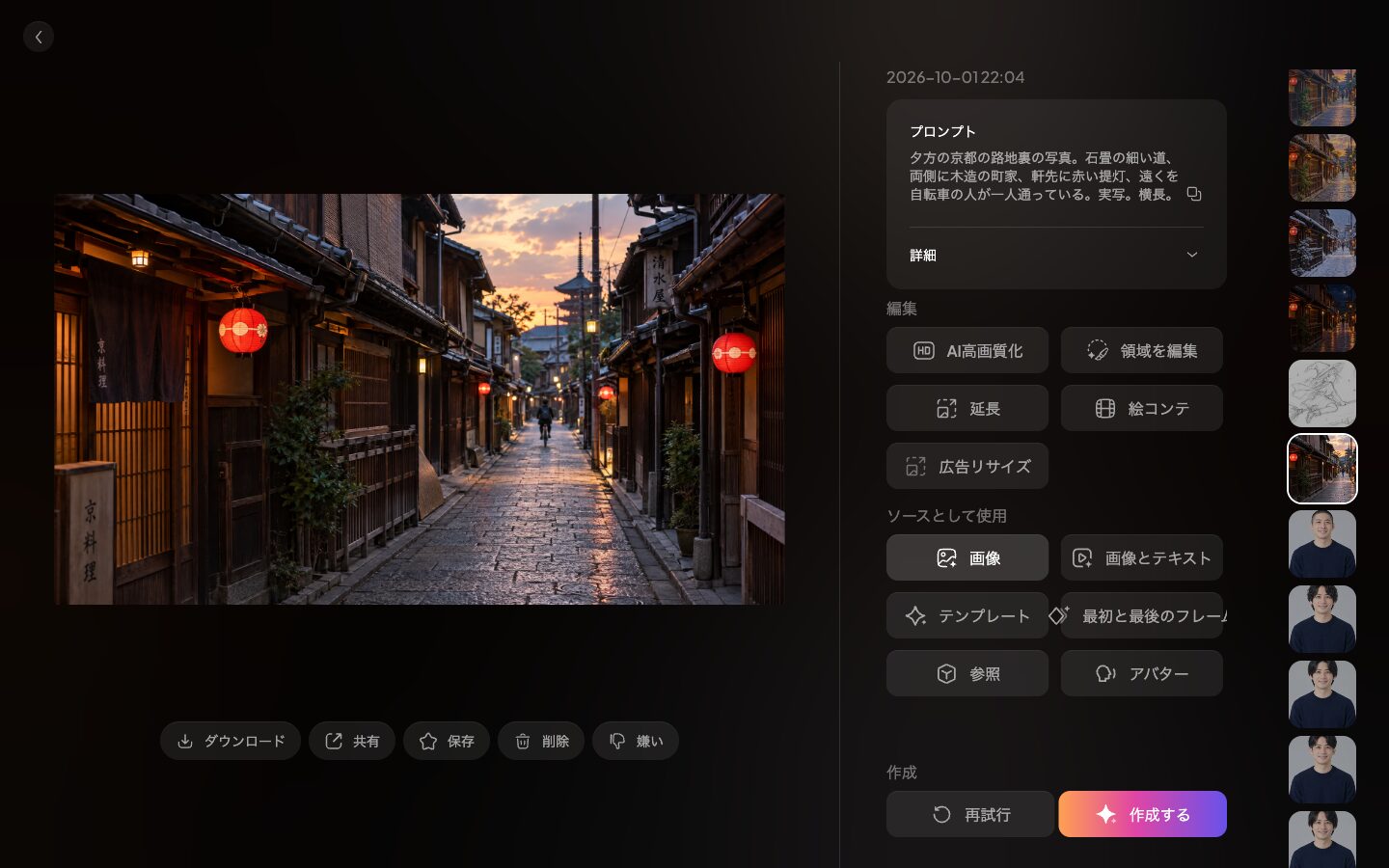
PixVerseで作った画像を開くと、右側に「ソースとして使用」という欄が配置されています。ここにある「画像」ボタンを押すことで、その画像が入力欄の左側に配置されます。
- ダウンロードしてアップロードし直す手間がありません
- ただし、すでに入っている画像に「追加」されます。前の元画像が残っていると2枚入った状態になるので、不要なほうは右上の「×」で外してください
管理人は最初、これに気づかず2枚入ったまま進めそうになりました。サムネイルが何枚並んでいるかも確認するのがおすすめです。
実測した数字
今回の数字です。
| 項目 | 結果 |
|---|---|
| 消費クレジット | すべて0(残高6,150のまま) |
| モデル | GPT Image 2.5 Flare |
| 出力サイズ | 2K・16:9 |
| 構図が崩れたもの | 0通り |
| 頼んでいない変化 | 夜の石畳が濡れる/清書の色をAIが決める |
10月5日15:59までの期間中は、GPT Image 2.5が使い放題のキャンペーンを実施していたため0クレジットなのは、GPT Image 2.5が使い放題のキャンペーン中だったためです。10月7日にキャンペーン終了後の表示を確かめたところ、今回と同じ条件(参照画像1枚・画質「高」・2K)で1回25クレジットでした。画質「標準」・1080Pなら10クレジットです。
検証しきれなかったこと
今回わからなかった点です。
- 検証では実際に撮影した写真は使用せず、すべてAIで生成した画像を対象としています。
- 人物の写真を季節や画風ごとに変換した場合の顔の維持度は未確認です。
- 元画像を2枚以上同時に投入する際の挙動は検証していません。
よくある質問(FAQ)
最後に、よくある質問をまとめておきます。
画像から画像を作るAIとは何ですか?
元になる画像を指定し、『夜にして』や『油絵にして』などの指示を加えることで、元の構図を保ったまま画像を作り変えることができます。プロンプトのみで生成するよりも、既存の構図を活かすため、狙い通りの仕上がりに近づけやすくなります。
元の写真の構図は崩れませんか?
今回の6通りでは、建物の並び・看板の文字・提灯の位置・奥の自転車の人まで、どれも元の写真のままでした。指示の最後に「構図はそのまま」と書いておくのがコツです。
下描きを清書することもできますか?
できます。鉛筆の下描きを元に、アニメ調と水彩画の2通りで清書したところ、ポーズと構図は下描きのままでした。ただし色を指定しないとAIが決めるので、髪や服の色は書いておくほうが確実です。
お金はかかりますか?
今回はすべて0クレジットでした。ただし、GPT Image 2.5が使い放題のキャンペーン中(10月5日15:59まで)だったためです。10月7日にキャンペーン終了後の表示を確かめたところ、同じ条件で1回25クレジット(画質「標準」なら10)でした。
指示と関係のない絵が出てきました。
元画像が読み込まれていない可能性があります。実際に検証した際も、元画像の登録を忘れていたため、下描きと無関係な絵が生成されるという結果になりました。そのため、「作成」を押す前に、入力欄の左側に元画像のサムネイルが表示されていることを必ず確認してください。
まとめ
1枚の写真を元に6通りのバリエーションを生成した結果、建物の配置や看板の文字まで忠実に再現され、変化するのは時間・季節・描き方のみに留まりました。下書きから清書への変換においても、人物のポーズと構図はしっかり維持されています。
コツは、指示の最後に「構図はそのまま」と書くこと、そして色や地面の状態など、変えてほしくない点も書き足すことです。書かなかった部分は、AIがそれらしく決めてしまいます。
そしていちばん大事なのは、作成を押す前に元画像が入っているかを確かめることです。元画像が入っていない状態で生成すると、意図した内容とは無関係な別の画像が出力されてしまいます。
テンプレートで、手早く1本作れます
プロンプトを書き込まなくても形になります。管理人も有料プランでほぼ全機能を検証しました。無料枠は毎日回復します。
※広告リンクです。ここから登録いただくと管理人のお財布が少しあたたまり、次の検証の課金代になります。もちろんみなさんの料金は変わりません。

コメント