DomoAIの画像から動画への変換機能(i2v)を使って1枚の画像を動かすとき、動きの大きさを自分で指定できるのかどうかを確認します。
DomoAI、PixVerse、Pollo AIを使って画像生成を行う中で、プロンプトで指定した動きに対して実際にどの程度追従するのかという点は、これまで明確に検証していませんでした。
まったく同じ画像・同じモデルで、動きの指示だけを『弱い→中→激しい』に変えて生成し、実際の動き量を数値化して確かめました。
Pollo AIでは、プロンプトの内容次第で動画の動きの強さを意図通りに調整できました。今回の記事では、その具体的な方法を作例動画とともにご紹介します。
DomoAI全体の料金体系や評判を詳しく知りたい方は、DomoAIとは?料金・評判・使い方を実際に課金して検証もあわせて確認してください。
i2vの「動き」は指示で変えられる?
画像から動画への変換では、1枚の静止画に動きを与えます。多くの人がこの機能を使う際、気になるのが『そもそも動きの大きさを自分で決められるのか』という点です。
検証では、同じ画像に対して動きの指示だけを3段階で、『ほぼ静止(subtle)』『微笑み・首を振る(moderate)』『激しく踊る(dramatic)』と入れ替えて、実際の動き量の変化を確認しました。
動きを指定して生成する手順【使い方】
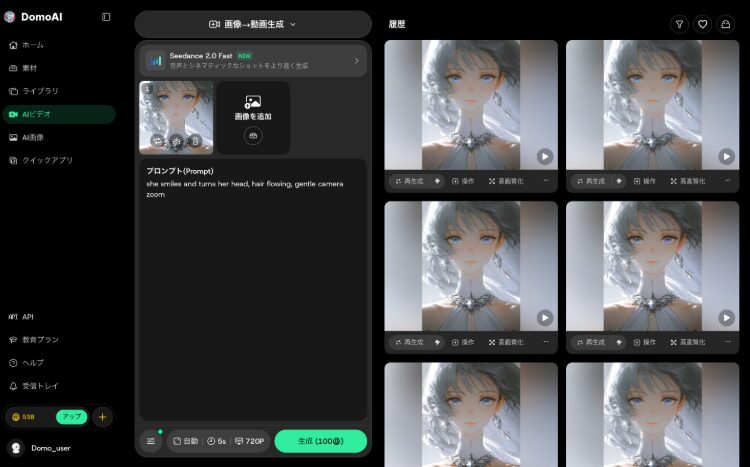
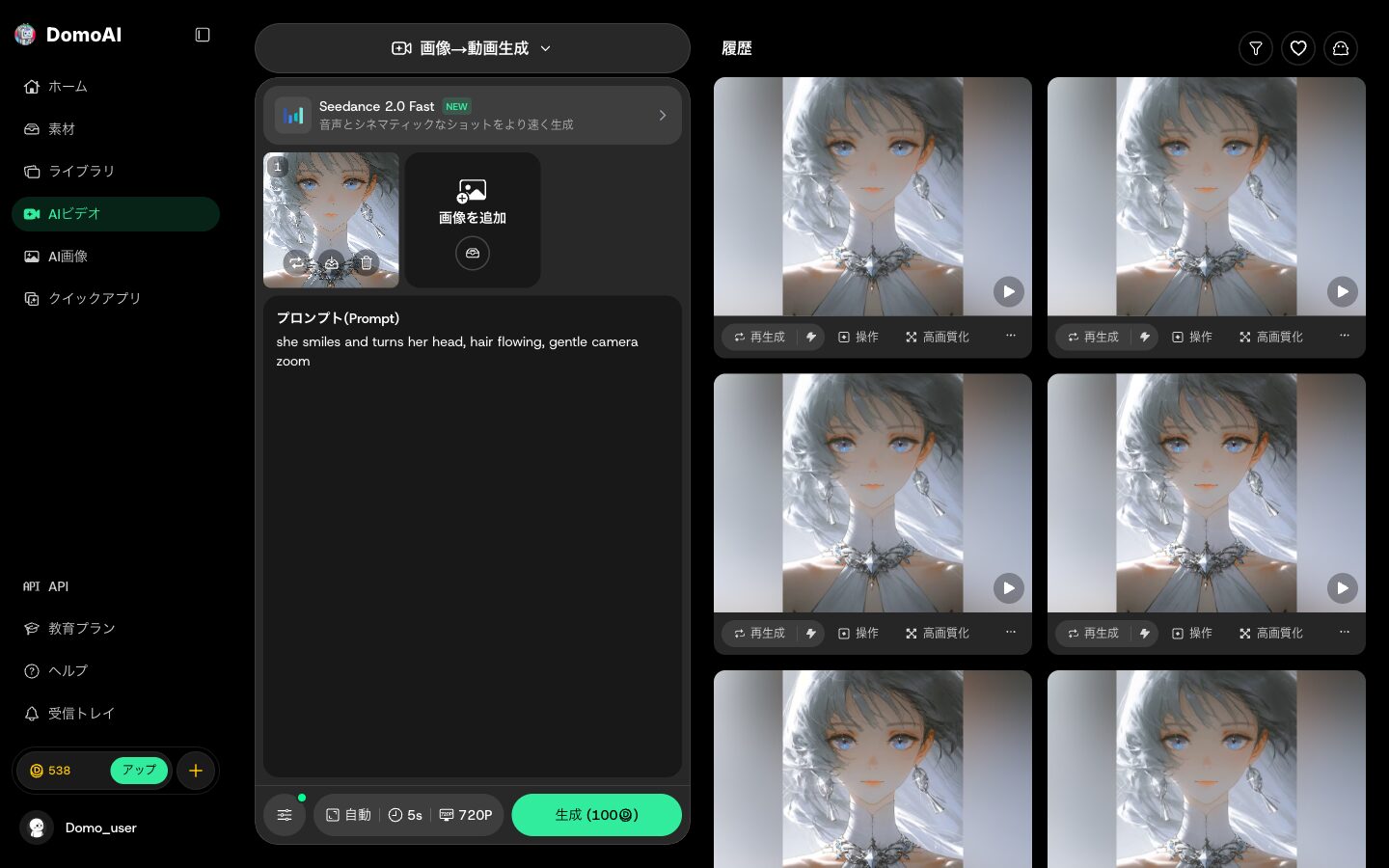
動きを指示して1枚の画像を動かす手順は、以下のとおりです。
- 「画像→動画(i2v)」を開き、動かしたい画像をアップロードします。
- プロンプト欄に『どう動かすか』を文章で入力します(例:
she smiles and turns her head, hair flowing, gentle camera zoom)。 - モデルと長さを選んで『生成』を押します。
プロンプトに動きの指示を記述するのがポイントになります。画面の例のように、『subtle(弱い)』や『dynamic(激しい)』といった語で強さを調整できます。具体的な効果は、次の検証で実測値として確認します。
検証結果:指示の強さで動き量が変わった
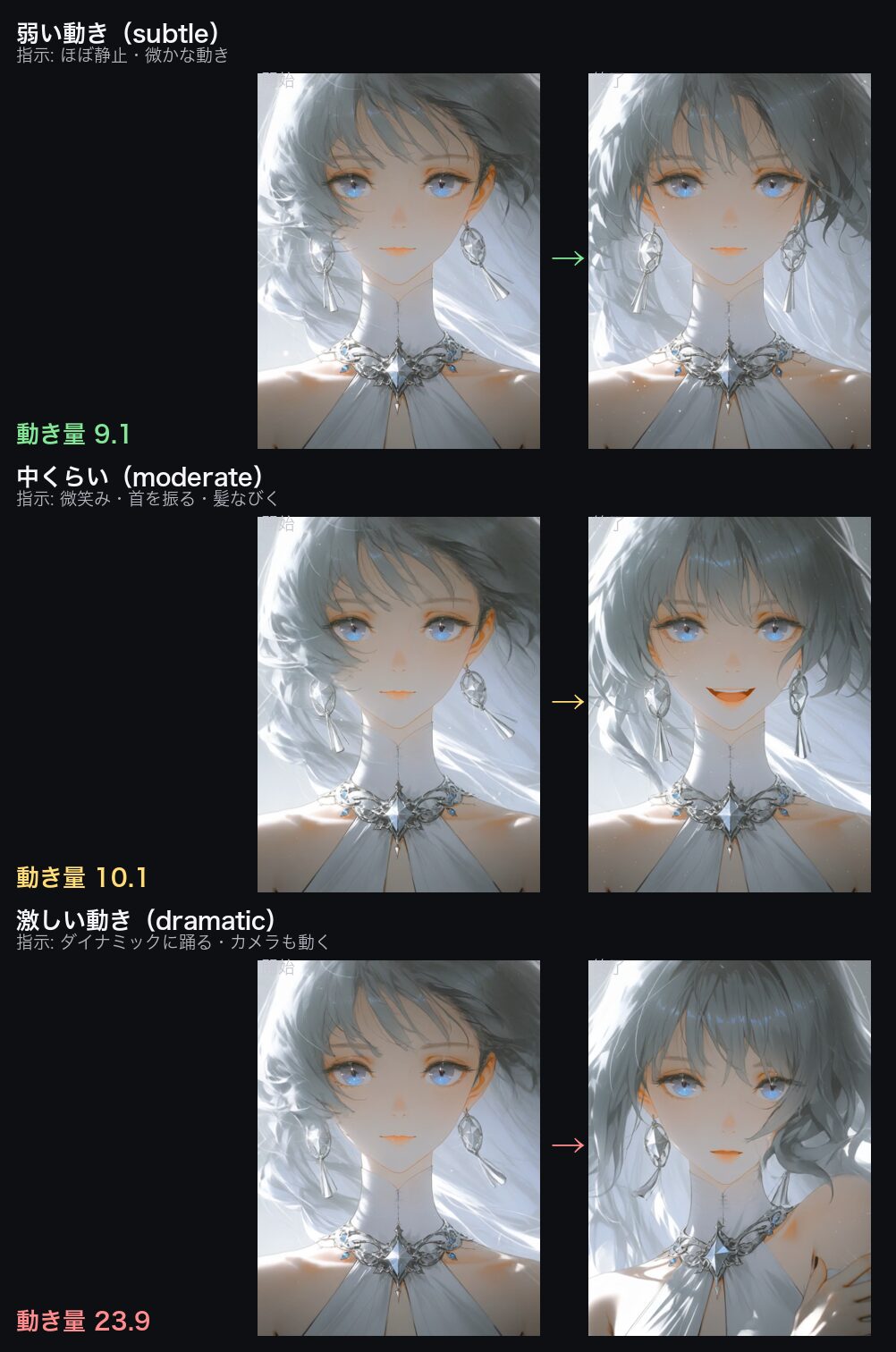
各動画の開始フレームと終了フレームの差(動き量)を実際に測ってみました。その結果を以下に示します。
| 動きの指示 | 動き量(start→end差) | ファイルサイズ |
|---|---|---|
| 弱い(ほぼ静止) | 9.1 | 1.5MB |
| 中くらい(微笑み・首振り) | 10.1 | 2.2MB |
| 激しい(踊る・カメラ動く) | 23.9 | 2.3MB |
数値で検証した結果、『激しい』は『弱い』の約2.6倍の動き量であることが分かりました。ファイルサイズも動きが多いほど大きくなる傾向があり(動きが多い=圧縮しにくい)、指示どおりに動きの強さが変わっていることを裏付けています。下は各段階の開始→終了フレームの比較です。
作例①:弱い動き(ほぼ静止)
『ほぼ静止・微かな動きだけ』と指示して生成した動画は、まばたきや髪のわずかな揺れ程度にとどまります。落ち着いた『生きた写真』のような仕上がりになるため、プロフィール画像やループ背景に活用することをおすすめします。
作例②:中くらいの動き
『微笑み・首を振る・髪がなびく』と指示して生成した動画では、表情と向きが明確に変化します。生き生きとした印象が生まれ、SNS用の短尺動画として扱いやすいバランスになっています。
作例③:激しい動き
『ダイナミックに踊る・カメラも激しく動く』と指示した動画です。ポーズもカメラワークも振れ幅が大きく、いちばん躍動感があります。ただし、元画像がバストアップの肖像だったため、『全身で踊る』というより上半身とカメラワークで大きく動く形になりました(動きの大きさは、元画像の構図の範囲に左右されます)。
結論:動きの強さはコントロール可能
実測の結論を以下にまとめておきます。
- プロンプトで動きの強さを指示できます:『subtle』『dynamic』などの語を使うことで、静かな動きから激しい動きまで調整できます。
- 元画像の構図に縛られます:バストアップ画像に対して『全身で踊れ』と指示しても、フレーム内で可能な範囲(上半身・カメラワーク)での動きになります。全身の激しい動きを生成したい場合は、最初から全身が写った画像を使うのがおすすめです。
- 大きく動かすほど破綻リスクも上がります:激しい動きは、顔や手が崩れやすくなります。生成したい動画の狙いに合わせて動きの強さを選ぶことが重要です。
動きを狙い通りにするコツ
- 動きの強さを言葉で指定:静かに動かすなら『subtle motion, mostly still』、大きく動かすなら『dynamic movement, dancing』と書きます。
- 具体的な動作を書く:『首を振る』『手を上げる』『振り向く』など、具体的に書くほど反映されやすくなります。
- 構図を動きに合わせる:大きく動かしたい場合は全身・引きの画像を、表情重視の場合はバストアップの画像を使います。
- カメラワークも指示できる:『slow zoom in』『camera pan』などでカメラの動きも追加できます。
まずは弱めの設定から試し、物足りなさを感じた段階で強めていく順で調整することをおすすめします。
よくある質問(FAQ)
最後に、DomoAIのi2vについてよくある質問を以下にまとめておきます。
DomoAI i2vで動きの大きさを指示できるか
可能です。同じ画像を使い分けて検証したところ、『ほぼ静止』と『激しく踊る』では、実測の動き量が約2.6倍の差が出ました。『subtle』や『dynamic』といった語、あるいは具体的な動作を指定することで、強さをコントロールできます。
画像を全身で激しく動かせますか?
動画の動きの強さはプロンプトで指示できますが、元画像の構図によって制約を受けます。バストアップの画像を使うと、フレーム内の上半身やカメラワークに限定された動きになります。全身を使った大きな動きが欲しい場合は、最初から全身が写った画像を使いましょう。
激しく動かすとどうなりますか?
動きを強くすると動画の躍動感は上がりますが、顔や手の崩れやすさというリスクも同時に高まります。そのため、Pollo AIの利用目的に応じて、動きの強さを適切に調整することをおすすめします。
カメラの動きも指定できますか?
『slow zoom in』や『camera pan』などの指示により、カメラワークも追加できます。被写体の動きとカメラの動きを組み合わせることで、より豊かな演出が可能です。
まとめ
DomoAIの画像から動画への生成機能では、プロンプトを通じて動きの強さを調整できます。同じ元画像を使い分けて検証したところ、『静か』な指示と『激しい』指示では、実測で約2.6倍の差が出ました。ただし、動きは元画像の構図の範囲に縛られるため、大きく動かしたい場合は全身画像を使うのがコツです。まずは弱めから調整し、狙いの動きを見つけてください。プロンプトのコツやモデル比較の記事もあわせてどうぞ。
アニメ変換なら、DomoAIが手軽です
実写からアニメへの変換は仕上がりが安定しています。管理人もスタンダードプラン(月額$27.99)で検証しました。
※広告リンクです。ここから登録いただくと管理人のお財布が少しあたたまり、次の検証の課金代になります。もちろんみなさんの料金は変わりません。


コメント