『Kling AIを使ってみたいけれど、どこをどう触ればいいのか分からない』
公式サイトでは、設定項目も非常多く、AI動画生成をやったことのない人にとっては、少しハードルが高いサービスです。
この記事では、管理人が実際に生成したときの画面を1枚ずつ見せながら、実際に Kling AI で動画生成をする手順を解説します。
他のサービスと比べてどうかはAI動画生成ツールおすすめ7選|実際に課金して比べたランキングにまとめています。
なお、本検証は Kling AI を利用可能な Pollo AI という AI 動画生成サービスを使っています。
Pollo AI は、それぞれのサービスを実際に契約することなく、さまざまな AI 動画サービスをまとめて1つのアカウントで利用することができるサービスです。そのため、まだ AI 動画生成に慣れていない方や、どんなモデルを使用すればいいか分からない方にとっては、非常に便利なサービスとなっています。
Kling AIによる動画生成の4ステップ
はじめに Kling AI を使った動画生成の4つのステップをお示しします。
- ステップ1:作りたい映像を文章で書く
- ステップ2:モデルで「Kling 3.0」を選ぶ
- ステップ3:尺・画質・比率を決める
- ステップ4:生成ボタンを押して待つ
設定項目は多く見えますが、実際に触るのはこの4つだけです。残りは既定のままで問題ありません。
ひとつずつ画面を見ていきます。
【ステップ1】作りたい映像を文章で書きます
まず入力欄に、作りたい映像を文章で書きます。日本語で書いて問題ありません。
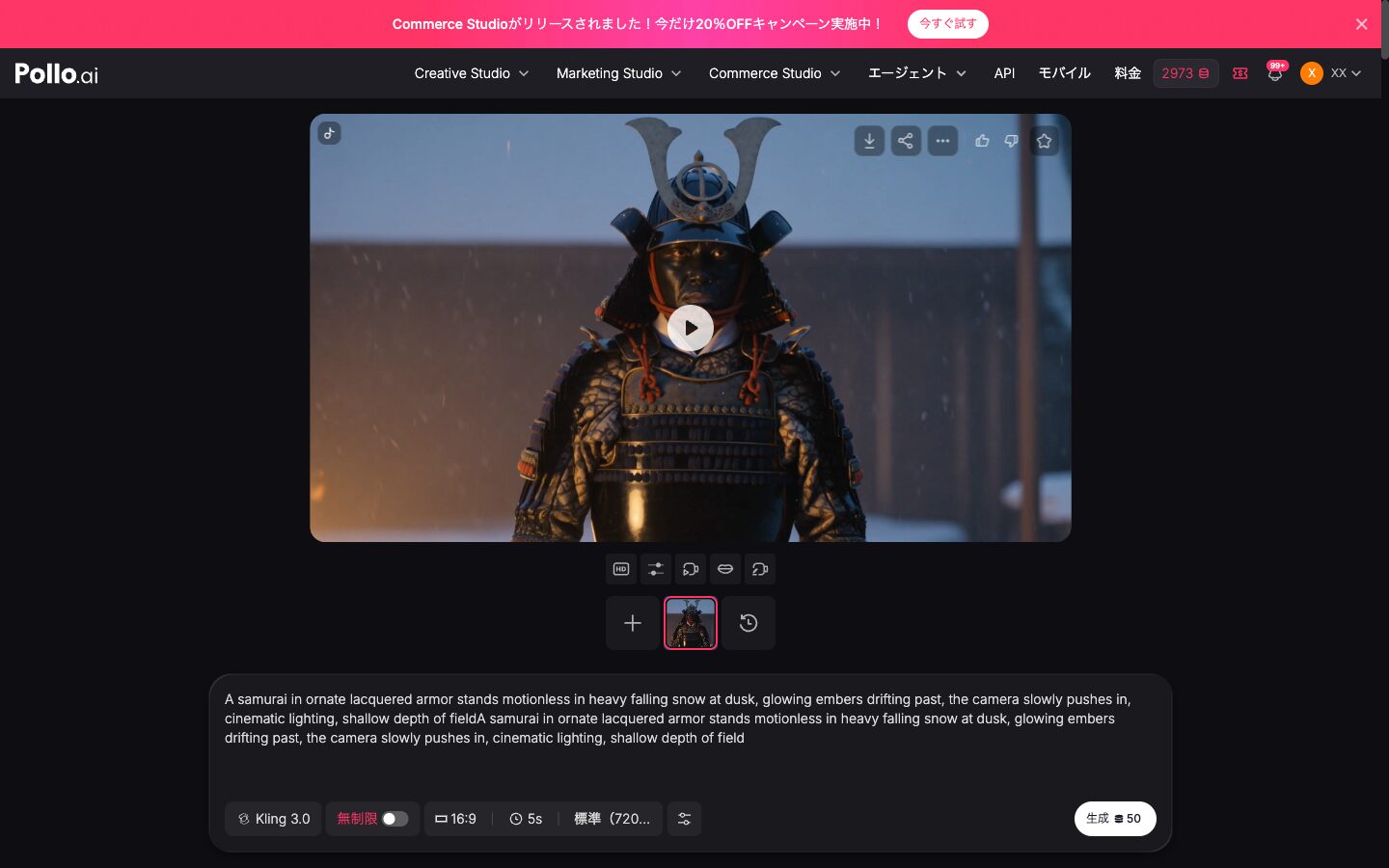
管理人が今回使ったのはこのプロンプトです。
提灯が並ぶ夏祭りの夜道を、浴衣の少女が振り返って微笑む。屋台の灯りがぼんやり光り、風に髪が揺れる。カメラはゆっくり前に進む。
書くときのコツは3つあります。
- 場所と被写体を先に書きます(夏祭りの夜道/浴衣の少女)
- 次に動きを書きます(振り返って微笑む/髪が揺れる)
- 最後にカメラの動きを添えます(カメラはゆっくり前に進む)
この順番で書くと通りやすくなります。逆に「きれいな動画」「かっこいい映像」のような感想だけを書いても、AIは何を作ればよいか判断できません。
また、必ずしも文章としてロジック(論理)が通っている必要はありません。箇条書きのものをただ「、」でつなぐ形でも、AI動画生成では十分にクオリティの高い動画を生成することができます。
【ステップ2】モデルで「Kling 3.0」を選択
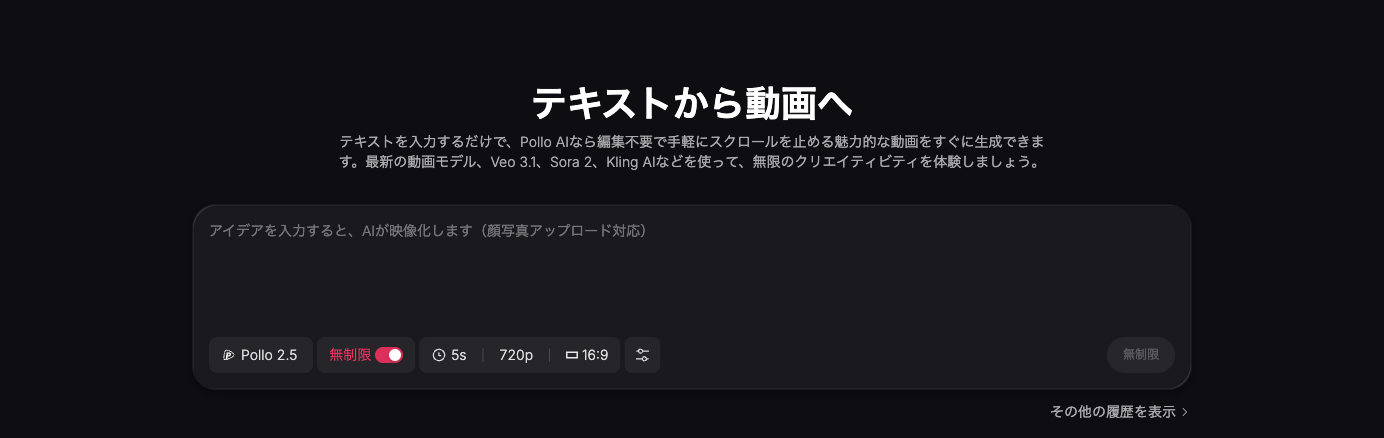
入力欄の下にあるモデル名をクリックすると、選べるモデルの一覧が開きます。
ここでKling 3.0を選びます。一覧には各モデルの必要クレジットと目安の生成時間が並んで表示されるので、実際に動画生成を押す前にコストが分かります。
画面ではKling 3.0が「6+ クレジット/270秒」と表示されていました。実際の消費は設定によって変わりますので、次のステップで確定します。
ちなみに同じ一覧から、Veo 3.1やSora 2、Seedance 2.0なども選べます。モデルを切り替えて作り比べたいときは、この画面から切り替えることで、使いたいモデルを選択することができます。
【ステップ3】尺・画質・比率を決める
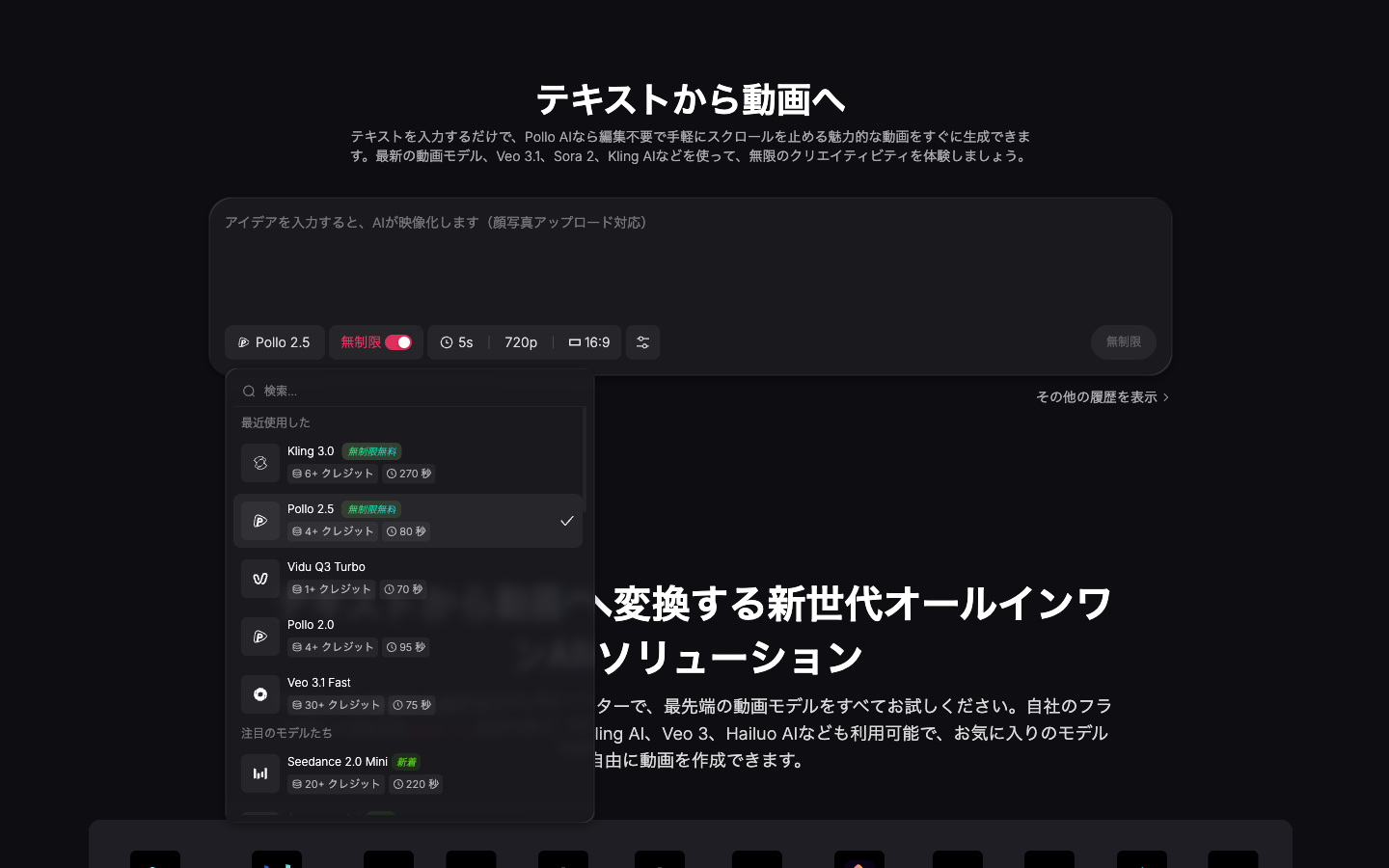
設定アイコンを押すと、詳細な設定パネルが開きます。項目はいくつかありますけれども、ほとんどの人にとって触るべき項目は以下の3つのみになります。
| 項目 | 選べるもの | おすすめ |
|---|---|---|
| アスペクト比 | 16:9 / 9:16 / 1:1 | YouTubeなら16:9、ショート動画なら9:16 |
| 動画の長さ | 3秒〜15秒 | まず5秒で試すのが無駄がありません |
| モード(画質) | 標準(720P) / プロ(1080P) / 4K | 試作は標準、仕上げだけ上げる |
ここで大事なのがクレジットの増え方です。管理人が実測したところ、次のようになっていました。
- 5秒・720P :50クレジット
- 10秒・720P :100クレジット(尺は1秒あたり10クレジットの線形)
- 10秒・1080P :150クレジット(1080Pは720Pの1.5倍)
最初から10秒・1080Pで作ると、失敗したときの損が3倍になります。まず5秒・720Pで構図とプロンプトを固めてから、気に入ったものだけ設定を上げるのが無駄がありません。
【ステップ4】生成ボタンを押して待つ
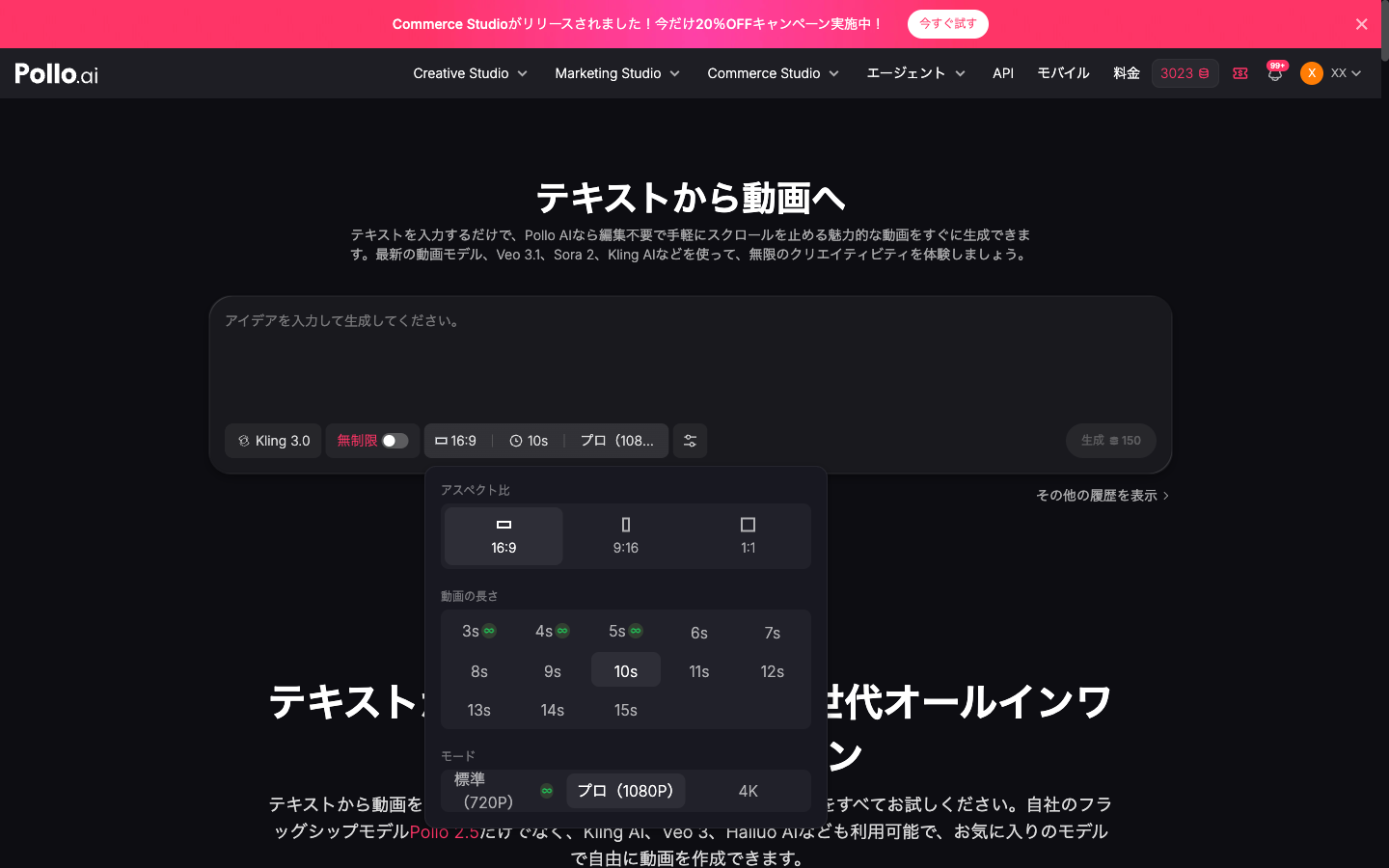
あとは生成ボタンを押すだけです。親切なのは、ボタンの中に必要クレジット数が表示されることです。押す前にいくらかかるか分かります。
管理人が計測したところ、5秒の動画で約1分で完成しました。モデル一覧の表示は「270秒」でしたが、実際はそれより早く終わっています。混雑具合によって変わりますので、目安としてお考えください。
完成すると画面に動画が表示され、そこからダウンロードできます。
実際にできあがった動画
ステップ1で書いた文章から、こういう動画ができました。
「提灯が並ぶ夏祭りの夜道」「浴衣の少女」「振り返って微笑む」「カメラはゆっくり前に進む」という指示が、それぞれ反映されています。
文章を書いてから完成まで、実際にかかった時間は2分ほどでした。
6ジャンルの作例をプロンプト全文つきで載せます
どんな映像が作れるのか、ジャンルを変えて6本作りました。すべて同じ条件(Kling 3.0・16:9・5秒・標準720P)で、プロンプトだけを変えています。
プロンプトは全文を載せますので、そのままコピーして試せます。
作例のジャンル:動物/商品・広告/アニメ調/自然・風景/料理/SF・夜景
実写風もアニメ調も同じモデルで作れる点に注目してください。
作例1:動物|雪原を走るオオカミの群れ
使ったプロンプト(全文)
雪原を走る白いオオカミの群れ。雪煙が舞い上がり、夕日が毛並みを金色に照らす。カメラは横に並走する。
生成条件は他の作例とすべて同じです(Kling 3.0・16:9・5秒・標準720P)。プロンプトだけを変えています。
作例2:商品・広告|高級腕時計に光が差し込む
使ったプロンプト(全文)
暗い背景に置かれた高級腕時計に、光がゆっくり差し込んでいく。金属の文字盤が輝き、秒針が静かに動く。カメラは時計をゆっくり回り込む。
生成条件は他の作例とすべて同じです(Kling 3.0・16:9・5秒・標準720P)。プロンプトだけを変えています。
作例3:アニメ調|屋上の少女と夕焼け
使ったプロンプト(全文)
アニメ調のイラスト。制服姿の少女が学校の屋上でフェンスにもたれ、風になびく髪を手で押さえる。背景に夕焼けの雲が流れる。カメラは下から見上げる。
生成条件は他の作例とすべて同じです(Kling 3.0・16:9・5秒・標準720P)。プロンプトだけを変えています。
作例4:自然・風景|朝霧の竹林
使ったプロンプト(全文)
朝霧が立ちこめる竹林の小道。木漏れ日が差し込み、光の筋が何本も伸びる。カメラが小道をゆっくり前進する。
生成条件は他の作例とすべて同じです(Kling 3.0・16:9・5秒・標準720P)。プロンプトだけを変えています。
作例5:料理|鉄板の上のステーキ
使ったプロンプト(全文)
熱した鉄板の上でステーキが焼ける。湯気が立ちのぼり、バターが溶けて流れ落ちる。カメラがゆっくり近づく。
生成条件は他の作例とすべて同じです(Kling 3.0・16:9・5秒・標準720P)。プロンプトだけを変えています。
作例6:SF・夜景|ネオンの近未来路地
使ったプロンプト(全文)
ネオンが灯る近未来の路地。雨に濡れた路面に赤と青の看板の光が反射している。傘をさした人影が奥へ歩いていく。カメラは固定。
生成条件は他の作例とすべて同じです(Kling 3.0・16:9・5秒・標準720P)。プロンプトだけを変えています。
うまくいかないときの直し方
まだ初めて AI 動画生成に慣れていない方は、ぜひとも上の作例のプロンプトを参考に作成していただければと思います。
それでもどうしても上手くいかない、狙った動画が出ないということがございますので、そういった時の対処方法について以下にまとめておきます。
- 被写体が出てこない :文章の最初に置いてください。後ろに書くと反映されにくくなります
- 動きが物足りない :「振り返る」「揺れる」のように動詞を足します。名詞だけ並べても動きません
- カメラが動かない :「カメラはゆっくり前に進む」のように明示します。書かないと固定されがちです
- 雰囲気が違う :光を指定しましょう。「夕暮れの柔らかい光」「屋台の灯り」など一言で変わります
- 何度やっても崩れる :要素を減らしましょう。人物・場所・動きの3つに絞ると安定しましょう
AI動画は同じ文章でも毎回結果が変わります。1回で決まらないのが普通ですので、5秒・720Pの安い設定で何度か試すのが結局いちばん早道です。
公式から直接使う場合との違い
この記事の手順はPollo AI経由のものです。Kling公式(kling.ai)から直接使うこともできます。違いをまとめておきます。
| 項目 | Pollo AI経由 | Kling公式 |
|---|---|---|
| 画面の言語 | 日本語 | 英語 |
| 1本あたりの費用 | 約208円 | 約33円 |
| 選べるモデル | 24種類(Veo・Sora等も) | Klingのみ |
Klingだけを使うと決めているなら、公式のほうが大幅に安く済みます。逆に、どのモデルが自分に合うか試している段階なら、1つの画面で切り替えられるほうが便利です。
費用の詳しい比較は別の記事にまとめています。
よくある質問(FAQ)
最後に Kling AI の使い方、Kling AI を用いた AI 動画生成について、よくある質問をまとめておきます。
Kling AIの使い方は難しいですか?
触る項目は4つだけです。文章を書く、モデルを選ぶ、尺と画質を決める、生成ボタンを押す。管理人が実際にやってみて、文章を書いてから完成まで2分ほどでした。
プロンプトは日本語でも大丈夫ですか?
大丈夫です。今回の作例も「提灯が並ぶ夏祭りの夜道を、浴衣の少女が振り返って微笑む」という日本語で生成しました。場所と被写体、動き、カメラの動きの順に書くと通りやすくなります。
最初はどの設定で作るのがいいですか?
5秒・標準(720P)から始めてください。10秒にすると2倍、1080Pにするとさらに1.5倍のクレジットがかかります。まず安い設定で構図とプロンプトを固めて、気に入ったものだけ設定を上げるのが無駄がありません。
生成にどれくらい時間がかかりますか?
管理人が計測したところ、5秒の動画で約1分でした。モデル一覧には270秒と表示されていましたが、実際はそれより早く終わっています。混雑具合によって変わります。
思ったとおりの動画になりません。
被写体を文章の最初に置く、動詞を足して動きを明示する、カメラの動きを書く、光を指定する、の4つを試してみてください。それでも崩れる場合は要素を減らして、人物・場所・動きの3つに絞ると安定します。
まとめ
Kling AIで動画を作る手順は、文章を書く・モデルを選ぶ・尺と画質を決める・生成ボタンを押す、の4つだけです。設定項目は多く見えますが、実際に触るのはこれだけで、残りは既定のままで問題ありません。
プロンプトは日本語で書けますので、英語に訳す必要もありません。まずは5秒・標準(720P)の安い設定で何度か試して、構図とプロンプトが固まってから設定を上げてください。AI動画は同じ文章でも毎回結果が変わりますので、1回で決まらないのが普通です。安い設定で回数を重ねるほうが、結果的に早く目的の映像にたどり着けます。
30以上のモデルを1つのアカウントで
Kling・Veo・Soraを個別に契約しなくても、Pollo AIならまとめて試せます。管理人もプロプラン(月額$29)で検証しています。
※広告リンクです。ここから登録いただくと管理人のお財布が少しあたたまり、次の検証の課金代になります。もちろんみなさんの料金は変わりません。

コメント