『DomoAIってスマホでも使えるの?専用アプリはある?』という疑問が寄せられていたので、今回は私の環境で実際にスマホ表示で確認しました。
結論から言うと、アプリのインストールは不要で、スマホのブラウザからそのまま使えます。
プラン全体の比較はDomoAIの料金を徹底解説、DomoAI全体の評価はDomoAIの料金・評判・使い方まとめ【実課金レビュー】にまとめています。
結論:専用アプリは不要、スマホのブラウザで使える
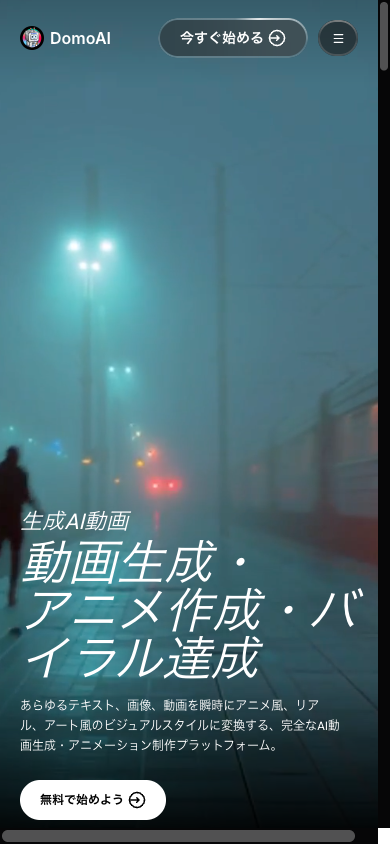
2026年7月時点で、DomoAIにApp Store/Google Playの専用アプリはありません。iPhone・Androidともに、ブラウザ(Safari/Chromeなど)で公式サイトにアクセスするだけで使えます。
スマホ表示にもしっかり最適化されていて、トップページや各ツールが縦画面向けに整って表示されます。『アプリが見つからない』というのはそもそも公式でアプリが用意されておらず、Webブラウザからの利用が想定されているためです。
スマホでの始め方
スマホだからといって特段使い方はPCと違いはなく、以下の手順でDemoAIを利用できます。
- ①スマホのブラウザで公式サイトを開く
- ②「登録」からメールやGoogleでアカウント作成
- ③ホーム画面から使いたいツールを選ぶ
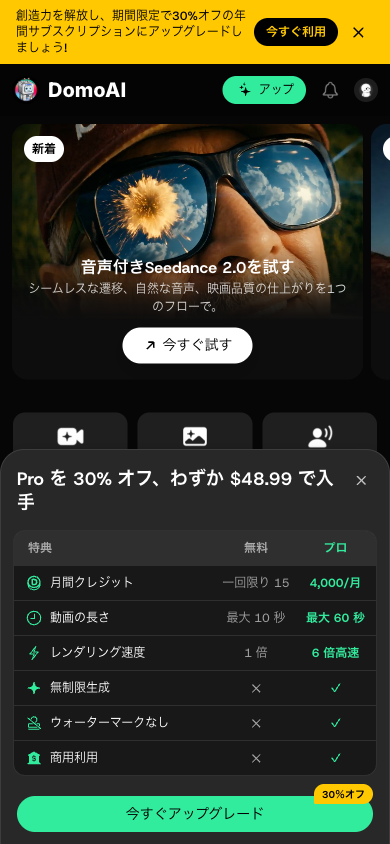
また、ログイン後のホームには「AIビデオ/AI画像/AIアバター」などのメニューが並び、タップで各機能に入れます。詳しい登録手順は別記事の『DomoAIの始め方』で解説しています。
【検証】スマホで実際に画像を生成してみた
「本当にスマホだけで生成まで完結するの?」を確かめるため、実際にスマホ表示のまま画像生成をやってみました。
結論、アプリなし・スマホのブラウザだけで、入力から生成・保存まで一通りできました。以下、実際の画面で紹介していきます。
手順①:下の入力欄にプロンプトを入力
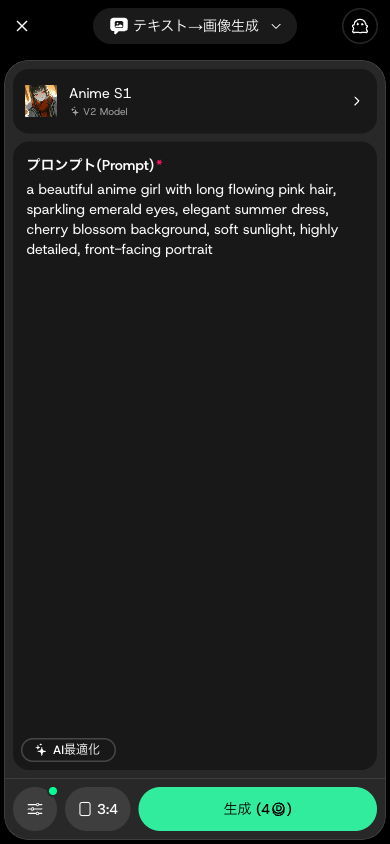
スマホでは、画面下部の入力バー(「作りたいアイデアを入力…」)をタップすると、プロンプト入力画面が開きます。
作りたい画像を文章で入力し、必要ならモデルや比率(3:4など)を選びます。画面下の緑の「生成」ボタンに消費クレジット(今回は4)が表示されます。
今回は『ピンク髪・エメラルドの瞳の女の子、桜の背景』というプロンプトを入れました。PCのような大画面がなくても、スマホでサクサクと入力していくだけで完結する作りになっています。
手順②:「生成」をタップして待つ
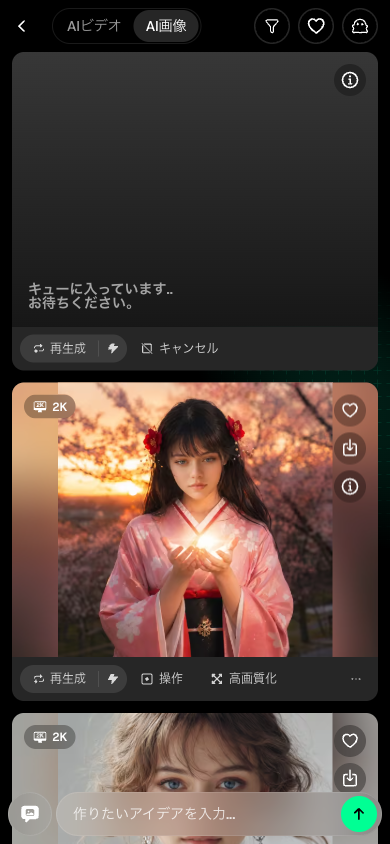
「生成」をタップすると、『キューに入っています…お待ちください』と表示され、そのまま生成が始まります。画像生成は数十秒ほどで完了し。スマホでもPCと同じように、進捗を見ながら待つだけです。
処理はサーバー側で行われるので、スマホのスペックはほとんど関係ありません。
手順③:完成!その場で保存・公開できる
生成が終わると、結果がその場に表示されます(今回は4パターンが一度に生成されました)。
各画像には『保存(ダウンロード)』『再生成』『公開』などのボタンがあり、スマホからそのまま端末に保存したり、SNS用に書き出したりできます。
ここまで、アプリのインストールも、PCへの持ち替えも一切なし。スマホのブラウザだけで完結しました。
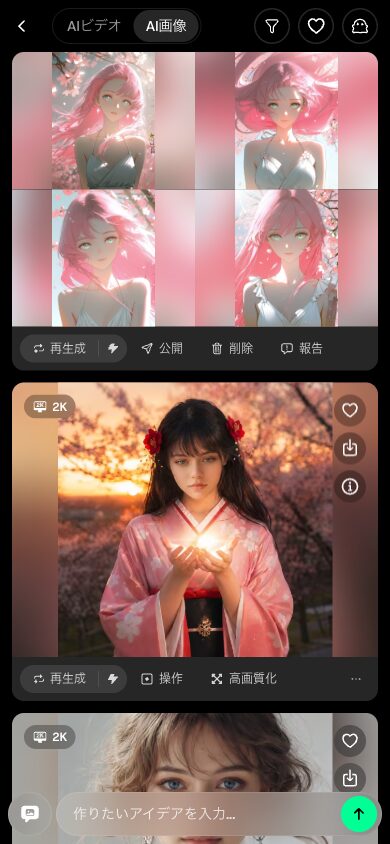
スマホで生成した画像がこちら
実際にスマホだけで生成したのが下の画像です。桜を背景にした、ピンク髪・エメラルドの瞳の女の子。スマホからの生成でも、画質・クオリティはPCとまったく同じ(2K対応)です。
スマホだけでこのレベルの画像が数十秒で作れるのは、かなりお手軽でめっちゃ良いです。

スマホでも動画生成はできる?
結論から言うと、動画生成についてもスマホから問題なくできます。
動画→動画変換などのエディタもスマホ表示に対応していて、動画を追加(アップロード)→スタイルを選ぶ→「生成」をタップという流れはPCとまったく同じです。
スマホで撮った動画をその場でアップして変換できるので、外出先やスキマ時間でも作業できます。プロンプト欄や尺(3秒など)、消費クレジットの表示もPC版と同様です。
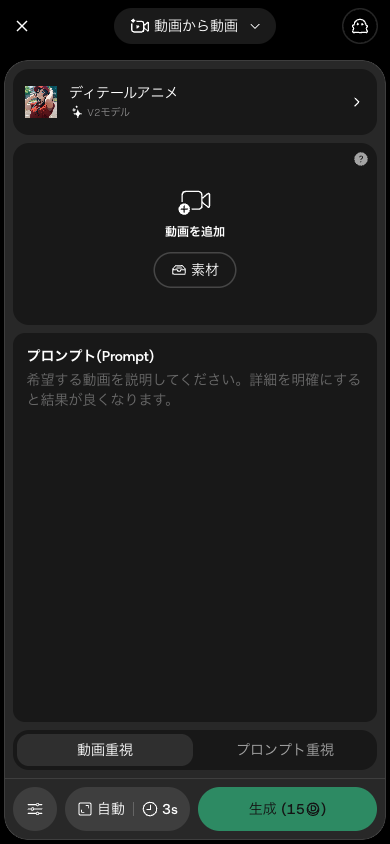
スマホで使うときの注意点
基本的には、スマホでもパソコンからでも全く同じように利用はできるのですが、いくつかスマホならではの注意点について記載しておきます。
- 通信量:動画のアップロード/ダウンロードは容量が大きくなりがちなので、できればWi-Fi環境がおすすめです。
- 生成時間:生成には数分かかることがあります。アプリと違い画面を開いたまま待つ形になるので、時間に余裕を持って生成ください。ただ、一度生成を仕掛けて仕舞えば、そのあとはブラウザを閉じていても裏で生成自体は実行されています。
- 縦型との相性:スマホで撮った縦動画をそのまま変換できるため、TikTokやReels、ショート向けの縦型コンテンツ作りと相性が良いです。
- ホーム画面に追加:ブラウザの『ホーム画面に追加』を使えば、アプリのようにアイコンから起動できて便利です。
よくある質問(FAQ)
最後にDomoAIのスマホアプリやスマホからの利用においてよくある質問をいかにまとめておきます。
DomoAIのスマホアプリはありますか?
専用アプリはありません(2026年7月時点)。iPhone・Androidともにブラウザで公式サイトにアクセスして利用します。
スマホだけで生成まで完結しますか?
はい。実際にスマホ表示のまま画像生成を試したところ、下の入力欄にプロンプトを入れて『生成』をタップ→数十秒で完成→その場で保存、まですべてスマホのブラウザだけで完結しました。PCへの持ち替えは不要です。
スマホでも動画を生成できますか?
できます。動画のアップロード→スタイル選択→生成という操作はPC版と同じで、スマホのブラウザから一通り行えます。画像生成と同様、処理はサーバー側で行われるためスマホのスペックはほぼ影響しません。
iPhoneとAndroidどちらでも使えますか?
はい。SafariやChromeなどのブラウザがあれば、iPhone・Androidどちらでも使えます。
まとめ
DomoAIは専用アプリこそありませんが、スマホのブラウザからアプリ同様に使えて、動画生成もその場で完結します。iPhone・Androidどちらでも、まずはブラウザで公式サイトを開いて無料枠から試してみてください。登録手順や機能の詳細は関連記事もどうぞ。
アニメ変換なら、DomoAIが手軽です
実写からアニメへの変換は仕上がりが安定しています。管理人もスタンダードプラン(月額$27.99)で検証しました。
※広告リンクです。ここから登録いただくと管理人のお財布が少しあたたまり、次の検証の課金代になります。もちろんみなさんの料金は変わりません。


コメント