
SNSには冬になると、雪の中で撮ったような幻想的な「AI雪加工」の写真が並びます。
去年の11月には、「流行りの雪のやつ、どうやって作るの?」という質問が多数寄せられていました。
カフェで撮った自撮りを、AIを使って雪のポートレートに変換しました。さらに、写真に雪を降らせる加工に加え、柴犬や公園を雪景色にする処理、そして雪が舞う動画の生成も実施しています。
あの青白い背景に雪が舞うポートレートが、指示1つで再現できました。顔立ちや表情は元の写真のままです。
写真の一部だけを書き換える方法はPixVerseの画像領域エディタの使い方にまとめています。
結論:流行りの雪ポートレートが、指示1つで作れました
先に結果です。
| 加工 | 結果 | 消費 |
|---|---|---|
| 雪のポートレート | 青白い背景に雪が舞う、流行りのあの雰囲気に | 10 |
| 写真に雪を降らせる | カフェの窓の外と店内に雪。お店の様子はそのまま | 10 |
| 柴犬に雪 | 雪の庭で、頭と背中に雪がのった柴犬に | 10 |
| 公園を雪景色に | 紅葉の公園が、雪の積もった冬の公園に | 10 |
| 動く雪加工(動画) | 雪が舞い落ち、目を閉じてから笑顔に | 30 |
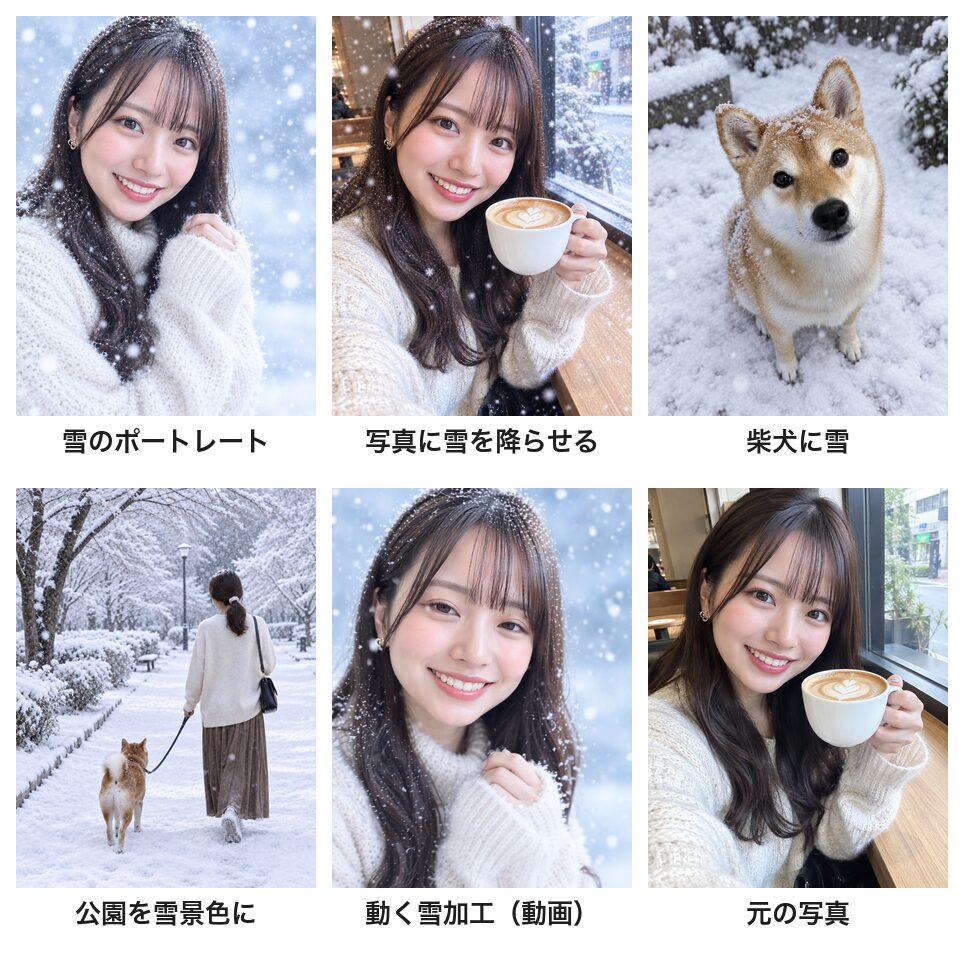
作例1:流行りの雪のポートレート
SNSで流行ったのは、青みがかった白い背景に、細かい雪がふわふわ舞うポートレートです。今回の記事では、この仕上がりになるようプロンプトを設計しました。
『この写真の女性を、雪が舞う冬のポートレートにしてください。白いニット、背景は青みがかった白のやわらかいグラデーション、細かい雪の粒が手前と奥にふわふわ舞う、やわらかい光。顔立ち・髪型・表情はそのまま。縦長。』
- 背景がカフェから、青白いグラデーションに変わりました
- 手前と奥に雪の粒が配置されており、奥行き感が出ていることが確認できました。
- 髪の毛にも雪の粒が付着しており、雪の中にいるような雰囲気になっています。
- 顔立ち・笑顔・髪型は元の写真のまま維持されていました。
プロンプトに「手前と奥に」と記載したところ、雪に奥行きが加わり、リアルな仕上がりになることが確認できました。
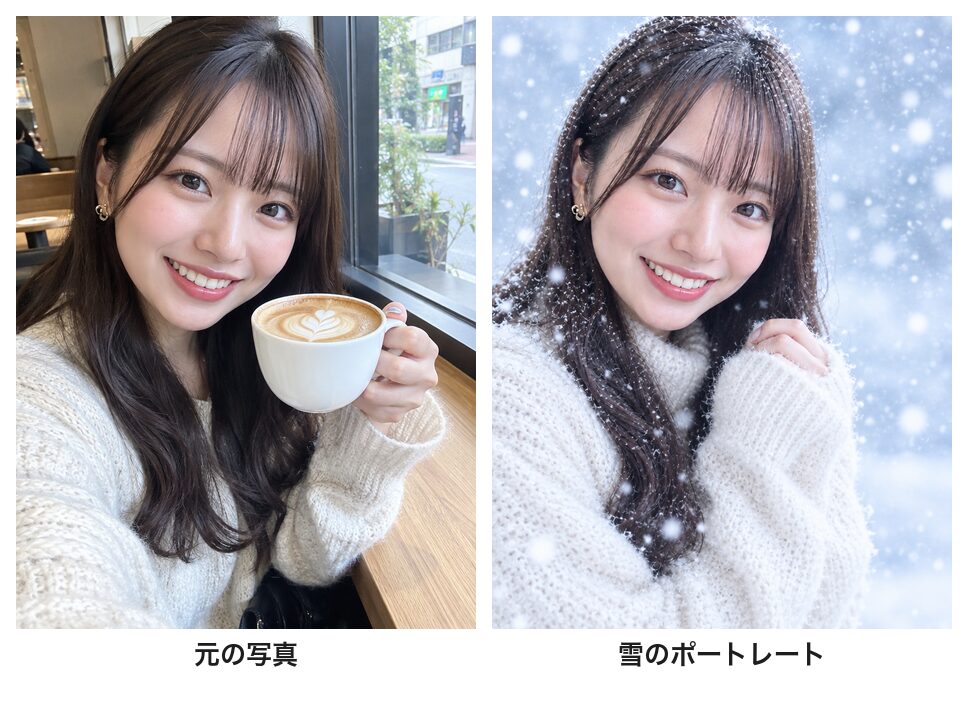
作例2:写真に雪を降らせる
背景を変えずに雪だけを降らせる加工も試しました。
『この写真の窓の外とお店の中に、ふわふわの雪が降っている幻想的な写真にしてください。女性・ラテ・お店の様子はそのまま。』
- 窓の外が雪景色になり、店内にも雪が舞いました
- 女性・ラテ・テーブルは元のままです
- 髪や肩にも雪の粒がのっています
撮った場所の雰囲気を残したい場合は、こちらの方法がおすすめです。
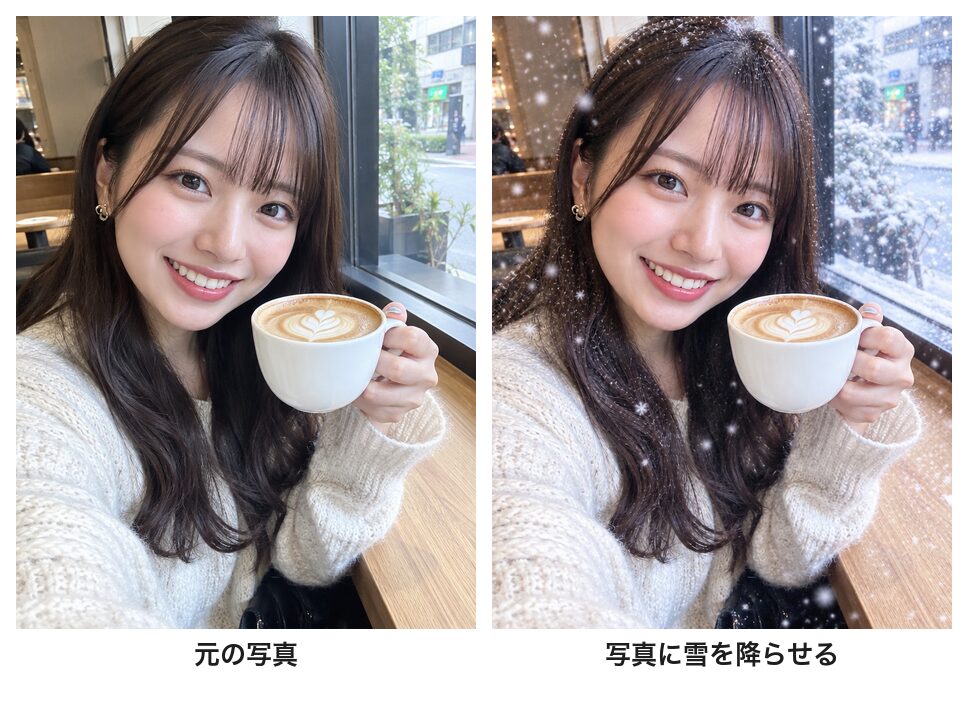
作例3・4:柴犬と公園を雪景色に
柴犬と公園の2つの作例について、その変化をそれぞれご紹介します。
- 柴犬:リビングでおすわりをしていた柴犬が、雪の積もった庭にいる姿になりました。頭と背中に雪がのり、空から雪が降っています。顔と毛色はそのままです。
- 公園:紅葉した公園の小道が、雪の積もった冬の公園に変わりました。女性と柴犬の後ろ姿はそのままで、木の枝まで雪で白くなっています。
秋に撮った写真から、季節を冬に変えることもできました。
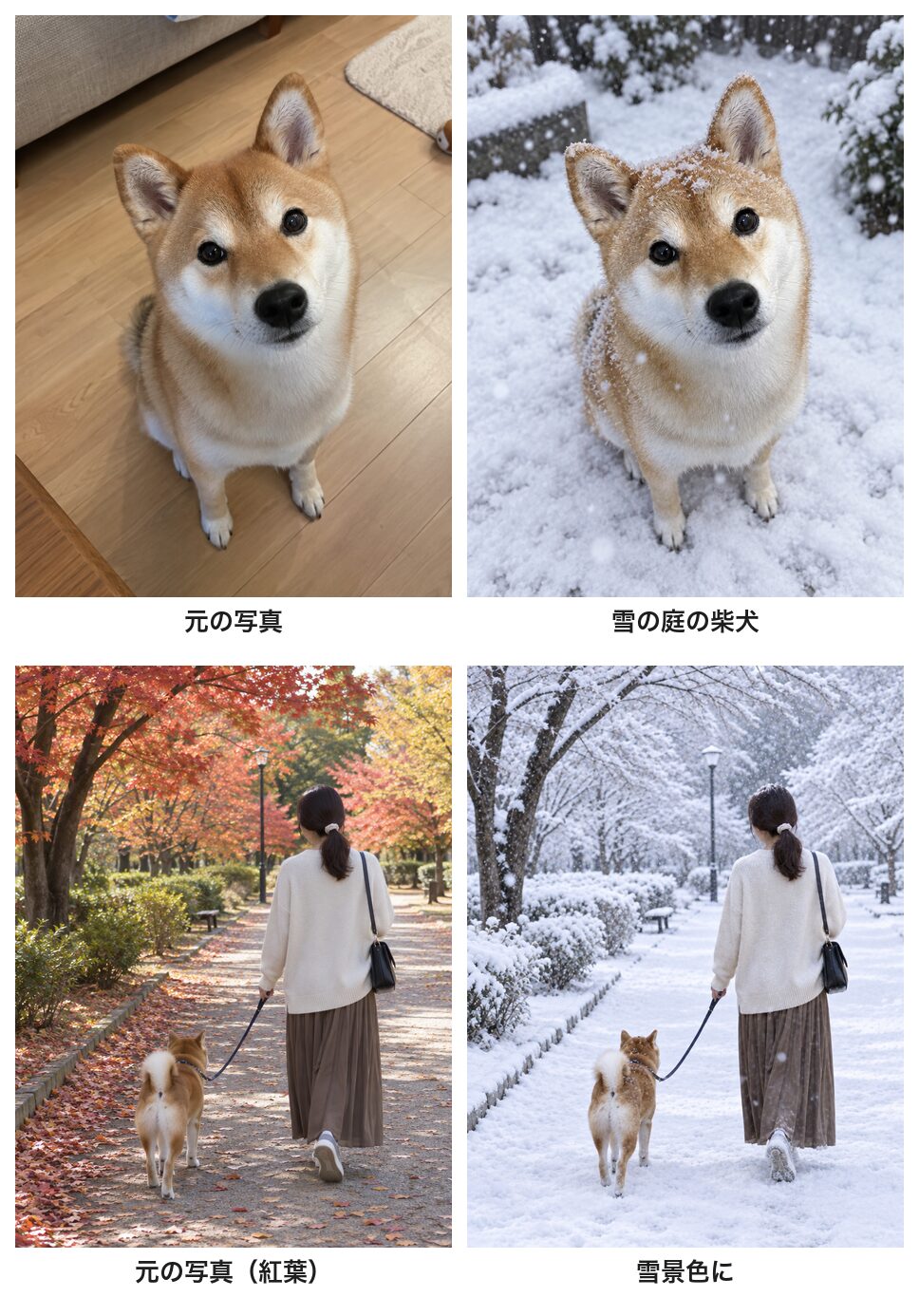
作例5:雪が舞う動画にする
雪のポートレートを、動画にもしました。
『細かい雪の粒がゆっくり舞い落ち、女性がやさしくまばたきして少しほほえむ。カメラは固定。』と入力しました。
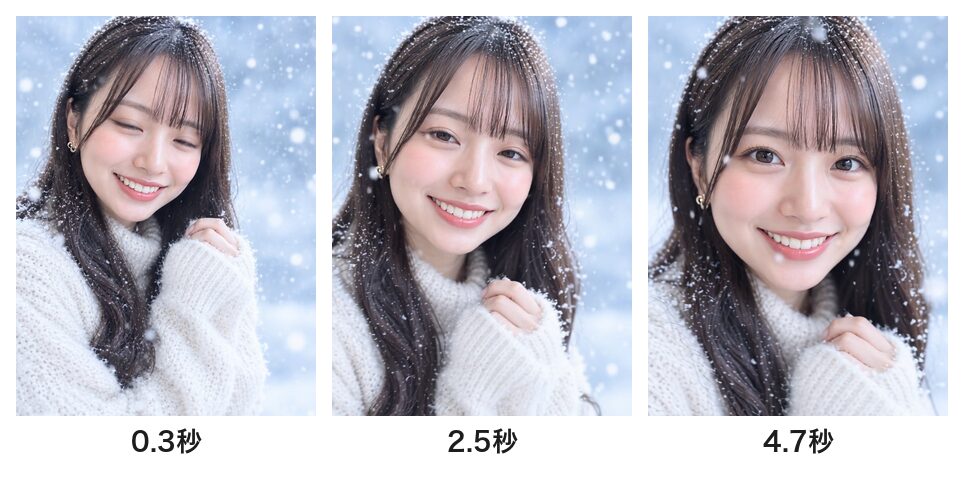
動画をコマ送りで確認
タイムスタンプごとの表情変化は次の3点です。
- 0.3秒:目を閉じて、やさしくほほえむ
- 2.5秒:目を開けて、にっこり笑う
- 4.7秒:雪が舞う中で、こちらを見て笑う
雪の粒は5秒の間ずっと舞い落ちていました。「カメラは固定」と書きましたが、少しずつ顔に寄っていきました。SNSのストーリーやリールに、そのまま使える長さです。
AI雪加工のやり方(4ステップ)
AI雪加工の具体的な手順を、以下の4ステップにまとめておきます。
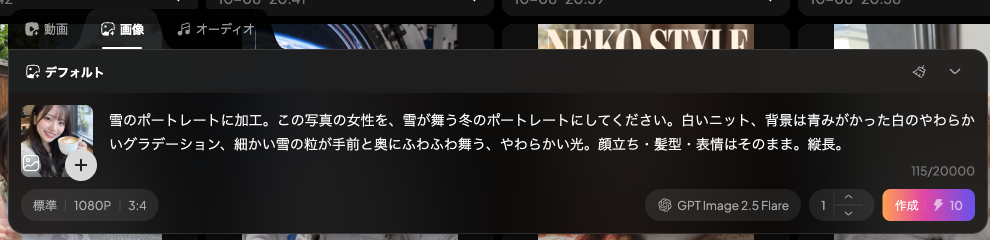
- 作成画面を開き、下の入力欄の上にある「画像」タブを選びます
- 入力欄の左の枠を押して、雪加工したい写真を選びます
- 雪の降らせ方と背景を書き、最後に「顔立ち・髪型・表情はそのまま」と足します
- 「作成」を押します。画質「標準」で、写真を1枚入れると10クレジットでした
動画にしたいときは、できた画像を開いて「画像とテキスト」を押し、動きを書いて作成します(V6・540P・5秒で30クレジット)。下の画像は、雪のポートレートの指示を書いたところです。
雪加工をきれいに仕上げるコツ
今回の作例から分かったコツです。
- 雪の粒の大きさと場所を指定:「細かい雪の粒が手前と奥に」と書くと、奥行きのある雪になりました
- 背景を変えるか残すかを決定:流行りの雰囲気なら「青みがかった白のグラデーション」、場所を残すなら「〇〇はそのまま」と書きます
- 服も冬らしくする:「白いニット」と書くと、雪景色になじみました
- 「顔立ち・髪型・表情はそのまま」を必ず記載:顔が写った加工は、どれも元の顔のままでした
- 季節を変えるのもおすすめ:紅葉の写真が、雪の写真になりました
実測した数字
今回の数字です(2026年10月8日時点)。
| 項目 | 結果 |
|---|---|
| 雪加工(写真1枚を参照・標準) | 1枚10クレジット |
| 元の写真を作る(参照なし・標準) | 1枚5クレジット |
| 雪が舞う動画(V6・540P・5秒・オーディオOFF) | 1本30クレジット |
| 人物の顔立ちが元のままだった加工 | 2枚中2枚(柴犬の顔と毛色もそのまま) |
| 動画の大きさ | 768×1024・5.04秒 |
| 合計 | 80クレジット |
検証しきれなかったこと
今回わからなかった点です。
- 実際にスマホで撮った写真では試していません。検証に用いた元の写真もAIで作ったものです
- 夜景の写真に雪を降らせる加工は試していません
- 動画をオーディオONで作ったときの音は確認していません
よくある質問(FAQ)
最後に、よくある質問をまとめておきます。
流行りのAI雪加工はどうやって作りますか?
写真を入れて「雪が舞う冬のポートレートにしてください。背景は青みがかった白のやわらかいグラデーション、細かい雪の粒が手前と奥にふわふわ舞う。顔立ち・髪型・表情はそのまま」とプロンプトを入力すると、指示どおりの仕上がりで再現できました。
背景はそのままで雪だけ降らせられますか?
プロンプトに「窓の外とお店の中に、ふわふわの雪が降っている写真に。女性・ラテ・お店の様子はそのまま」と入力して生成しました。結果として、カフェの雰囲気を保ったまま、窓の外とお店の中に雪が降る映像が完成しました。
雪が動く動画も作れますか?
雪加工した画像を動画モードで読み込み、『細かい雪の粒がゆっくり舞い落ち、女性がやさしくまばたきして少しほほえむ』と指示すると、5秒の動画が生成されました。1本あたりの消費クレジット数は30クレジットです。
いくらかかりますか?
2026年10月8日時点の実測では、写真を1枚入れて画質「標準」で加工すると1枚10クレジット、動画にすると1本30クレジットという結果になりました。
まとめ
カフェで撮った自撮り写真を、AIを使って流行りの雪のポートレート風に変換しました。青白い背景に雪が舞う雰囲気が、指示1つで再現され、顔立ちと笑顔はそのまま保たれました。コストは1枚10クレジット、動画にすると30クレジットです。
コツとしては、雪の粒の大きさと場所、背景を変えるか残すかを書き、「顔立ちはそのまま」と足すことです。
秋に撮影した写真も、冬の雰囲気に変えることが可能です。雪景色の季節に合わせたSNS投稿で、ぜひ活用してみてください。
テンプレートで、手早く1本作れます
プロンプトを書き込まなくても形になります。管理人も有料プランでほぼ全機能を検証しました。無料枠は毎日回復します。
※広告リンクです。ここから登録いただくと管理人のお財布が少しあたたまり、次の検証の課金代になります。もちろんみなさんの料金は変わりません。

コメント