
SNSに写真を載せたいけれど、顔はそのまま出したくない。
そんなときによく使われるのが、顔にスタンプや絵文字をのせる「顔隠し」です。でも、アプリで一つずつ位置や大きさを合わせるのは意外と手間がかかります。
そこでカフェで撮った自撮りの顔を、AIに6通りの方法で隠してもらいました。また、友だち3人の写真を別々のスタンプで隠す手順や、顔隠し用のスタンプ素材の作成方法も紹介しています。
結果として、いずれも顔の部分に正確に重ねられ、髪や服装、背景は元のまま維持されました。
写真の一部だけを書き換える方法はPixVerseの画像領域エディタの使い方にまとめています。
結論:6通りとも、顔だけをきれいに隠せました
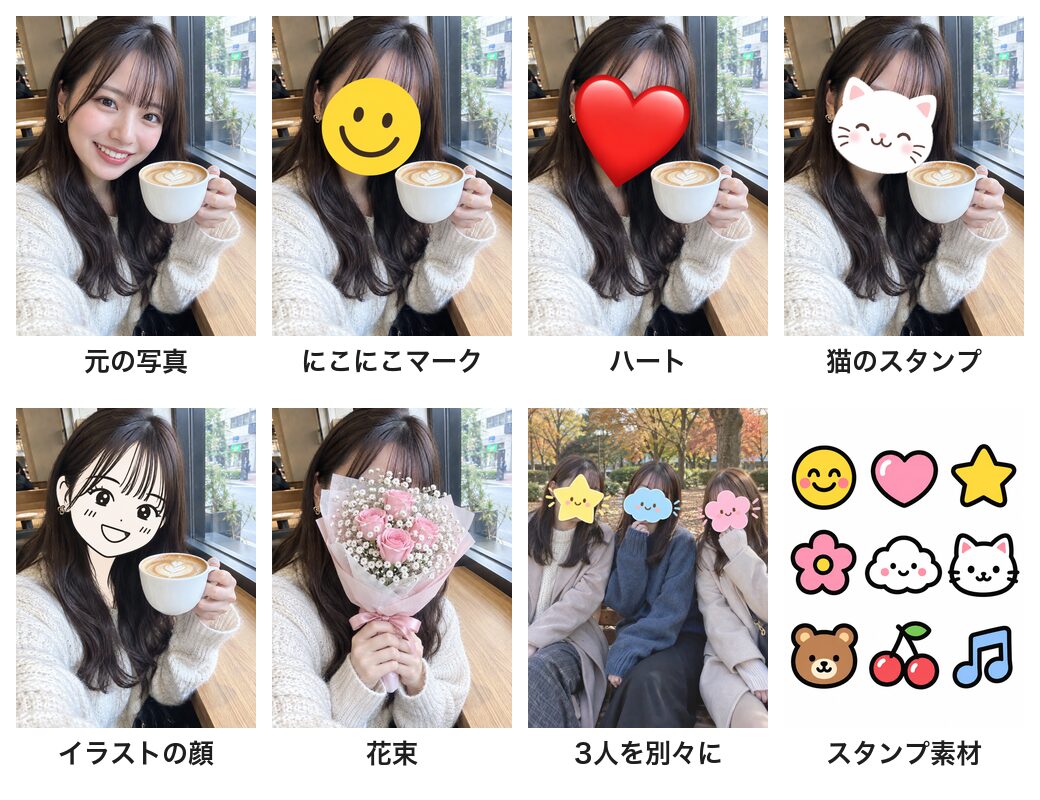
先に結果です。左上が元の写真です。
| 隠し方 | 結果 | 消費 |
|---|---|---|
| にこにこマーク | 黄色いスタンプが顔にぴったり | 10 |
| ハートの絵文字 | 大きな赤いハートで、目から口までしっかり隠れた | 10 |
| 猫のスタンプ | 白い猫の顔が、顔の位置にぴったり | 10 |
| イラストの顔 | 顔だけが手描き風のイラストに。髪や服は写真のまま | 10 |
| 花束で隠す | 顔は隠れたが、ラテを持つ手ごと花束を持つポーズに変わった | 10 |
| 友だち3人を別々のスタンプで | 左から星・雲・花と、指示した順番どおり | 5+10 |
スタンプ・絵文字で隠す
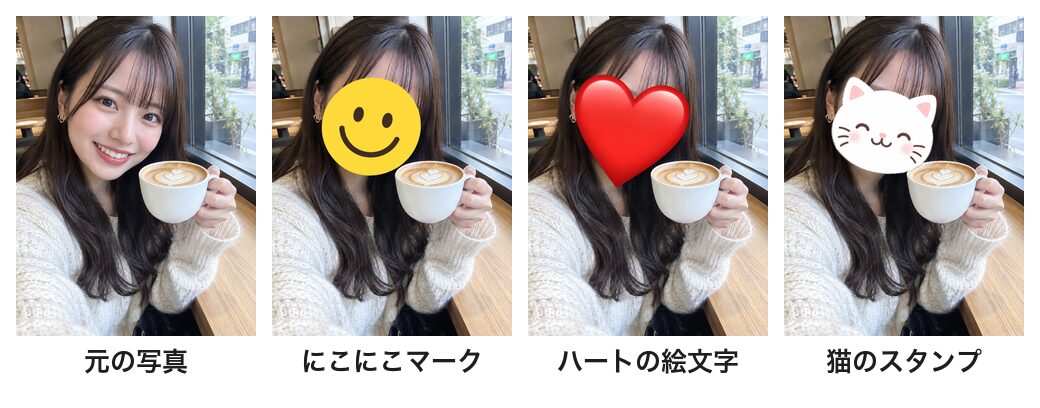
いちばん定番の、スタンプや絵文字で顔を隠す方法です。指示はこう書きました。
『この写真の女性の顔だけを、黄色いまるいにこにこマークのスタンプで隠してください。髪・服・ラテ・背景はそのまま。』
- スタンプの大きさと位置を、AIが顔に合わせてくれました。
- 前髪や耳のあたりも自然に残っています。
- 「にこにこマーク」を「赤いハートの絵文字」「白い猫の顔」に変えるだけで、別のスタンプになりました。
アプリのように指で位置や大きさを合わせる必要がありません。
顔だけイラストにする・花束で隠す
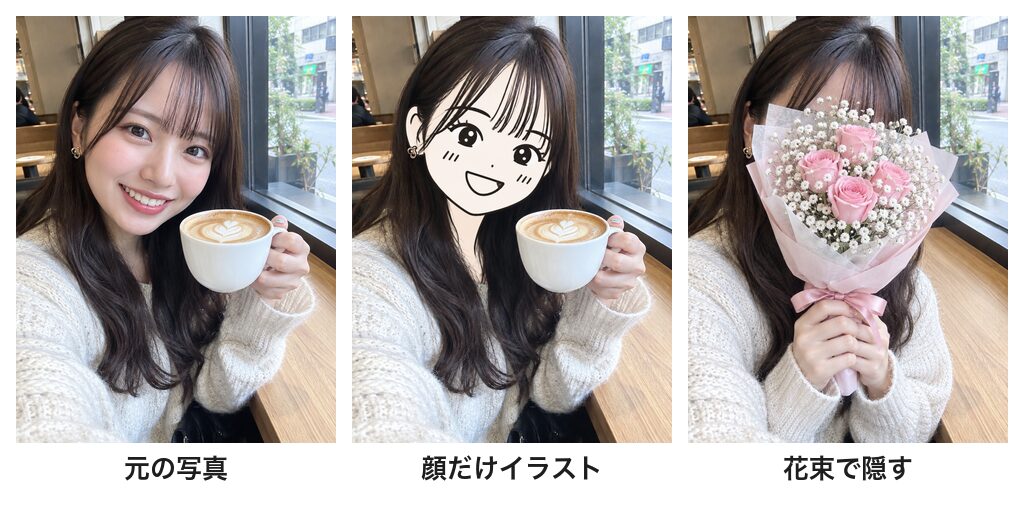
顔隠しのバリエーションとして、イラストや花束を使った2つの例を挙げます。
- イラストの顔:「顔だけを、シンプルな黒い線で描いたかわいいイラストの顔に置き換えて」と指示すると、顔だけが手描き風になりました。髪や服は写真のままなので、写真になじんでいます。
- 花束:「花束を顔の前に持って、顔が隠れたポーズに」と書くと、ピンクのバラとかすみ草の花束で顔が隠れました。ただしラテを持っていた手が、花束を持つ手に変わりました
ポーズごと変えてもいいなら花束、元の写真をなるべく残したいならスタンプやイラスト、と使い分けるのがよさそうです。
友だち3人を、別々のスタンプで隠す
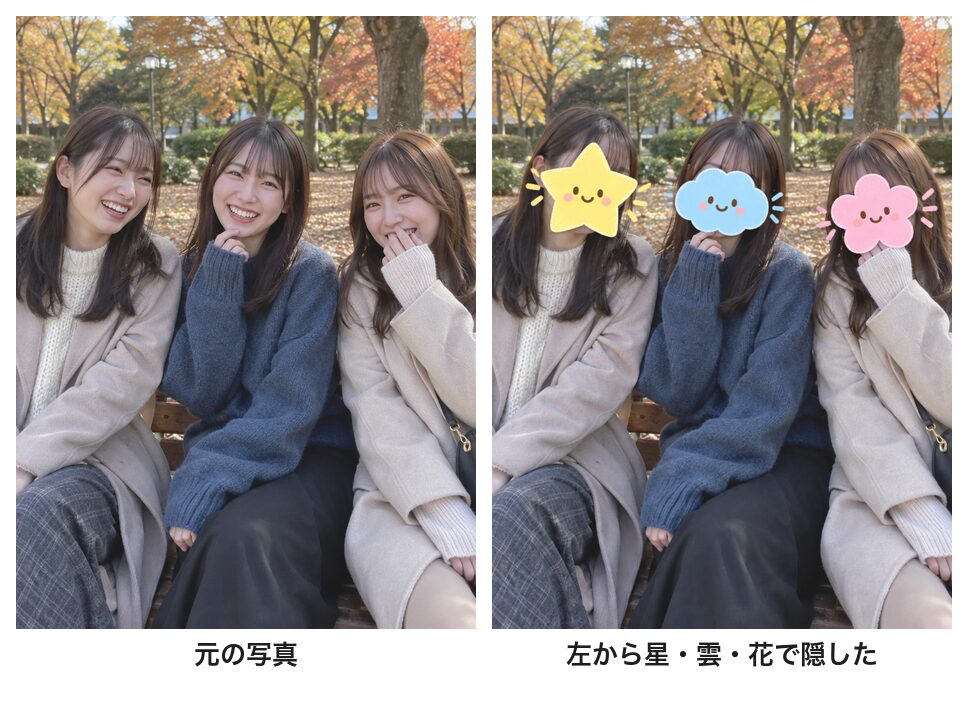
複数人が写っている場合は、1人ずつ違うスタンプで隠すのがおすすめです。秋の公園のベンチに並んだ3人の写真を使って、この方法を実際に試してみました。
プロンプトは、『この写真の3人の顔を、左から黄色い星・水色の雲・ピンクの花のスタンプで1人ずつ隠してください。服・ポーズ・公園の景色はそのまま。』と入力します。
- 左から星・雲・花と、書いた順番どおりに隠れました
- スタンプには小さな顔まで描かれていて、雰囲気が伝わります
- 口元に手を当てたポーズや服は、元のままです
「左から」と順番を書くのがコツです。
顔隠し用のスタンプ素材も作れます
写真に直接のせるのではなく、アプリで使うスタンプ素材を作ることもできます。写真を入れずに、そのように指示しました。
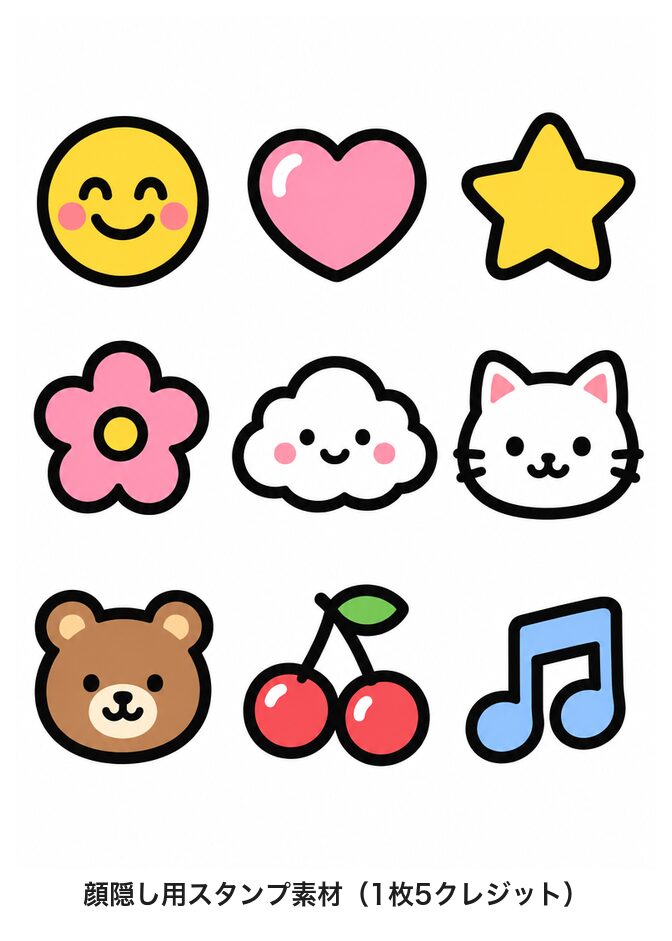
『白い背景に、顔を隠すのに使えるかわいいスタンプを9個、3列3段に間をあけて並べる。にこにこマーク、ハート、星、花、雲、猫の顔、くまの顔、さくらんぼ、音符。太めの線のシンプルなイラスト。』というプロンプトで生成しました。
- 頼んだ9種類が、すべてそろいました
- 線が太く、小さくしても見やすいデザインです
- 1枚5クレジットで、好きなデザインのスタンプが9個できます
切り出した画像を写真加工アプリに取り込めば、自分だけの顔隠しスタンプとして何度も活用できます。
使い方は4ステップです
顔隠しを行う手順は以下のとおりです。
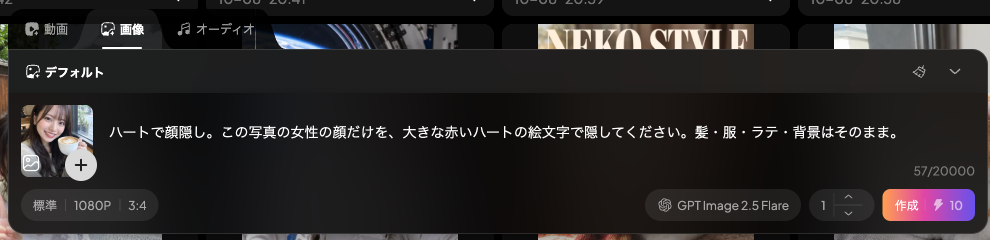
- 作成画面を開き、入力欄の上部にある「画像」タブを選択します
- 入力欄左側の枠をタップして、対象となる写真をアップロードします
- プロンプトに「この写真の女性の顔だけを、〇〇のスタンプで隠してください」と記載し、残したい髪・服・背景については「そのまま」と指定します
- 「作成」ボタンを押します。画質が「標準」かつ写真1枚の場合、10クレジットの消費となりました
以下の画像は、自撮りを使用しハートで隠すよう指示を入力した例です。
かわいく隠すコツ
今回の作例から分かったコツです。
- 「顔だけを」と書きます。スタンプが顔の大きさに合わせて置かれるという結果になりました
- スタンプの色と形を具体的に書きます。「黄色いまるいにこにこマーク」「白い猫の顔」のように指定すると、そのとおり生成されました
- 何人もいるときは「左から」と順番に書きます
- ポーズを変えたくないときは、物で隠すのは避けます。花束で隠したところ、手のポーズまで変わってしまいました
- 隠しきれているか、最後に拡大して確認します
実測した数字
今回の数字です(2026年10月8日時点)。
| 項目 | 結果 |
|---|---|
| 写真の顔を隠す(写真1枚を参照・標準) | 1枚10クレジット |
| スタンプ素材のシートを作る(参照なし・標準) | 1枚5クレジット |
| 顔がきちんと隠れた枚数 | 6枚中6枚(3人の写真は3人とも) |
| ポーズまで変わった枚数 | 1枚(花束) |
| スタンプ素材で頼んだ種類がそろった数 | 9種類中9種類 |
検証しきれなかったこと
今回わからなかった点です。
- 実際にスマホで撮った写真では試していません。元の写真もAIで作ったものです
- 横顔や、うつむいた顔でも同じように隠せるかは試していません
- スタンプ素材を透明な背景(切り抜き済み)で作れるかは試していません
他人が写った写真をAIサービスに送る場合は、そのサービスの利用規約やプライバシーポリシーも必ず確認しておきましょう。
よくある質問(FAQ)
最後に、よくある質問をまとめておきます。
写真の顔をAIでスタンプで隠せますか?
隠すこともできました。「この写真の女性の顔だけを、黄色いまるいにこにこマークのスタンプで隠して」と指示すると、スタンプは顔の大きさと位置に合わせて配置されました。
絵文字やイラストでも隠せますか?
隠すことができました。赤いハートの絵文字、白い猫の顔のスタンプ、手描き風のイラストの顔の3通りを試しましたが、いずれも髪や服、背景は写真のままでした。
何人も写っている写真でも隠せますか?
友だち3人の写真で「左から黄色い星・水色の雲・ピンクの花のスタンプで1人ずつ隠して」と書いて試しました。左から指示した順番どおりに、3人の顔が別々のスタンプで隠れました。
いくらかかりますか?
2026年10月8日時点の検証では、写真を1枚入れて画質「標準」で加工すると1枚10クレジット、スタンプ素材のシートは1枚5クレジットという結果になりました。
まとめ
カフェで撮った自撮りの顔を、AIに6通りの方法で隠してもらいました。スタンプも絵文字もイラストも、顔にぴったり重なり、髪や服、背景はそのままでした。1枚10クレジットです。
コツとしては、「顔だけを」と指定し、スタンプの色や形を具体的に記述することです。複数いる場合は「左から」というように順番を明示します。
顔隠し用のスタンプ素材も作成できるため、自分だけのスタンプを使って写真を可愛く仕上げることができます。
テンプレートで、手早く1本作れます
プロンプトを書き込まなくても形になります。管理人も有料プランでほぼ全機能を検証しました。無料枠は毎日回復します。
※広告リンクです。ここから登録いただくと管理人のお財布が少しあたたまり、次の検証の課金代になります。もちろんみなさんの料金は変わりません。

コメント