
旅行の写真をSNSに投稿しようとしたら、知らなかった人物の顔が映り込んでいたという経験はありませんか。
アプリでモザイクを入れる場合、人数が多いと一人ずつなぞるのが大変です。
そこで「後ろの通行人の顔だけにモザイクを」とAIに頼んでみました。車のナンバーや、宅配伝票の住所・名前でも試しています。
検証の結果、通行人5人の顔とナンバーだけにモザイクが入り、主役の顔はまったく変わりませんでした。変更された範囲を数値で確認すると、写真全体のわずか0.6〜0.7%であることがわかりました。
写真の一部だけを書き換える方法はPixVerseの画像領域エディタの使い方にまとめています。
結論:頼んだところだけ、きれいに隠れました
検証の結果、変わった部分は、元の写真と比べて明るさが大きく変化した画素の割合として定義しました。
| 隠したもの | 結果 | 変わった部分 | 消費 |
|---|---|---|---|
| 通行人5人の顔(モザイク) | 5人とも顔だけにモザイク。主役の顔は変化なし | 0.7% | 10 |
| 通行人5人の顔(ぼかし) | 顔は分からなくなったが、体までぼけた | 1.8% | 10 |
| 車のナンバー | ナンバーだけにモザイク。数字は読めない | 0.6% | 10 |
| 伝票の住所・名前・電話 | 文字だけがぼけて読めなくなった | – | 10 |
作例1:観光地の写真に写り込んだ通行人
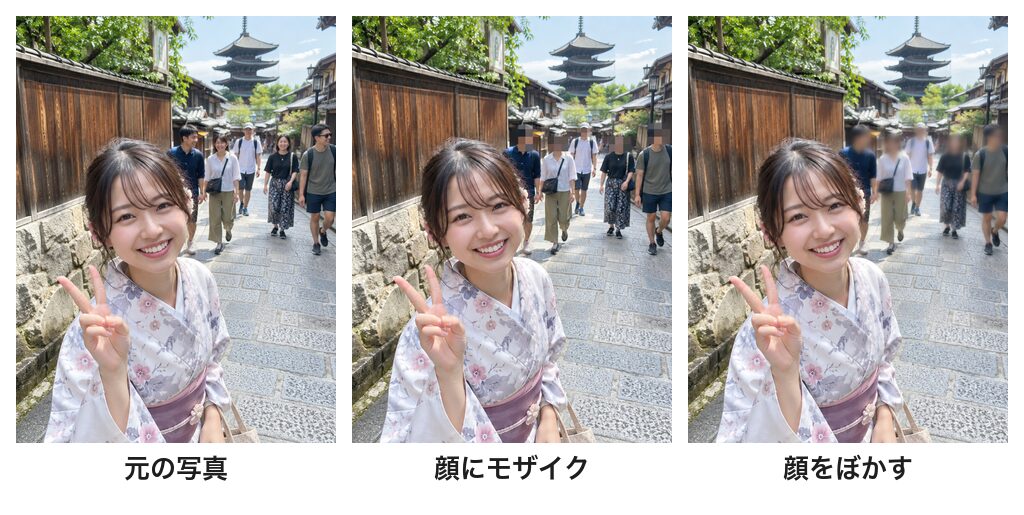
京都の石畳の上でピースサインをする女性の写真です。背景には5人の観光客がおり、それぞれの顔がはっきりと写し取られています。
指示はこう書きました。
『この写真の奥にいる観光客全員のみ、顔に粗い四角のモザイクを適用してください。手前でピースポーズをとっている女性は顔を加工せず、その他の部分も変更しないでください。』
- 5人全員の顔に、四角いモザイクが入りました
- 手前の女性の顔・着物・ピースサインは元のままです
- 五重塔や石畳など、背景も変わっていません
右側の画像は、同じ写真に対して「強くぼかして」と指示した結果です。顔が識別できなくなりましたが、後述するようにぼやけ方には明確な差が出ました。
モザイクとぼかしの違い
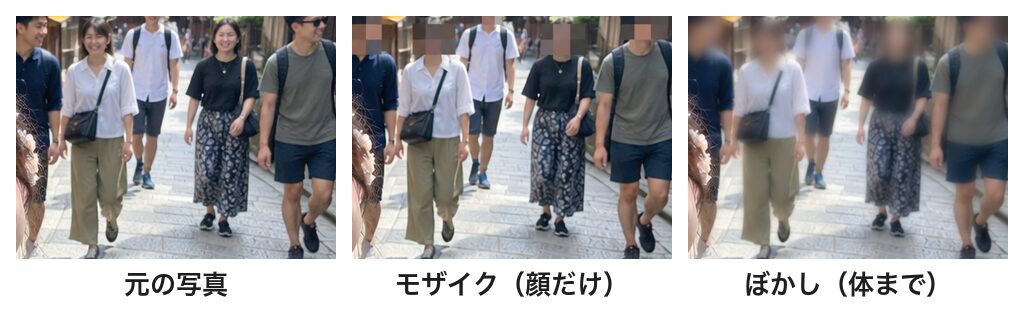
通行人の部分を拡大しました。
- モザイク:顔の部分だけが四角く隠され、服や体はくっきりしたままでした
- ぼかし:顔だけでなく、体や服までぼけました。変わった部分は1.8%で、モザイク(0.7%)の約2.6倍という差が出ました
顔だけをピンポイントで隠す場合はモザイク、人物ごと目立たなくしたい場合はぼかし、という使い分けが有効です。
本当に頼んだところだけ変わったのか
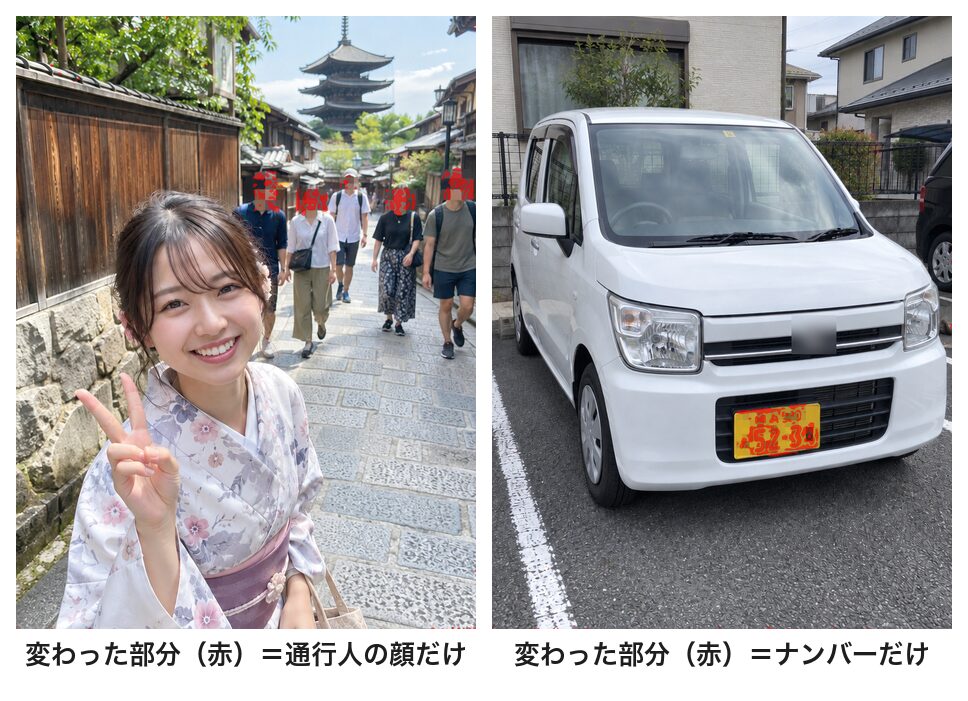
AIは写真全体を作り直すため、意図しない箇所まで変化していないか心配ですよね。そこで、元の写真と生成後の画像を比較し、差分のある部分を赤くマーキングしました。
- 通行人の写真:赤く表示されたのは5人の顔のみで、手前の女性の顔の範囲では変わった画素は0.0%でした
- 車の写真:赤く表示されたのはナンバープレートのみでした
写真全体で見ても、変わったのは0.6〜0.7%という結果になりました。頼んだ部分以外は、ほぼ元の写真のままです。
作例2:車のナンバープレート
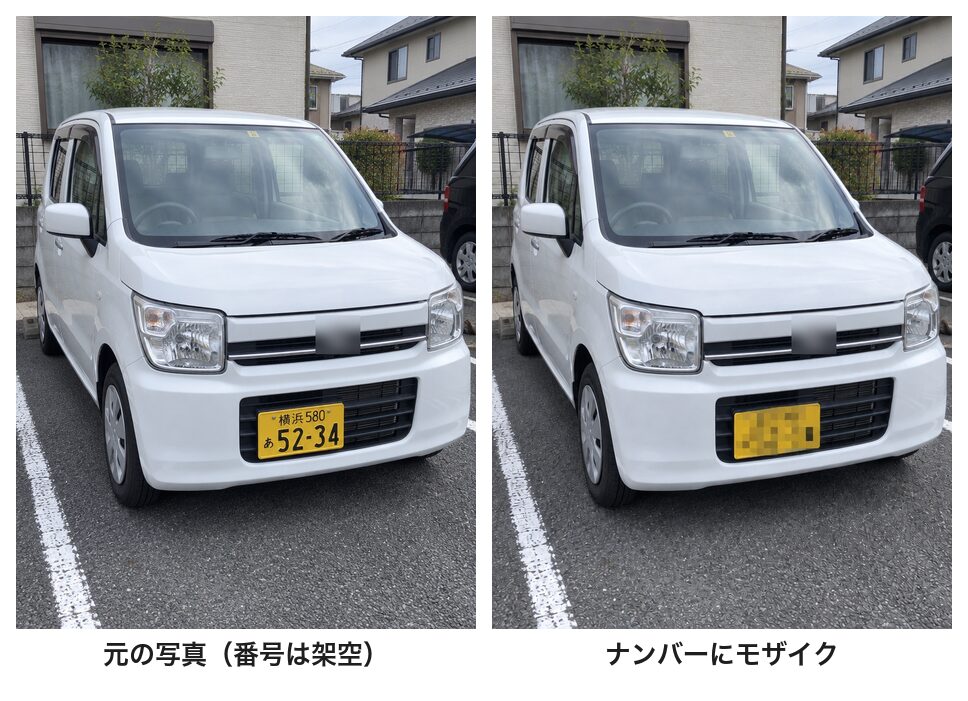
駐車場にとめた車の写真です。ナンバーの文字と数字がはっきり読めます(番号はAIが作った架空のものです)。
指示例として、『この写真の車のナンバープレートだけに、粗い四角のモザイクをかけて、文字と数字が読めないようにしてください。車・駐車場・ほかの部分は変えない。』のように書きます。
- ナンバーの部分だけに、細かいモザイクが入りました
- 地名や数字は読み取れません。
- 車の形・色・駐車場の線は元のままです。
車の前のメーカーのエンブレムは、記事に載せるために管理人がぼかしています。
作例3:宅配伝票の住所と名前
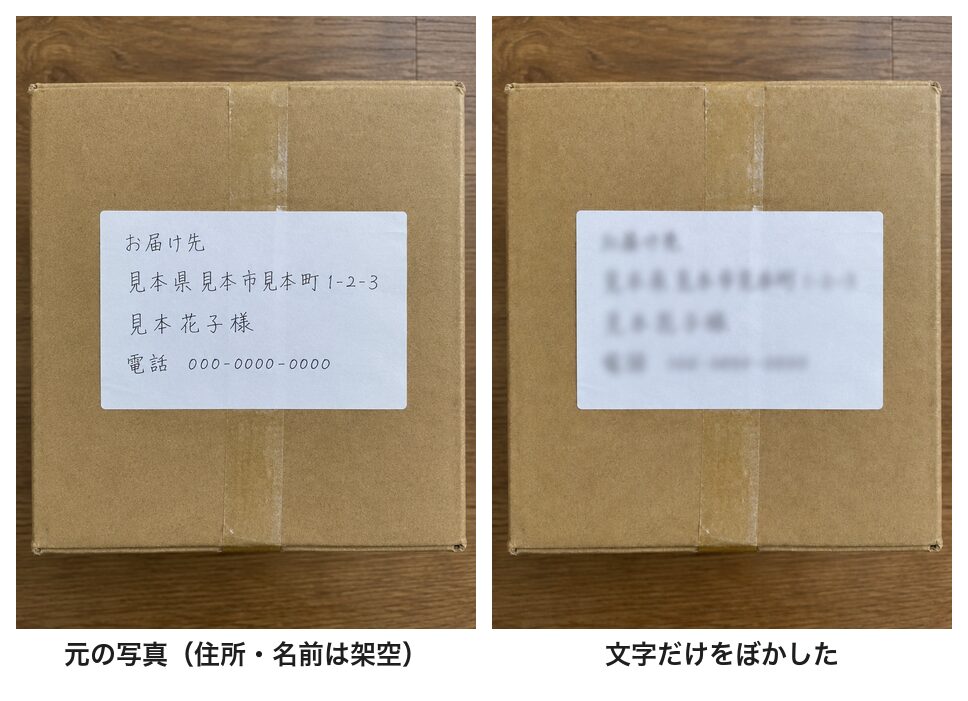
段ボールに貼った、会社名やロゴのない無地の伝票の写真です。住所・名前・電話番号が手書きで読めます(すべて架空です)。
『この写真の伝票に書かれた住所・名前・電話番号の文字だけを、読めないように強くぼかしてください。伝票の枠・段ボール・ほかの部分は変えない。』というプロンプトで生成しました。
- 文字の部分だけがぼけて、読めなくなりました
- 伝票の枠線や段ボールの質感は元のままです
- ただし拡大すると、行の長さや字数はなんとなく分かります
文字数を隠したい場合は、「ぼかす」よりも「白く塗りつぶして」と指示するほうが確実です。なお、この方法は今回の検証では試していません。
フリマアプリでの発送準備や、受け取った商品の写真を撮影してSNSに投稿する際にも活用できます。
使い方は4ステップです
具体的な操作方法は、次の4つのステップで進めていきます。
手順は以下のとおりです。
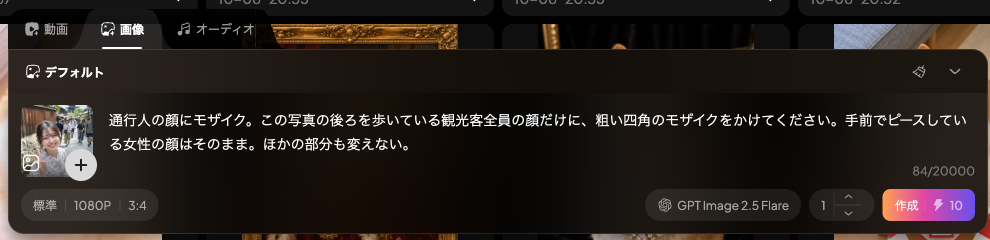
- 作成画面を開き、下の入力欄の上にある「画像」タブを選びます
- 入力欄の左の枠を押して、隠したい部分がある写真を選びます
- 「〜の顔だけにモザイクをかけてください」と書き、残したいもの(主役の顔など)を「そのまま」と足します
- 「作成」を押します。画質「標準」で、写真を1枚入れると10クレジットでした
下の画像は、通行人の写真を入れて指示を書いたところです。
うまく隠すコツ
今回の作例から分かったコツです。
- 隠す対象を具体的に記述する:「後ろを歩いている観光客全員の顔」と指定すると、5人全員が隠されました
- 残したい人物を名指しで示す:「手前でピースしている女性の顔はそのまま」と指示すると、主役の表情は維持されました
- ピンポイント処理にはモザイクを使う:ぼかし処理では体まで影響が出てしまいました
- 「粗い」「強く」と明記する:うっすら見える程度のモザイクでは、効果を実感できませんでした
- 拡大表示で最終確認する:隠し忘れた人物がいないか、必ず最後に目視で確かめます
気をつけたいこと
AI加工を利用する際の注意点として、主に次の3点があります。
- AIに写真を送ること自体に注意:モザイクを入れる前の写真をAIのサービスに送ることになります。他人の顔や個人情報が写った写真を扱うときは、サービスの利用規約やプライバシーの方針を確認しましょう。
- AIは写真全体を作り直しています:今回はほぼ変わりませんでしたが、細部が少し変わることがあります。記録や証拠として残す写真には向きません。
- 思わぬものが描き込まれることがあります:最初に作った伝票の写真には、頼んでいない実在の配送会社のロゴが入りました(作り直しています)。
実測した数字
今回の数字です(2026年10月8日時点)。
| 項目 | 結果 |
|---|---|
| 元の写真を作る(参照なし・標準) | 1枚5クレジット |
| モザイク・ぼかしを入れる(写真1枚を参照・標準) | 1枚10クレジット |
| 隠れた通行人の顔 | 5人中5人 |
| 変わった部分(モザイク) | 0.6〜0.7% |
| 変わった部分(ぼかし) | 1.8%(体までぼけた) |
| 主役の顔の範囲で変わった部分 | 0.0% |
変化の度合いは、明るさの差が15以上(0〜255の256段階)になった画素の割合で測りました。
検証しきれなかったこと
今回わからなかった点です。
- 実際にスマホで撮った写真では試していません。元の写真もAIで作ったものです。
- 20人以上が写った写真で、全員を見つけられるかは試していません。
- パソコンの画面やスクリーンショットの個人情報は試していません。
よくある質問(FAQ)
最後に、よくある質問をまとめておきます。
写真の一部の人だけにモザイクをかけられますか?
指示は「後ろを歩いている観光客全員の顔だけにモザイク」「手前の女性の顔はそのまま」としました。その結果、通行人5人の顔だけにモザイクが入り、主役の顔は変わりませんでした。
モザイクとぼかしはどちらがいいですか?
顔だけをピンポイントで隠したい場合は、モザイク加工をおすすめします。ぼかし処理を試したところ、顔だけでなく体や服まで範囲が広がってぼけてしまう結果になりました。
車のナンバーや伝票の住所も隠せますか?
隠すことができました。ナンバープレートはモザイク処理により数字が判別できなくなり、伝票は住所・名前・電話番号の文字だけがぼやけて読み取れなくなりました。
いくらかかりますか?
2026年10月8日時点の実測では、写真を1枚投入し画質を「標準」に設定して加工すると、1枚あたり10クレジット消費しました。
まとめ
写真に写り込んだ通行人の顔や車のナンバーに、AIでモザイクを入れてみました。「後ろの観光客全員の顔だけ」と指示するだけで5人全員が隠れ、主役の顔は変わりませんでした。1枚10クレジットです。
隠す対象を範囲で指定し、残す人物を具体的に示すことが重要です。顔のみを隠したい場合はモザイク、人物全体を目立たせたくない場合はぼかしが適しています。
SNSに投稿する前に、拡大表示で隠し忘れがないか確認することをおすすめします。
テンプレートで、手早く1本作れます
プロンプトを書き込まなくても形になります。管理人も有料プランでほぼ全機能を検証しました。無料枠は毎日回復します。
※広告リンクです。ここから登録いただくと管理人のお財布が少しあたたまり、次の検証の課金代になります。もちろんみなさんの料金は変わりません。

コメント