
別々に撮った写真を、1枚にまとめたい場面があります。
旅先の景色に人物を合成したり、ペットと一緒に写った写真を作成したり、商品をスタイリッシュな背景に配置したりする場面があります。こうした処理は以前まで、切り抜きや色味の調整など、手作業による手間のかかる作業でした。
そこで2〜3枚の写真を渡して、AIに1枚に合成させてみました。検証した組み合わせは、人物と風景、人物と猫、2人と風景、商品と背景の4通りです。
検証の結果、顔や模様はそのままで、光までなじんだ1枚という仕上がりになりました。一方で、写っていない部分はAIが勝手に描き足すことも確認できました。
ほかの機能はPixVerseで何ができる?全機能まとめにまとめています。
結論:4通りとも、顔も模様もそのまま1枚になりました
先に結果です。
| 合成したもの | 参照 | 結果 | 消費 |
|---|---|---|---|
| 女性+京都の路地 | 2枚 | 夕方の光になじんで立っている | 30 |
| 男性+茶トラの猫 | 2枚 | 猫の縞模様も男性のニットもそのまま | 30 |
| 女性+男性+京都の路地 | 3枚 | 2人が並んで路地を歩く写真に | 35 |
| マグカップ+カフェのテーブル | 2枚 | 波の模様までそのままの商品写真に | 30 |
| 写っていない部分 | AIが描き足す。合成ごとに服が変わった | — | |
合成の境目や、光の向きの違和感は確認できませんでした。切り抜いて貼り付けた写真とは、自然さの度合いが大きく異なりました。
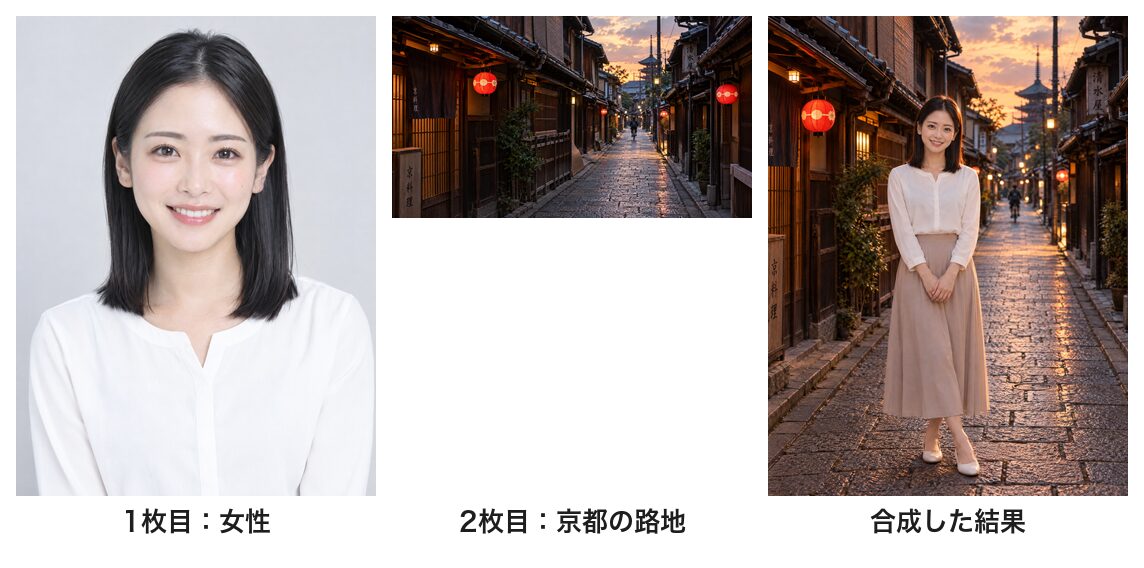
人物を風景に合成しました
上半身だけの女性の写真と、夕方の京都の路地の写真を合成しました。プロンプトには以下の内容を入力しています。
『1枚目の女性を、2枚目の京都の路地に立たせた1枚の写真にしてください。女性の顔・髪型・服はそのまま。光の向きと色は路地の夕方の光に合わせて、自然になじませてください。全身が入る構図。』
- 顔・髪型・白いブラウスは、元の写真のままです
- 路地の提灯・町家・奥の塔も、元の風景のままです
- 肌や服に、夕方のオレンジがかった光が当たっています
人物だけ明るさが異なるという現象は確認されませんでした。「光の向きと色を合わせて」と指示文に明記しておくのが、自然な仕上がりを作るコツだと考えられます。
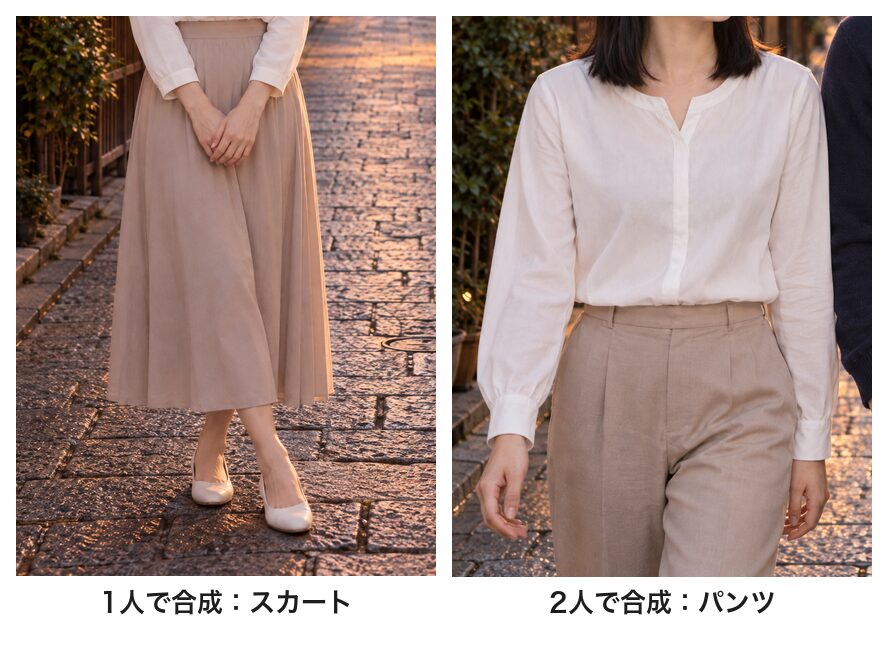
写っていない部分は、AIが描き足しました
ここは注意が必要な点です。
元の女性の写真は上半身だけでした。一方で、プロンプトでは「全身が入る構図」と指定したため、スカートや靴は、AIが想像で描き足しています。
2人を合成した際は、同じ女性がパンツ姿として出力されました。これは、画像に含まれていない部分について、合成するたびに異なる内容が生成されるためです。
- 元の写真に写っている部分:そのまま保たれます
- 写っていない部分:AIが毎回それらしく作ります
服装まで細かく指定したい場合は、全身が写った写真を使うか、「ベージュのロングスカート」のように指示で書いておくと、生成結果のブレを抑えやすくなります。
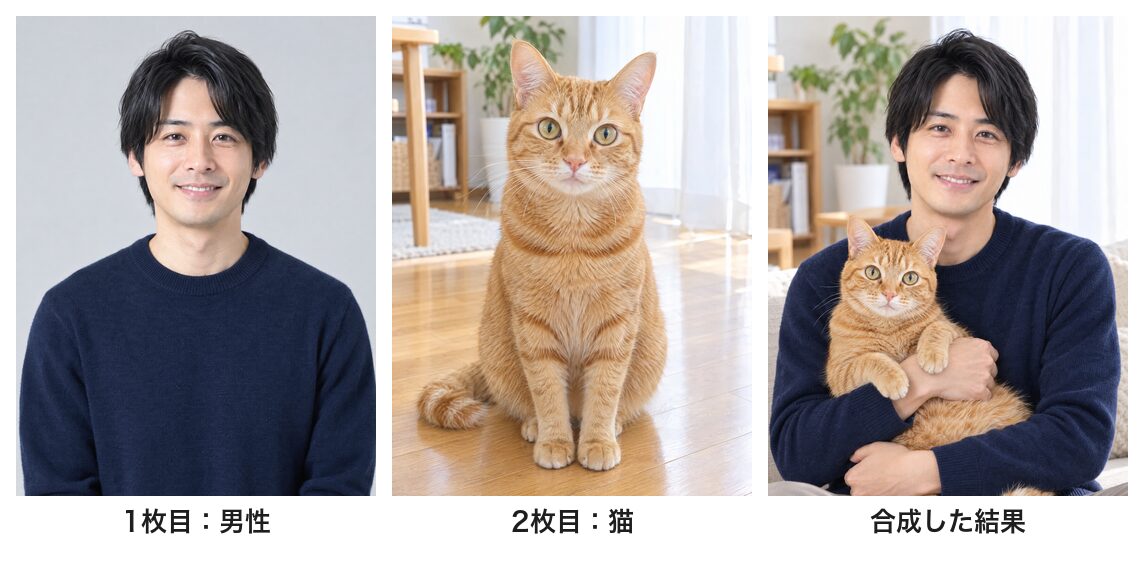
人物とペットを1枚にしました
男性の写真と、茶トラの猫の写真を合成しました。「男性が猫を両腕で抱いている写真に」と頼んでいます。
- 猫の縞模様・目の色・顔つきは、元の猫のまま保たれていました
- 男性の顔と紺色のニットも、原本の姿を維持できています
- 腕の回し方や、猫の前足の置き方も不自然さのない仕上がりです
別々に撮影したペットと人物を、一緒に写っているように見せることが可能になりました。ペットとの一枚が難しいと感じている方にとって、この機能は重宝すると思います。
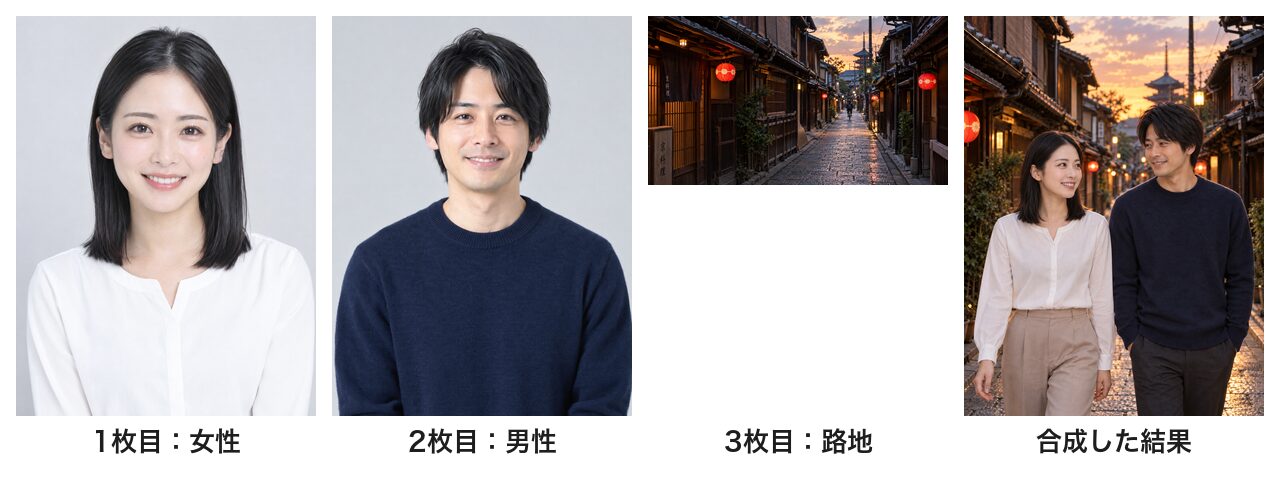
3枚を合成して、2人を並べました
女性・男性・京都の路地の3枚を合成し、「2人が路地を並んで歩いている写真に」という指示を出しました。
- 2人の顔と上半身の服は、どちらも元の写真のままです
- 男性が女性のほうを見て、会話しているような自然な雰囲気になりました
- 背は男性のほうが少し高く描かれています
参照画像が3枚に増えても、誰が誰か分からなくなることはありませんでした。指示文内で「1枚目の女性」「2枚目の男性」というように番号を付けて呼び分けることが重要です。
商品写真の背景を差し替えました
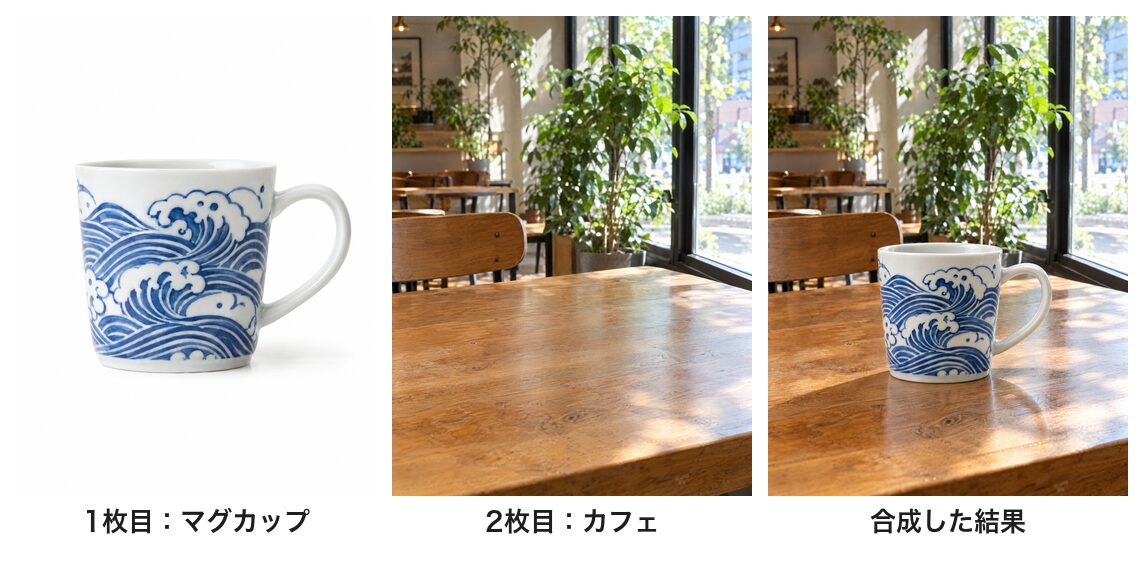
白い背景で撮影したマグカップの画像を使い、カフェの木のテーブルに置いたような写真として生成しました。
- 藍色の波の模様、取っ手の形、白い釉薬のつやは、元の商品のまま保たれています。
- テーブルに落ちる影と、窓からの光の当たり方も自然です。
- 背景のカフェの観葉植物や窓も、元の写真のまま再現されています。
ネットショップの商品写真では、白背景の写真から「使っているイメージ」の写真を作るといった活用方法が可能です。ただし、実際の商品と色や形が異なって見えるとトラブルの原因になるため、出来上がりは元の商品と必ず見比べてください。
使い方は5ステップです
今回の手順です。
- 作成画面を開き、下の入力欄の上にある「画像」タブを選びます
- 入力欄の左の枠を押すと、写真を選ぶ画面が開きます。「アップロード済み」を選び、左上の「クリック/ドラッグ/貼り付け」から合成したい写真を1枚ずつ追加します
- 合成したい写真を、使いたい順にクリックします。選んだ順に「1」「2」「3」と番号が付き、これが指示の「1枚目」「2枚目」になります
- 「確認」を押し、「1枚目の〜を、2枚目の〜に」と番号を使って指示を書きます
- 「作成」を押します
下の画像は、女性(1)と京都の路地(2)を選んだところです。
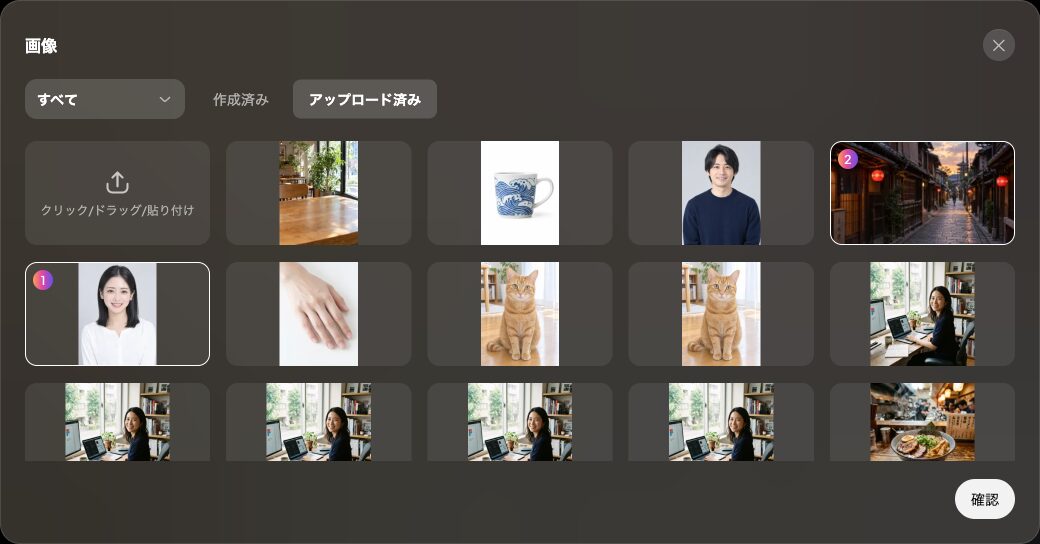
入力欄に2枚並んでいれば準備完了です
「確認」を押すと、入力欄の左側に選択した写真が並ぶようになります。ボタンの横に表示される数字は、その生成に消費するクレジット数です。今回の検証では参照2枚・画質「高」の設定で30クレジット必要でした。
注意点が1つあります。すでに入力欄に写真が入っている状態で選ぶと、追加されて枚数が増えます。検証でも、前の写真が残ったまま選んで3枚になってしまいました。新しく選ぶ前に、前の写真は右上の「×」で外しておくのが確実です。
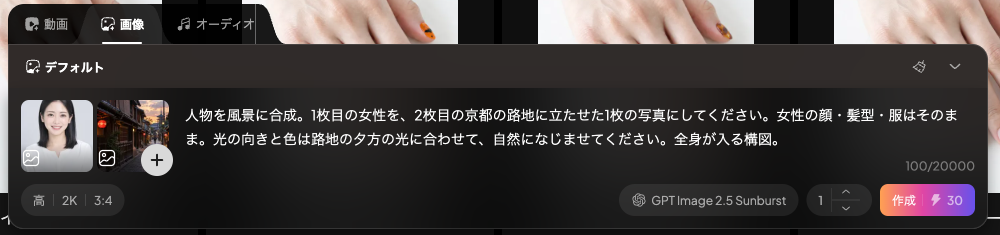
消費クレジットは、参照1枚ごとに5ずつ増えます
参照する写真の枚数を変えた際のボタン表示について、2026年10月7日時点での動作を確認しました。
| 参照する写真 | 画質「標準」・1080P | 画質「高」・2K |
|---|---|---|
| なし(文章だけ) | 5 | 20 |
| 1枚 | 10 | 25 |
| 2枚(今回の合成) | 15 | 30 |
| 3枚 | 20 | 35 |
- 基本の値段に、参照1枚ごとに5クレジットが加算される仕様です
- GPT Image 2.5のSunburstとFlareでは、料金体系に差は出ませんでした
- 今回の4枚は、表示どおり30・30・35・30となり、合計125クレジットの消費でした
試しに何度も作るなら、まず画質「標準」で構図を決めて、最後に「高」で仕上げると節約になります。
他人の写真を合成しないでください
合成写真は、利用方法を誤ると他者に不利益を与える可能性があります。
- 他人の顔写真を、本人の許可なく合成しないでください。実際にはなかった場面を作れてしまうため、トラブルや権利の問題につながります
- 合成した写真を本物の記録のように見せる使い方は避けてください
- 今回の作例は、人物・猫・商品・風景のすべてをAIで作った実在しないもので試しています
自分や家族の写真、自分の商品の写真など、使ってよいと分かっている写真だけに限定して楽しむことが安全です。
検証しきれなかったこと
今回わからなかった点です。
- 実際に撮影した写真では試していません。元の写真もAIで作ったものです
- 4枚以上の合成は試していません
- 小さな文字が入った商品(ラベルや値札)で、文字まで保たれるかは確かめていません
- 同じ指示を何度か作り直したときのばらつきは測っていません
よくある質問(FAQ)
最後に、よくある質問をまとめておきます。
AIで2枚の写真を1枚に合成できますか?
人物と風景、人物と猫、商品と背景の組み合わせで検証しました。顔や模様がそのまま残るだけでなく、光の当たり具合まで自然に馴染む1枚が生成されました。また、3枚の画像を合成することも確認できました。
合成すると顔は変わりませんか?
今回の4通りでは、元の写真に写っている顔・髪型・服は保たれました。ただし、写っていない部分(上半身だけの写真の下半身など)はAIが描き足すので、合成ごとに違う服になりました。
どの写真が1枚目になりますか?
写真を選ぶ画面では、クリックした順に1・2・3と番号が付けられます。この番号は、指示における「1枚目」「2枚目」と対応しています。
クレジットはどれくらいかかりますか?
2026年10月7日時点で、画質「高」・2Kの場合、文章のみでは20クレジット必要です。参照画像が1枚増えるごとに5クレジットずつ加算され、今回の検証では2枚の合成で30クレジット、3枚の合成で35クレジットと確認できました。一方、画質を「標準」に設定すると、いずれの場合も15クレジット安くなります。
まとめ
2〜3枚の写真をAIで合成した結果、人物の顔、猫の模様、マグカップの柄まで元のままで、光もなじんだ1枚に仕上がりました。
コツは、選んだ順の番号で「1枚目の〜を、2枚目の〜に」と書くことです。さらに、光の向きや色を合わせるよう頼むことも重要です。一方で、写っていない部分はAIが毎回描き足すため、服装まで決めたいときは指示に書いておきます。
消費は、参照2枚で30クレジットでした。他人の写真は使わず、自分の写真や自分の商品で試してみてください。
テンプレートで、手早く1本作れます
プロンプトを書き込まなくても形になります。管理人も有料プランでほぼ全機能を検証しました。無料枠は毎日回復します。
※広告リンクです。ここから登録いただくと管理人のお財布が少しあたたまり、次の検証の課金代になります。もちろんみなさんの料金は変わりません。

コメント