
美容院で「思っていたのと違う」となるのは、避けたいものです。
髪を切る前に、その髪型が自分に似合うかどうかを確認できれば、安心感が増します。
同じ人物の写真1枚から、髪型だけを12パターン変えてみました。ショートボブ・ロング・前髪あり・髪色・男性のツーブロックまで試しています。
検証の結果、12パターンとも顔はそのままで、髪だけが変わりました。うまく見えなかった例もあるので、それもあわせて載せます。なお、消費はすべて0クレジットでした。
ほかの機能はPixVerseで何ができる?全機能まとめにまとめています。
結論:12パターンとも顔はそのままでした
先に結果です。
| 髪型 | 結果 | 消費 | |
|---|---|---|---|
| 女性 | ショートボブ | 思ったとおり | 0 |
| ベリーショート | 思ったとおり | 0 | |
| ロングのウェーブ | 思ったとおり | 0 | |
| 前髪あり | 思ったとおり | 0 | |
| ミルクティーベージュ(髪色) | 髪色は変わり、眉もわずかに明るくなりました | 0 | |
| ポニーテール | 正面なので結んだ髪がほとんど見えません | 0 | |
| ウルフカット | 思ったとおり | 0 | |
| 編み込みアップ | 思ったとおり | 0 | |
| 男性 | ツーブロック | 変わったが、正面だと刈り上げ部分が見えにくい | 0 |
| センターパート | 思ったとおり | 0 | |
| パーマ | 思ったとおり | 0 | |
| 坊主 | 思ったとおり(混雑で完成まで約9分) | 0 |
顔・表情・服・背景は、どのパターンでも元の写真のままでした。変化した点は髪のみです。
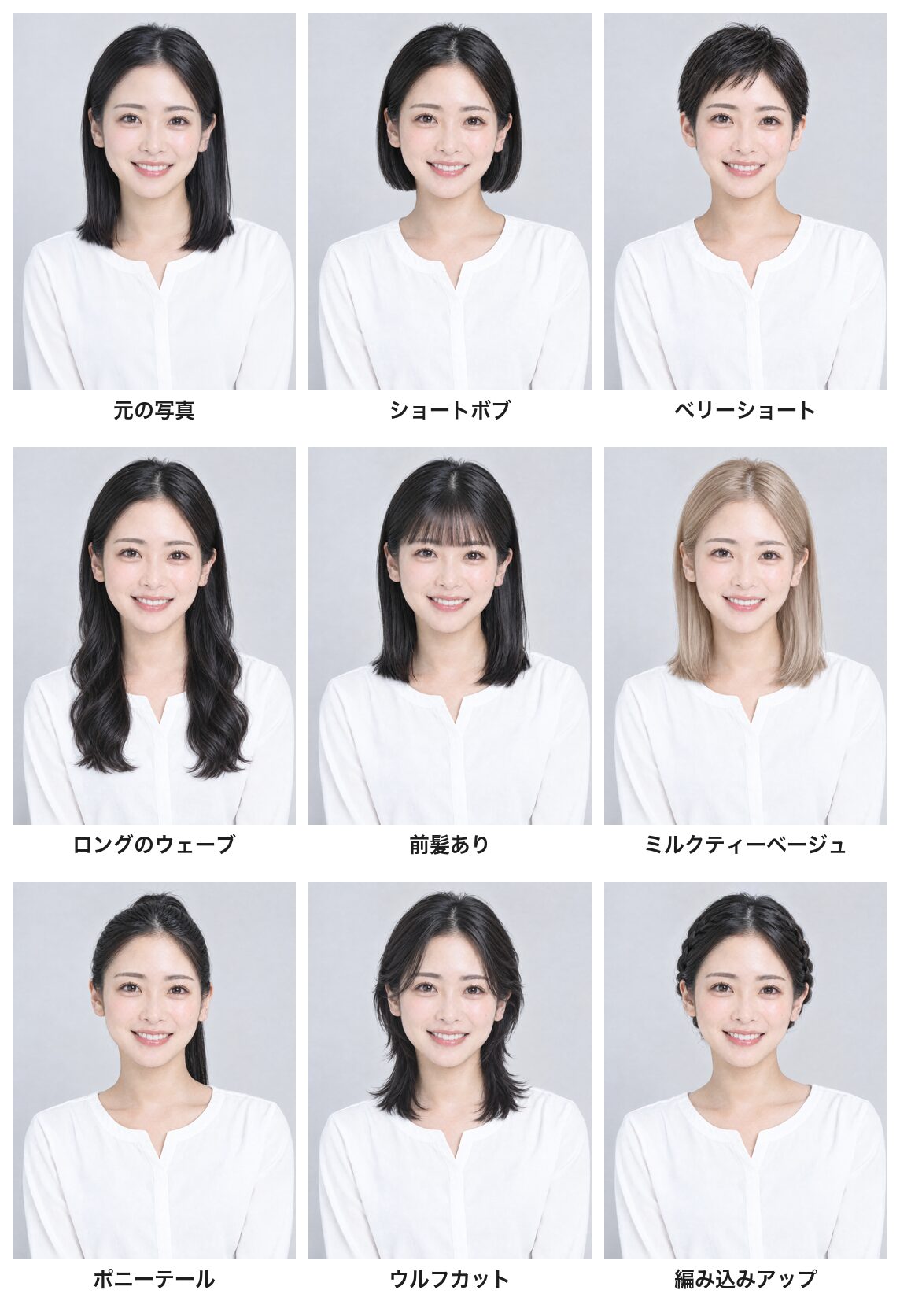
女性の8パターンを並べます
左上に配置しているのが元にした写真です。その他の8枚は、すべてこの1枚をベースにして髪型だけを変えて生成しました。
肩までの黒髪ストレートは、短くも長くも設定できます。検証したところ、長さを足す方向(ロング)でも、不自然さはありませんでした。
ショートボブは前と後で比べるとよく分かります
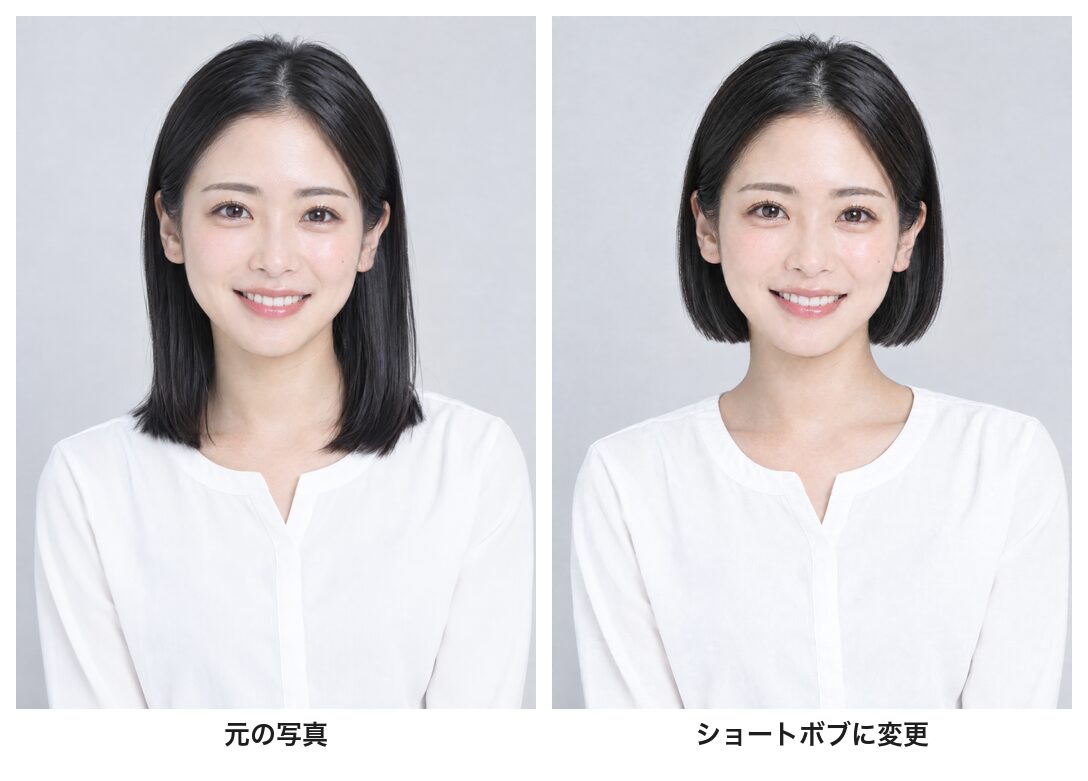
変化が最も分かりやすいのは、ショートボブの前後比較です。
- 髪の長さは、肩からあごのラインまで短くなりました
- 分け目の位置は元の写真と同じです
- ブラウスの襟の形も、背景の色も変わっていません
指示は次のように書きました。
『この写真の女性の髪型だけを、あごのラインで切りそろえたショートボブに変えてください。顔・表情・服・背景・構図・明るさはそのまま変えないでください。』
プロンプトの末尾に「そのまま変えないでください」と続けるのがコツです。変更を避けたい要素を具体的に列挙しておくと、意図しない修正を防ぐことができます。
顔は細部まで保たれました
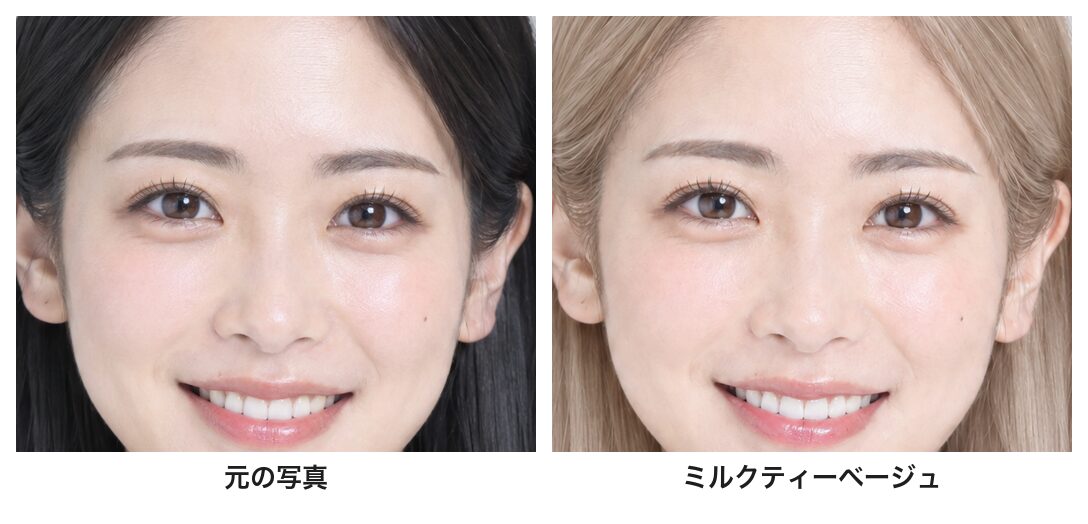
顔の周囲を拡大して比較したところ、左が元の写真、右が髪色をミルクティーベージュに変更した画像です。
- 右の頬にあるほくろの位置が一致しています
- 目の形や歯の並び、口角の上がり方も同じです
- 一方で眉の色だけが、わずかに明るくなっています
髪色に合わせて、眉も少しだけ寄せられたようです。眉の色まで変えたくない場合は、プロンプトに「眉の色はそのまま」と追記することをおすすめします。
ポニーテールは正面だと見えません
うまくいかなかったのは、ポニーテールの表現でした。
髪は後ろで一つにまとまっています。しかし写真が正面アングルのため、結び目の部分はやや見えにくい仕上がりです。正面から見ると、ただ髪を後ろで束ねているだけの印象になります。
これはAIの失敗というより、元の写真の向きの問題です。結び目や後ろ姿まで確かめたい髪型の場合は、斜め横を向いた写真を使うほうが分かりやすいと思います。
男性の4パターンも試しました
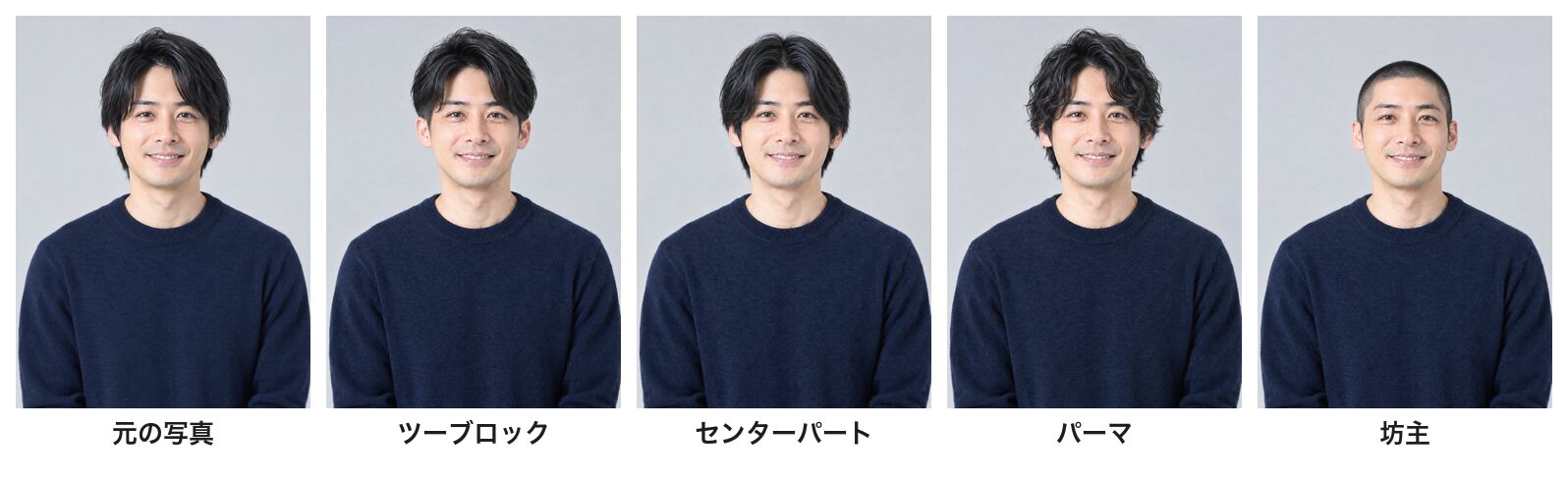
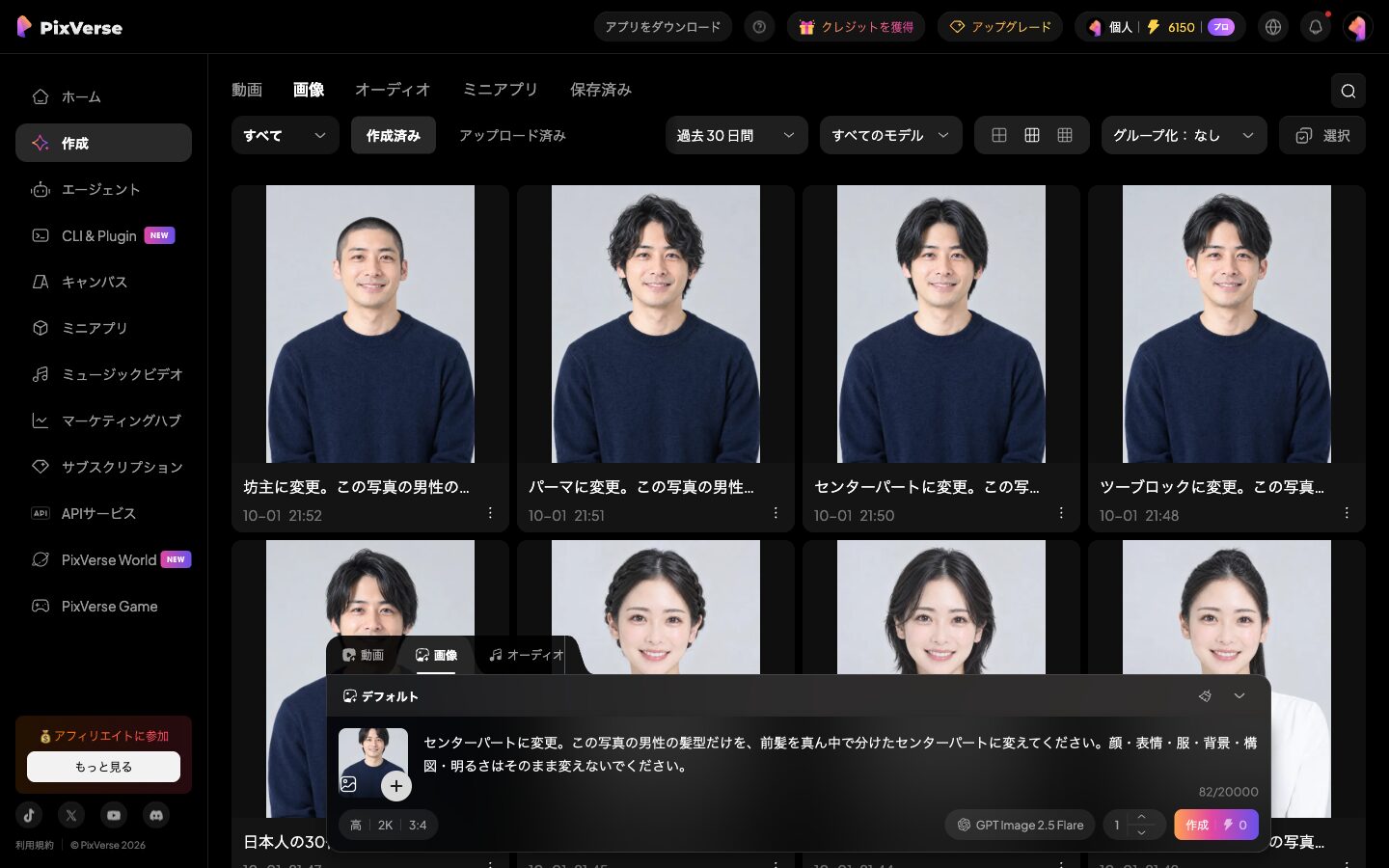
男性の写真でも試しました。左端が元にした写真です。
- センターパート・パーマ・坊主は、ひと目で分かるほど変わりました
- ツーブロックは、正面だと刈り上げた部分が少ししか見えません。耳の上がすっきりした程度に見えます
- どのパターンも、紺のニットと背景はそのままでした
坊主にしても頭の形が不自然になっていない点は、意外でした。髪で隠れていた部分は、AIが描き足しています。
使い方は5ステップです
今回の手順です。
- 作成画面を開き、下の入力欄の上にある「画像」タブを選びます。初期状態は「動画」です
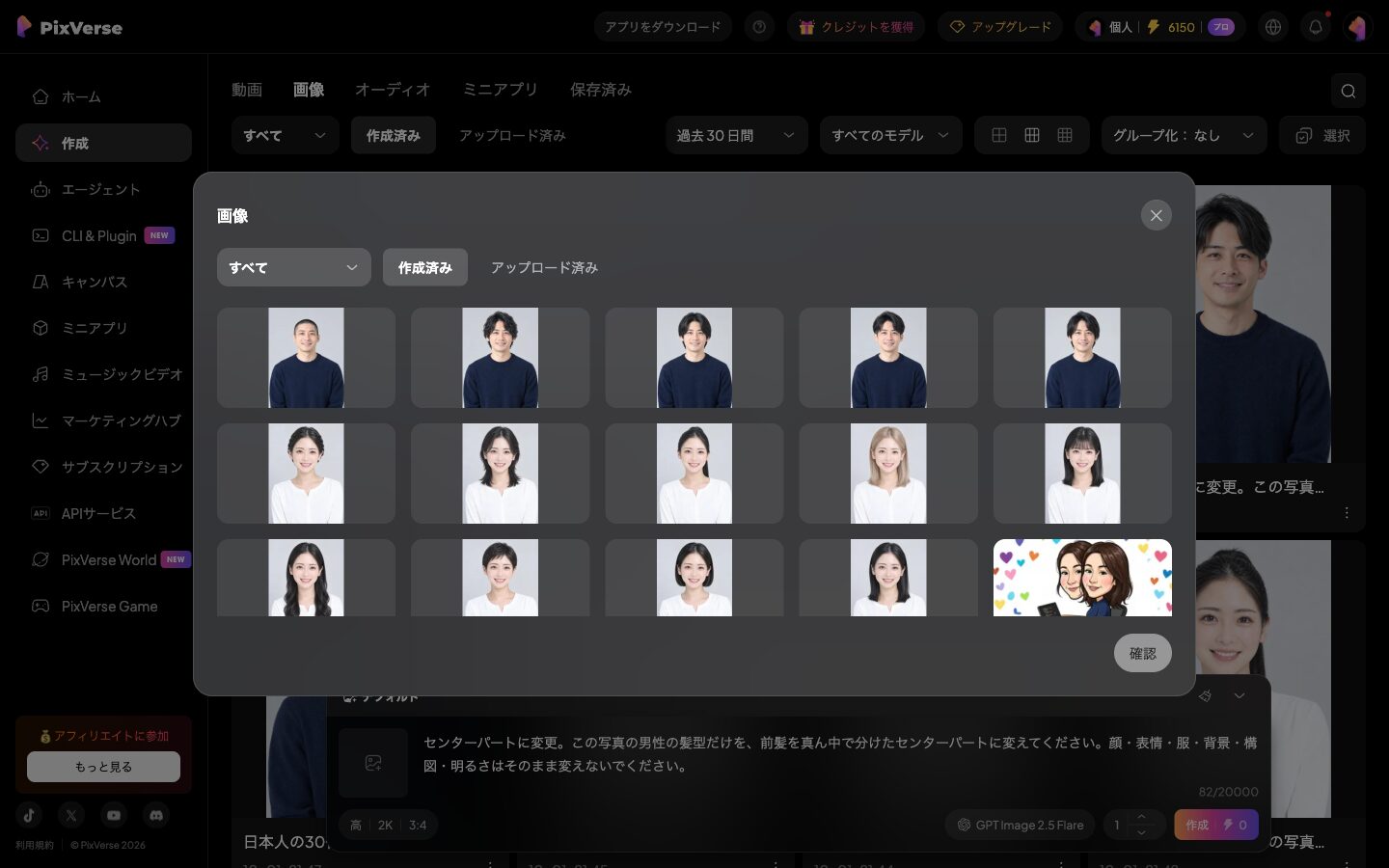
- 入力欄の左にある四角い枠を押して、元にする写真を選びます。自分のパソコンから「アップロード」するか、PixVerseで作った画像なら「作成済み」から選べます
- 左下の設定で、画質・解像度・縦横比を選びます。今回は「高」「2K」「3:4」にしました
- 「この写真の〇〇の髪型だけを〜に変えてください」と書き、最後に「顔・表情・服・背景はそのまま」と足します
- 「作成」を押します。ボタンの横に消費クレジットが出るので、押す前に確認できます
元の写真は作成済みの画像からも選べます
写真を選ぶ画面です。上の「アップロード済み」と「作成済み」で切り替えられます。
PixVerseで作った画像は「作成済み」にそのまま並んでいるため、ダウンロードしてアップロードし直す手間はありません。選んで「確認」を押すと、入力欄の左に表示されます。
押すとトリミング画面が開くので、顔まわりだけに切り詰めることもできます。
実測した数字
14回まわしたときの数字です。
| 項目 | 結果 |
|---|---|
| 消費クレジット | 14回とも0(残高6,150のまま) |
| モデル | GPT Image 2.5 Flare |
| 出力サイズ | 1536×2048ピクセル(2K・3:4) |
| 待ち時間 | 14回中13回は75秒以内。混雑時の1回は約9分 |
| 顔が変わったもの | 0パターン |
| 思ったように見えなかったもの | ポニーテール(正面のため) |
0クレジットなのは、GPT Image 2.5が使い放題のキャンペーン中だったためです(10月5日15:59まで)。10月7日にキャンペーン終了後の表示を確かめたところ、今回と同じ条件(参照画像1枚・画質「高」・2K)で1回25クレジットという結果になりました。画質「標準」・1080Pなら10クレジットです。
自分の写真で試すときの注意
今回は、AIで作った実在しない人物で試しています。実際に使うときは、次の点に気をつけてください。
- 他人の写真を勝手に使わないでください。友人や有名人の写真を無断で加工するのは避けるべきです
- アップロードした写真はサービス側に送られます。気になる方は、利用規約とプライバシーの扱いを先に確認してください
- あくまで「雰囲気を見る」ためのものです。髪質やくせ毛までは再現されないので、実際にその髪型にできるかは美容師さんに相談するのが確実です
検証しきれなかったこと
今回わからなかった点です。
- 実際に撮影した写真での検証は行っていないため、元にしたのはAIで作った人物です。
- 横顔や斜めの写真での結果は、今回の記事では確かめていません。
- 帽子やメガネなど、髪の一部が隠れている写真については試していません。
よくある質問(FAQ)
最後に、よくある質問をまとめておきます。
AIで髪型を変えると、顔は変わってしまいませんか?
今回の検証で試した12パターンでは、顔が変わることはありませんでした。具体的には、ほくろの位置や歯の並びまで、元の写真と同じ状態が保たれています。この安定性を高めるコツとして、指示文の最後に「顔・表情・服・背景はそのまま変えないでください」と追記することをおすすめします。
髪の色だけを変えることはできますか?
できます。「髪の長さと形はそのままで、髪の色だけを〜に変えてください」と書くと、長さはそのままで色だけが変わりました。ただし眉の色もわずかに明るくなったので、気になる場合は「眉の色はそのまま」と足してください。
男性の髪型でも使えますか?
使えます。今回の検証では、ツーブロック・センターパート・パーマ・坊主の4パターンを試しました。女性の場合と同様に、顔と服はそのままで生成しています。
お金はかかりますか?
今回の検証では14回とも0クレジットという結果になりました。ただし、GPT Image 2.5が使い放題のキャンペーン中(10月5日15:59まで)だったためです。10月7日にキャンペーン終了後の表示を確かめたところ、同じ条件で1回25クレジット(画質「標準」なら10)という差が出ました。
ポニーテールがうまく見えません。
正面からの写真では、後ろで結んだ部分の情報がほとんど得られません。ポニーテールやお団子など、後頭部に特徴が出る髪型の場合は、斜め横から撮影した写真を元にすると、スタイルの確認がしやすいです。
まとめ
同一人物の写真を使い、髪型を12パターン変更した検証では、顔は完全に固定され、変化するのは髪のみという結果になりました。ほくろの位置までも一致しています。
コツは、指示の最後に「顔・表情・服・背景はそのまま」と書くことです。変えたくない部分を言葉で並べておくと守られるため、ぜひ試してください。
ポニーテールのように後ろに特徴がある髪型は、正面の写真では確かめられません。ただし、美容院に行く前に「雰囲気を見る」用途であれば、十分に役立つと思います。
テンプレートで、手早く1本作れます
プロンプトを書き込まなくても形になります。管理人も有料プランでほぼ全機能を検証しました。無料枠は毎日回復します。
※広告リンクです。ここから登録いただくと管理人のお財布が少しあたたまり、次の検証の課金代になります。もちろんみなさんの料金は変わりません。

コメント