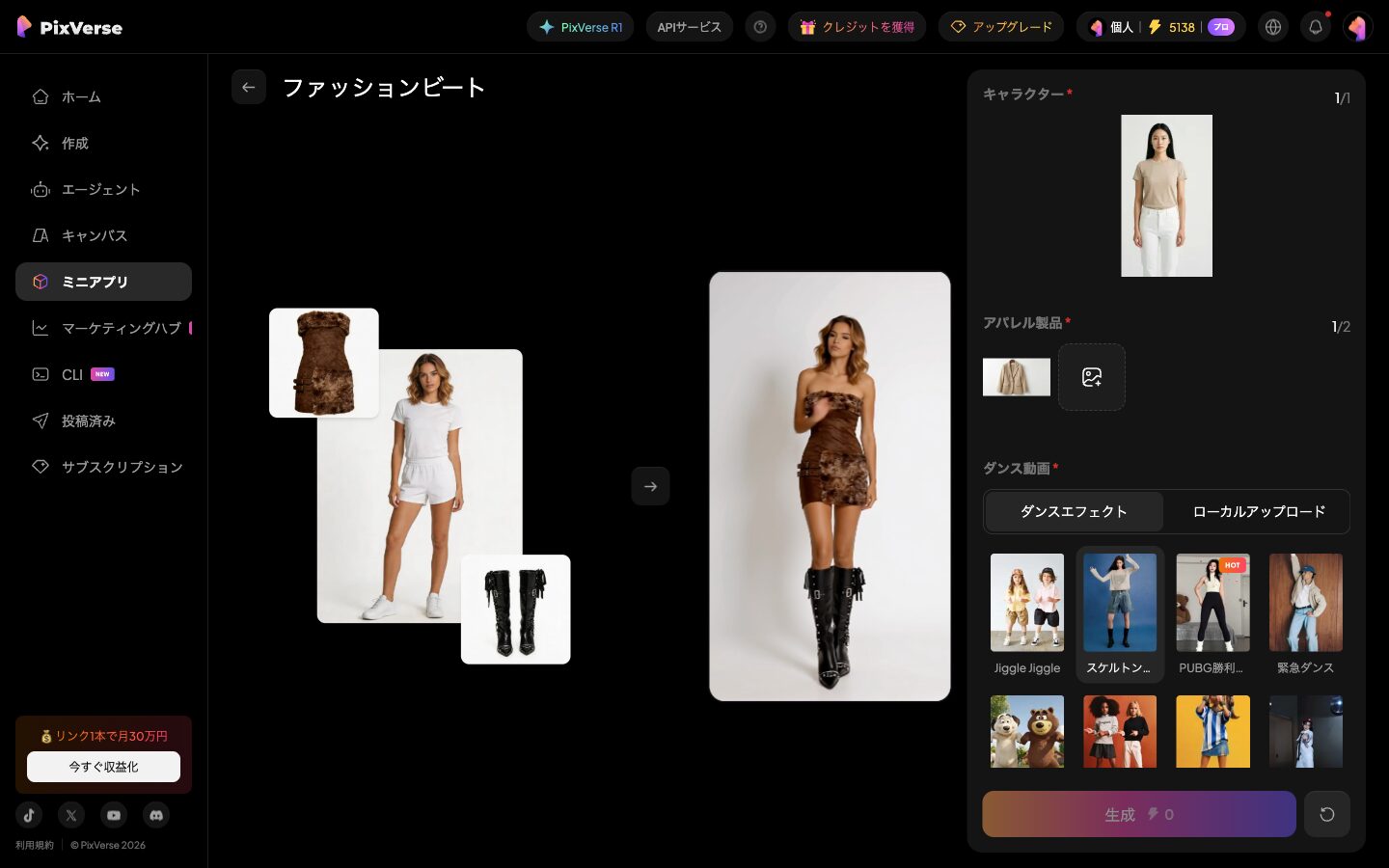
アパレルの仕事でも、個人の『着せ替え遊び』でも、そう思うことはありませんか。
PixVerse(ピクスバース)のファッションビート機能を使えば、同じモデル写真に、何着でも服を着せ替えて動画にできます。撮影スタジオもモデルの再手配も不要です。
この記事を読めば、PixVerseで同じモデルの複数コーデを撮影なしで比較する方法が分かります。
無料でどこまでできるかはPixVerseを無料で使う方法、始め方と料金はPixVerseを実際に課金して検証した総合ガイドにまとめています。
結論:同じモデルに、何着でも着せ替えられます
PixVerseでバーチャル試着をする手順を以下に示します。
- モデルの全身写真を1枚用意する(一度作れば、何度でも使い回せます)
- 試着させたい商品(服)の写真を用意する
- ファッションビートで、モデルと商品をセットする
- 「作成」を押す
この機能を利用すれば、モデル写真は1枚のまま、商品だけを差し替えれば、何パターンでも試着できることです。まずは実際に2着を試着させた比較を見てください。
【実演】同じモデルに、2着を着せ替えて比較してみました
実際に試します。同じAIモデルの全身写真を使い、1着目はベージュのテーラードブレザー、2着目は赤いラップドレスを、それぞれ着せ替えました。試着比較なので、モデルがその場で正面を向いて立ち、ゆっくり体を見せる落ち着いた動きにしています。
- 1着目:オフィスカジュアルなベージュブレザーコーデ
- 2着目:華やかな赤いドレスコーデ
同じ顔・同じ体型のモデルなのに、服だけでまったく違う印象になるのが分かります。撮影日を変えず、スタジオも再手配せず、写真の差し替えだけで比較できました。
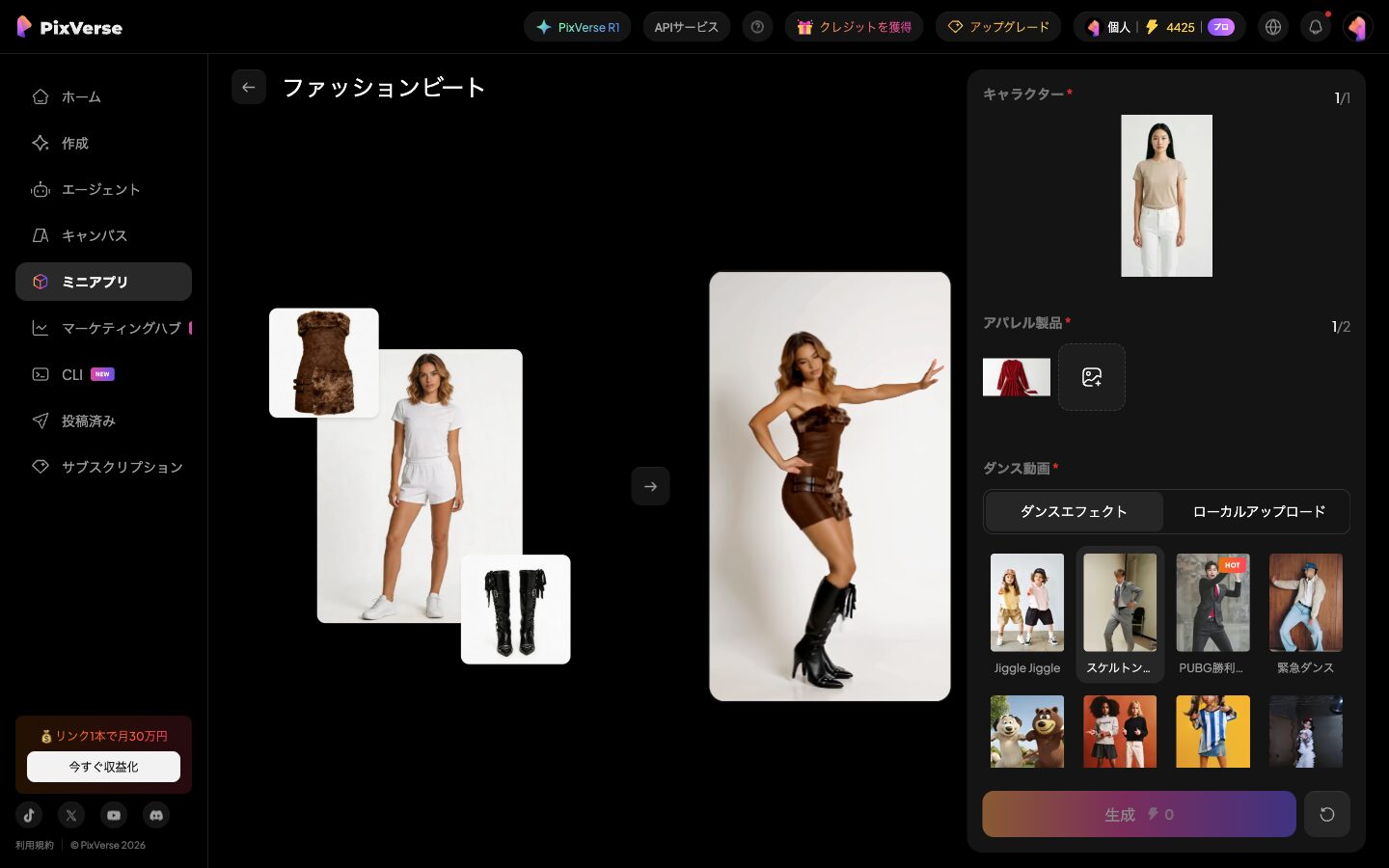
2着目の赤いドレスの試着も検証
同じモデル写真のまま、商品だけを赤いラップドレスに差し替えて、もう一度生成しました。こちらも正面で立ってゆっくり見せる落ち着いた動きに揃えているので、ブレザーの動画と同じ条件で見比べられます。
- 顔・髪型・体型は1着目とまったく同じ
- 服だけが、華やかな赤いドレスに変わっている
- ブレザーのときとはまったく違う雰囲気に
2本を見比べると、『このモデルなら、どちらのコーデが似合うか』を撮影なしで判断できます。アパレルの商品検討や、個人のコーデ比較にそのまま使えます。
使い方:モデル固定で商品だけ変更可能
手順は、大きく2ステップです。まずファッションビートでモデルに服を着せます。
- ①ミニアプリの「ファッションビート」を開く
- ②モデルの全身写真をセットする:一度アップロード・生成すれば、「作成済み」から再利用できます
- ③試着させたい商品の写真をセットする
- ④ダンス(動きの演出)を選ぶ
- ⑤「作成」を押す
- ⑥別の商品を試したいときは、③の商品だけ差し替えて再生成する
下が実際のキャラクター設定画面(日本語UI)です。一度モデルを設定すれば、商品を差し替えるだけで何パターンでも着せ替えできます。なお、ファッションビートで作れるのはダンス動画です。
商品をじっくり見せたい『試着比較』では動きが激しすぎることもあるので、今回はもうひと手間かけて落ち着いた見せ方に作り直しました(次の項目で解説します)。
商品(アパレル)の差し替え
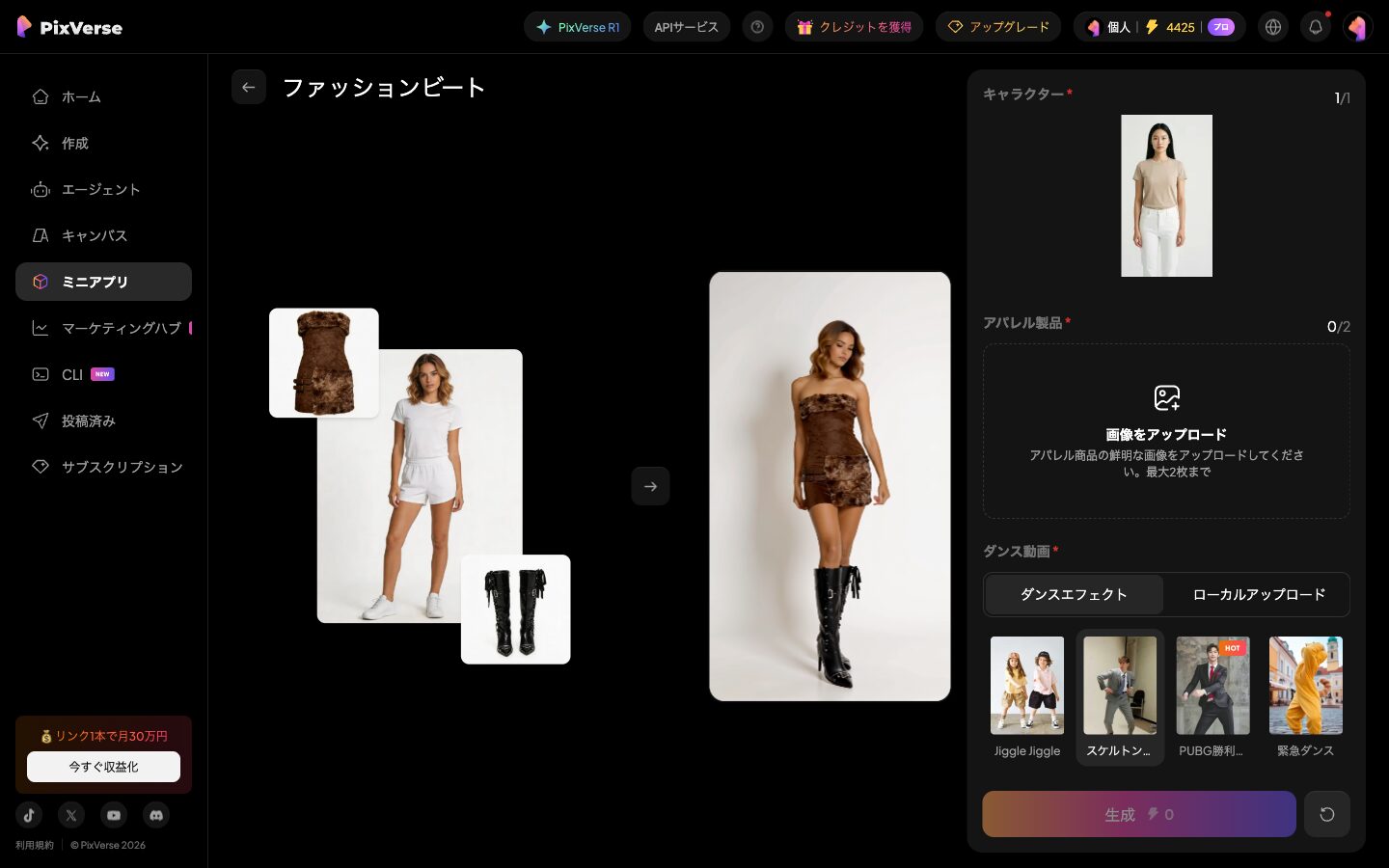
商品の差し替えも、同じ画面から手早くできます。下が実際のアパレル設定画面(日本語UI)です。
- アパレル製品は最大2枚までセットできます
- 「作成済み」タブから、以前使った商品写真も再利用できます
- 商品を差し替えて再生成すれば、別コーデの試着動画が作れます
モデルは固定したまま、商品だけをどんどん差し替えて比較していくのが、バーチャル試着の基本的な使い方です。
落ち着いた『試着動画』に作り直すコツ
ファッションビートで作れるのはダンス動画です。ダンスは華やかですが、試着比較として商品をじっくり見たいときは、動きが激しくて服が見づらいフレームも出てきます。そこで、もうひと手間かけて落ち着いた見せ方に作り直します。
- ①ファッションビートで着せ替えた動画から、モデルがきれいに立っている場面(多くは冒頭)を1コマ選ぶ
- ②その画像を「画像とテキスト(i2v)」のソースにする
- ③『モデルが正面を向いて立ち、その場でゆっくり体を左右に少しひねって服の全体を見せる』のように、落ち着いた動きを指示する
- ④「作成」を押す
今回の作例は、この方法で作りました。実際に入力したプロンプトはこちらです。
この一手間で、ダンスのような激しい動きがなくなり、商品をはっきり見せられる『試着動画』になります。ブレザーもドレスも同じ落ち着いた動きに揃えたので、動画同士を並べて比較できます。
クレジット消費の目安と活用アイデア
今回の検証で実際に消費したクレジット数を以下に示します。
| ステップ | クレジット(1コーデあたり) |
|---|---|
| ファッションビートで着せ替え | 90cr |
| 落ち着いた試着動画に作り直し(i2v・720P) | 50cr |
| 合計 | 約140cr |
ダンス動画のままでよければ、ファッションビートの90クレジットだけで済みます。
本機能の活用方針
PixVerseのファッションビートの活用アイディアを以下に示します。ビジネス利用はもちろん、個人レベルでも、バーチャル試着することができます。
- アパレルの商品検討:同じモデルで色違い・型番違いを比較
- 個人のコーデ提案:自分好みのモデルで、いろいろな服を試す
- SNS投稿の作り分け:1人のモデルで複数の投稿素材を用意
- 接客・提案資料:お客様に似た体型のモデルで着用イメージを見せる
モデルを固定して商品だけ変えることで、『比較』の説得力が上がるのがバーチャル試着の強みです。
まとめ:モデルは1枚、コーデは無限に着せ替え可能
PixVerseのファッションビートを使えば、同じモデル写真に、何着でも服を着せ替えて比較できます。今回のように、ベージュブレザーと赤いドレスを同じモデルで試着させ、印象の違いを比較できました。
撮影スタジオもモデルの再手配も不要で、商品写真を差し替えるだけで次のコーデが試せます。まずは無料登録して、お気に入りのモデルで着せ替えを楽しんでみてください。始め方や料金、ほかの機能は関連記事でくわしく解説しています。
よくある質問(FAQ)
最後に、PixVerseのファッションビート機能を利用したバーチャル試着についてよくある質問をいかにまとめておきます。
PixVerseでバーチャル試着はできますか?
できます。ミニアプリの『ファッションビート』を使い、モデルの全身写真と試着させたい商品の写真をセットするだけで、その服を着た動画を生成できます。モデル写真を固定したまま商品だけ差し替えれば、複数コーデを比較できます。
同じモデルで複数の服を試着させる方法は?
一度モデルの写真を設定すれば、『作成済み』タブから何度でも再利用できます。試着させたい商品の写真だけを差し替えて再生成すれば、同じモデルのまま次のコーデを試着させられます。
バーチャル試着は何クレジット消費しますか?
ファッションビートでの着せ替えが1コーデあたり90クレジットでした。今回はさらに、商品をじっくり見せる落ち着いた試着動画に作り直したため、i2v(720P)で50クレジットを追加し、合計約140クレジットでした。ダンス動画のままでよければ90クレジットだけで済みます。
試着動画がダンスになってしまいます。落ち着いた動きにできますか?
できます。ファッションビートは仕様上ダンス動画になりますが、商品をじっくり見せたい場合は、着せ替えた動画からモデルがきれいに立っている1コマを選び、それを『画像とテキスト(i2v)』のソースにして『正面で立ち、その場でゆっくり体を見せる』と指示すると、落ち着いた試着動画に作り直せます。今回の作例もこの方法です。
自分の写真で試着させることはできますか?
モデルの全身写真をアップロードすれば試着させられます。正面から半身以上が写り、四肢がはっきり判別できる写真が必要です。自分の写真を使う場合は、プライバシーに配慮して利用してください。
バーチャル試着はどんな用途に使えますか?
アパレルの商品検討(色違い・型番違いの比較)、個人のコーデ提案、SNS投稿素材の作り分け、接客時の着用イメージ提案など、幅広く使えます。モデルを固定して商品だけ変えることで、比較の説得力が上がります。
まとめ
PixVerseのファッションビートを使えば、同じモデル写真に何着でも服を着せ替えて比較できます。ベージュブレザーと赤いドレスを同じモデルで試着させ、印象の違いを比較できました。撮影スタジオもモデルの再手配も不要で、商品写真を差し替えるだけで次のコーデが試せます。
まずは無料登録して、お気に入りのモデルで着せ替えを楽しんでみてください。始め方・料金・ほかの機能は関連記事でくわしく解説しています。
テンプレートで、手早く1本作れます
プロンプトを書き込まなくても形になります。管理人も有料プランでほぼ全機能を検証しました。無料枠は毎日回復します。
※広告リンクです。ここから登録いただくと管理人のお財布が少しあたたまり、次の検証の課金代になります。もちろんみなさんの料金は変わりません。


コメント