
ComfyUIという名前は目にしますが、具体的にどのようなツールなのか分かりにくいと感じる方は多いと思います。
線でつながった画面のスクリーンショットを見たとき、操作が複雑そうだと感じられる方もいるかもしれません。
そこで、今回の記事では実際にComfyUIを動かして確かめました。ComfyUIで何ができるのか、どのくらい速いのか、始めるのに何が要るのかを実際に動かしてみた経験を踏まえて解説します。
まず結論をお伝えすると、入口は思ったより簡単です。
GPUが利用できない環境での対応方法については、ComfyUIをGPUなしで動かす|8分で13枚作れましたにまとめておきます。
ComfyUIは画像生成の工程を組むツール
ComfyUIとは、AIで画像や動画を作る手順を、部品をつないで自分で組み立てられる無料のソフトです。
通常のAI画像生成サービスでは、プロンプトを入力してボタンを押すだけで処理が完了します。内部でどのような処理が行われているのかは確認できません。ComfyUIの場合は、処理の内部構造を可視化し、ひとつずつの工程を箱として並べ、線でつなぐ構成になっています。
| ふつうのサービス | ComfyUI | |
|---|---|---|
| 操作 | 文章を入れて押すだけ | 工程をつないで組み立てる |
| 使えるモデル | 用意されたもの | 自由に足せます |
| 料金 | 月額やクレジット | ソフト自体は無料 |
| 必要なもの | ブラウザだけ | GPU(または借りる) |
| 覚えること | ほぼなし | 最初だけ多い |
「自由にできるかわりに、自分で組む」という道具だと考えると、仕組みがより分かりやすくなります。
実際に動かして測った数字
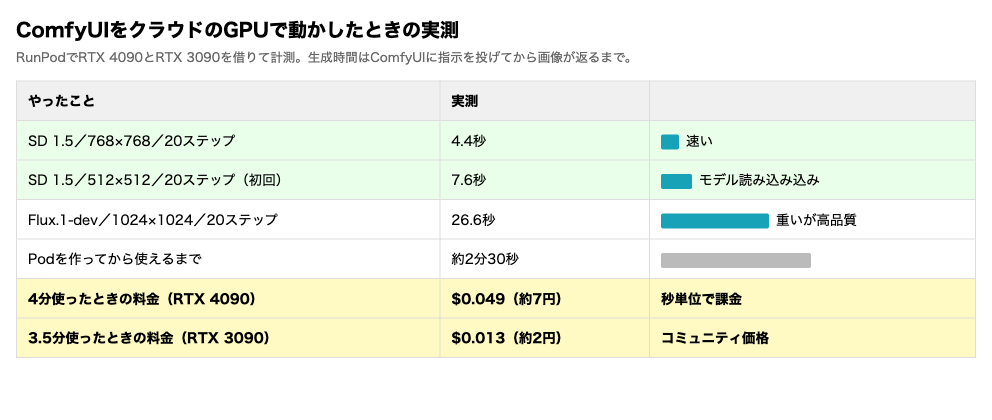
まず数字を見てください。すべて今回の検証で測ったものです。
同じ指示文を2つのモデルで比較
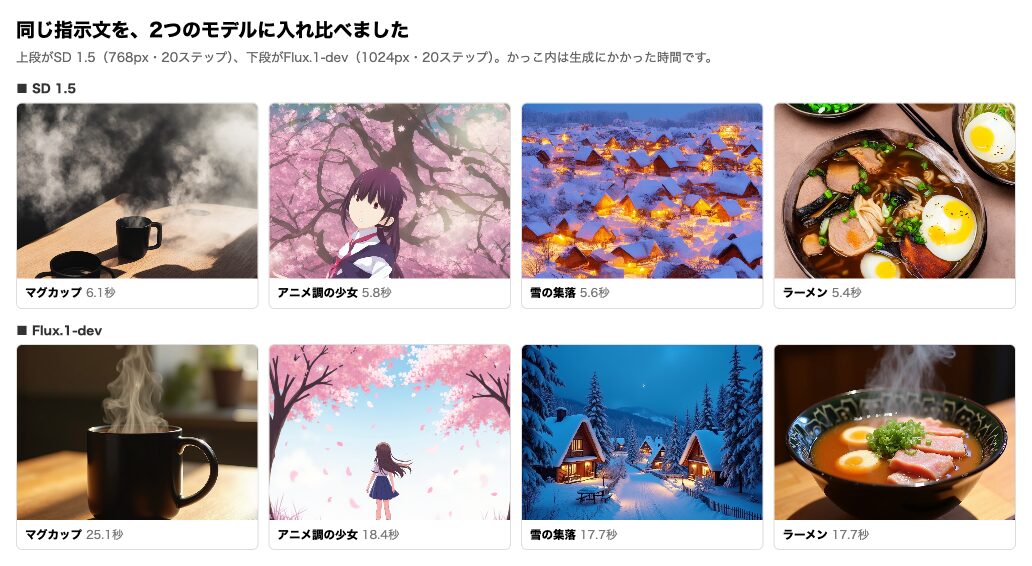
まず作例です。4つの題材を、SD 1.5とFlux.1-devの両方に入れました。指示文はまったく同じものです。
画像の上段がSD 1.5、下段がFlux.1-devの出力結果です。かっこ内の数値は生成時間を示しており、いずれも実際に計測したものです。
同じ指示でも、出てくるものがここまで違う
並べると差がはっきりします。
- マグカップ:SD 1.5では湯気が強調されてカップ自体が小さく見えました。一方、Fluxは指示どおりカップを主役として描き分けています
- アニメ調の少女:両モデルとも画像は成立していますが、SD 1.5では顔の輪郭が崩れ気味でした
- 雪の集落:SD 1.5では建物の形状が溶けたように見えました。Fluxは屋根や窓からの明かりまで細かく描き分けています
- ラーメン:SD 1.5では卵の数が3個に増えました。Fluxは器も具材も自然な仕上がりでした
速さはSD 1.5、正確さはFluxという差が出ました。5秒台で完了するSD 1.5は下書きに、20秒前後かかるFluxは仕上げに使うとよいです。
ステップ数削減による速度向上
Fluxは遅いという印象を持たれがちですが、設定次第で生成速度を上げられます。検証ではステップ数だけを調整して4枚の画像を作成しました。
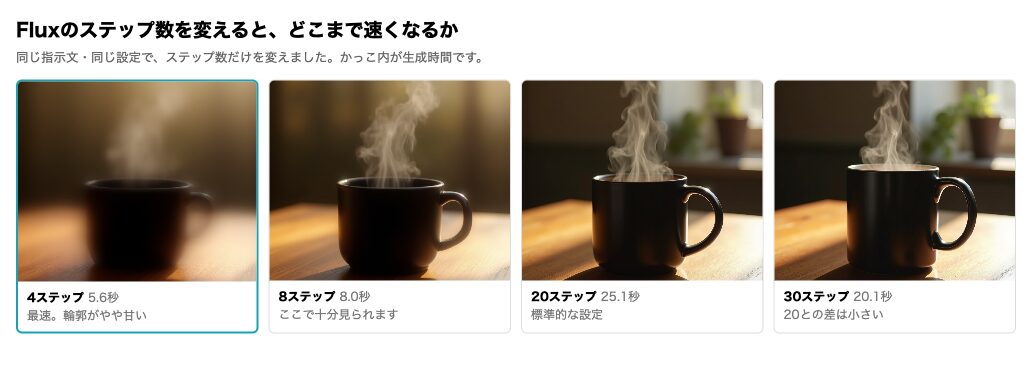
こういったステップ数などは、よくあるAI画像生成サービスでは指定できないので、自分自身でインストール・起動しているComfyUIならではの自由さだと思います。
8ステップあれば実用になります
ステップの検証について、結果をいかに整理しておきます。
| ステップ数 | 生成時間 | 仕上がり |
|---|---|---|
| 4 | 5.6秒 | 輪郭が甘く、ぼやけます |
| 8 | 8.0秒 | ここで十分見られます |
| 20 | 25.1秒 | くっきりします |
| 30 | 20.1秒 | 20との差はほとんどありません |
4ステップまで落とすとSD 1.5と同じ5秒台になります。ただし輪郭が甘くなるため、下書きとして使うのがおすすめです。
注目してほしいのは30ステップが20ステップより速いという点です。これは20ステップの計測が初回であり、モデルの読み込み時間を含んでいたためで、2回目以降は処理が速くなります。1回だけ測って比べると判断を誤ります。
解像度でも崩れ方が変わる
もう一点、Stable Diffusion 1.5で出力サイズのみを変更して生成した結果です。
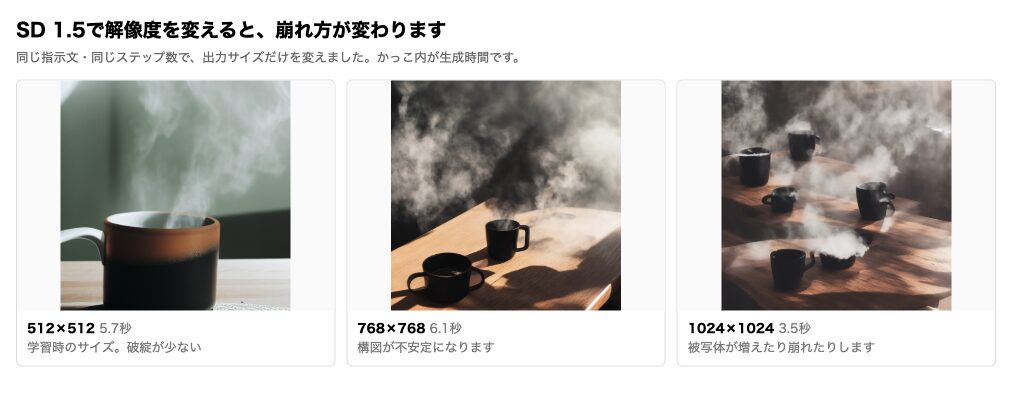
実は、解像度を上げるとComfyUIでは破綻することが多くなります。そのため、もし解像度高く出力したい場合は、いかに示すように大きいサイズで学習したモデルを利用するか、一番簡単な方法としては解像度低めで出力して、後から画像をアップスケーリングすることをおすすめします。
大きく出せばきれいにはならない
ここは誤解しやすい点です。
- 512×512がいちばん破綻しにくい:SD 1.5がこのサイズで学習しているためです
- 768×768にすると構図が不安定になる傾向があります
- 1024×1024では被写体が増えたり崩れたりする結果になりました
『大きく出したいなら、大きいサイズで学習したモデルを使う』というのが、正しい対処です。今回の検証では、Fluxが1024×1024で安定していることが確認できました。
最初の画面はテンプレートから選択可能
「線だらけの画面」を想像している方も多いかもしれませんが、実際には起動して最初に出るのはテンプレートの一覧です。
Text to Image、Image to Video、画像の高画質化といった目的が並んでいるので、ここから選べば組み立てずに始められます。線をつなぐ作業が必要になるのは、既存のテンプレートで足りなくなってからです。
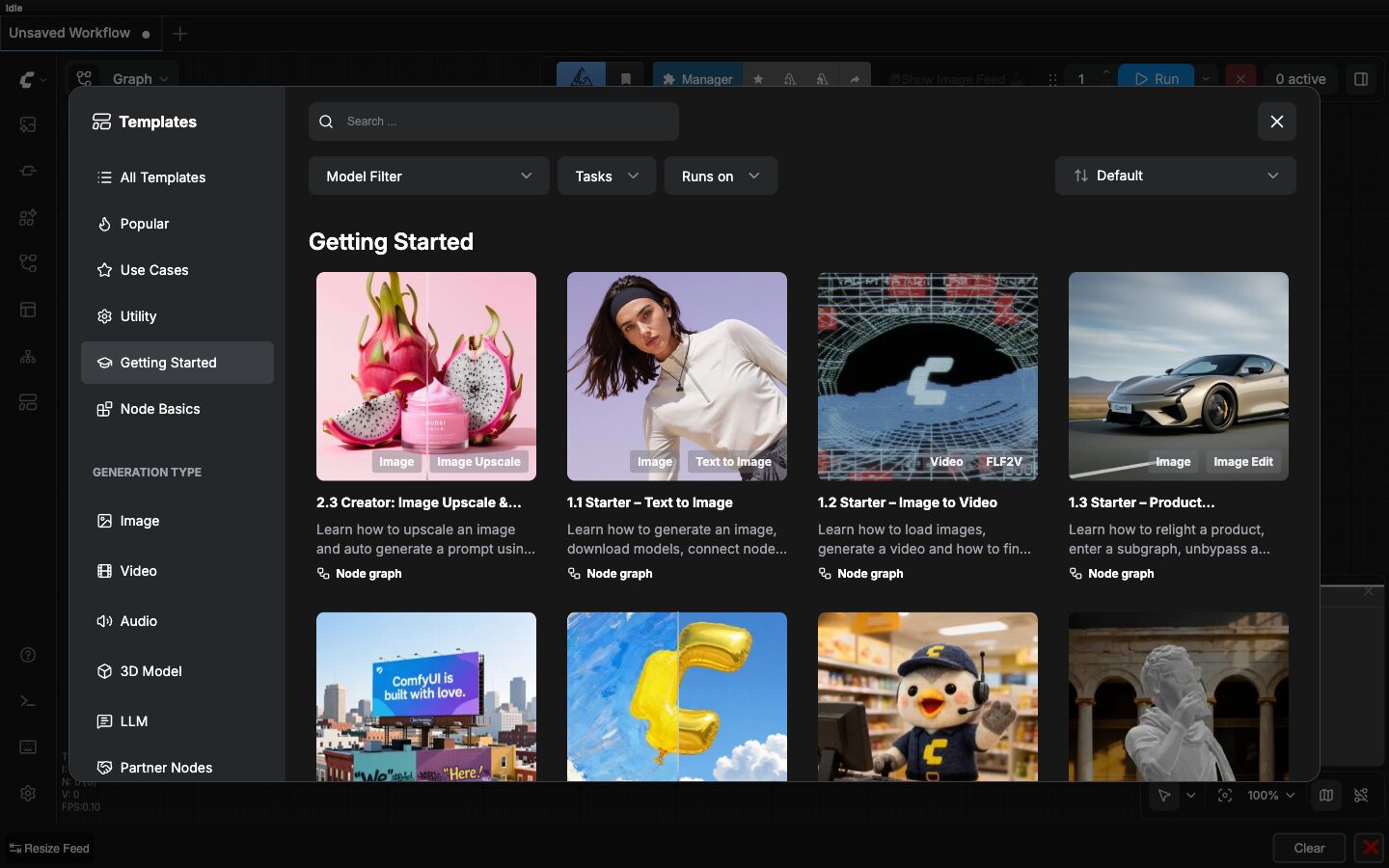
このように本当にカスタマイズしたい時は線の画面をゴニョゴニョする必要がありますが、シンプルに画像・動画生成だけをしたい場合は、特に難しいことをしなくてもAIで画像生成・動画生成することができます。
ComfyUIでできること
今回の検証と、標準で入っているテンプレートから確認できた範囲についていかにまとめておきます。
- 文章から画像を作る(今回実測しました)
- 画像から動画を作る(テンプレートに項目があります)
- 画像の高画質化
- 画像の一部だけを描き直す
- 3Dモデルや音声の生成(対応するモデルを入れた場合)
- 複数の工程をつないで一気に流す(生成→高画質化→書き出しなど)
最後の項目がComfyUIらしいところです。いくつもの作業をひとつの流れにまとめ、毎回同じ手順で回せるのが特徴です。
始める方法は3つあり
どのプランを選択するかによって、必要となるクレジット数や料金体系が異なります。
| 方法 | 必要なもの | 費用 | 向いている人 |
|---|---|---|---|
| 自分のパソコンに入れる | NVIDIAのグラボ(VRAM 8GB以上が目安) | 電気代だけ | 毎日使う人 |
| GPUを借りて動かす | ブラウザだけ | 時間課金(数円〜) | 試したい人 |
| 提供サービスを使う | ブラウザだけ | 月額など | 設定が面倒な人 |
今回は中央に記載されている方法を試しました。使える状態になるまで約2分30秒、4分使って約7円という結果になりました。このように、グラボを購入する前に手軽に試すという使い方ができます。
難しいのは操作より準備です
実際に触ってみて分かったのは、実はつまずくのは画面の操作自体は簡単で、それ以外の以下の点が難しかったです。
- モデルを自分で用意する必要がある:ComfyUIは箱だけなので、中身のモデルは別に入れます。
- モデルの置き場所が決まっている:種類ごとにフォルダが違い、間違えると選択肢に出てきません。
- 拡張機能を足すと動かなくなることがある:相性の問題が起きます。
- VRAMが足りないと止まる:今回借りたGPUは25.2GBあったので余裕でしたが、8GBだと動かないモデルもあります。
逆に言えば、モデル入りの環境を用意してしまえば、あとは選んで押すだけです。今回はモデルが入った状態のイメージを使ったので、準備の手間がありませんでした。
向いている人と、向いていない人
今回の検証を踏まえた判断です。
| こんな人 | 向き不向き |
|---|---|
| 同じ手順を何度も繰り返したい | 向いています |
| 使うモデルを自分で選びたい | 向いています |
| 枚数を多く作りたい(従量課金が気になる) | 向いています |
| とりあえず1枚作ってみたいだけ | サービスのほうが早いです |
| 設定で悩みたくない | 向いていません |
「作りたいものが決まっていて、それを繰り返したい」という状況で利用するのが、最も効率的だと考えます。
検証しきれなかったこと
今回の検証で検証しきれなかったことやわからなかった点をいかにまとめておきます。
- 自分のパソコンへの導入は試していません。今回の検証では、すべて借りたGPUで動かしています。
- 動画生成は試していません。用意したイメージには画像モデルしか入っていませんでした。
- ノードを自分でつなぐ操作は試していません。テンプレートとAPI経由での生成にとどめています。
- 拡張機能の導入も未検証です。
- 数字は2026年8月16日時点のものです。ComfyUIは更新が速いので、画面は変わることがあります
よくある質問(FAQ)
最後に、ComfyUIについてよくある質問を以下にまとめておきます。
ComfyUIとは何ですか?
AIで画像や動画を作成する際、通常のサービスでは「プロンプトを入力して生成ボタンを押す」だけの運用が一般的です。それに対し、本ソフトは内部の工程を個別に配置し、部品のように組み替えることで独自のワークフローを構築できます。このように自由度の高い構成が可能であり、無料で利用できます。
ComfyUIは無料ですか?
ソフト自体は無料で利用できます。ただし、動作にはGPUが必須であり、手元にない場合はレンタルサービスを使う必要があります。今回の検証では、GPUをレンタルして4分間使用したところ、費用は約7円となりました。
生成にどのくらい時間がかかりますか?
実測では、SD 1.5の768×768は5.4〜6.1秒、Flux.1-devの1024×1024は17.7〜25.1秒という結果になりました。なお、Flux.1-devでステップ数を8にすると8.0秒、4にすると5.6秒まで短縮できることを確認しました。
難しくないですか?
ComfyUIを起動すると、最初に表示されるのはテンプレートの一覧です。そのため、既存のワークフローを選ぶだけなら操作は簡単です。ただし、難しい点は操作そのものではなく準備段階にあります。使用するモデルを自分で用意し、指定されたフォルダ内に配置しておく必要があります。
グラボがないと使えませんか?
自分のパソコンで動かすならNVIDIAのグラボが要ります。VRAM 8GB以上が目安です。持っていない場合は、GPUを時間単位で借りればブラウザだけで動かせます。
ふつうの画像生成サービスとどちらがいい?
1枚だけ試したい場合は、Webサービスの方が手軽です。同じ手順を繰り返し実行したい、使用するモデルを自ら選定したいといったニーズがある段階では、ComfyUIの利用が適しています。
SD 1.5とFlux.1-devはどちらを使えばいいですか?
速さを重視するならSD 1.5、正確さを求めるならFlux.1-devです。同じ指示文で4つの題材を比較した結果、SD 1.5は5秒台で出力される一方で構図が崩れ、ラーメンの絵では卵が3個に増えるという現象が発生しました。一方、Flux.1-devは20秒前後の時間がかかりますが、指示どおりの絵が生成されました。下書き段階ではSD 1.5を使い、仕上げにFlux.1-devを使うという使い分けが現実的であると考えられます。
解像度は大きいほうがいいですか?
出力サイズは使用するモデルによって適性が変わります。SD 1.5では512×512が最も安定し、1024×1024にすると被写体が増えたり画像が崩れたりする傾向がありました。大きな解像度で生成したい場合は、Fluxなど大きいサイズで学習したモデルを使うのが適切です。
まとめ
ComfyUIは、画像や動画を作る工程を、自分で組み立てられる無料のソフトです。線だらけの複雑な画面を想像しがちですが、実際に開くと最初に表示されるのはテンプレートの一覧です。既存の構成を選ぶだけで始められるため、操作自体は難しくありません。
生成速度は使用したモデルによって異なり、SD 1.5なら4.4秒、Flux.1-devなら26.6秒という結果になりました。この差を活かして、軽いモデルで下書きを確認し、重いモデルで最終的な品質を確保するという使い分けがおすすめです。
操作そのものよりも、事前の環境構築の方がハードルが高いと感じます。まずはGPUを借りて、モデル入りの環境で触ってみるのが、いちばん手間が少ない方法だと考えます。

コメント