
Seedanceを使ってみたいけれど、どこから触ればいいのか分からない
Seedanceを開発しているのはByteDanceで、公式の入り口は法人向けのクラウドサービスとなっています。そのため、個人がすぐ触れる場所が分かりにくいのは事実です。
そこで、この記事では、管理人が実際に生成したときの画面を1枚ずつ見せながら手順を解説します。
やることは非常に簡単に4つだけで、プロンプトを書く、モデルを選ぶ、尺と解像度を決める、生成ボタンを押すだけです。
他のサービスと比べてどうかはAI動画生成ツールおすすめ7選|実際に課金して比べたランキングにまとめています。
Seedanceの使い方
Seedanceで動画生成する4つのステップを以下に示します。
- ステップ1:モデルで「Seedance 2.0」または「Seedance 2.0 Mini」を選ぶ
- ステップ2:尺・解像度・アスペクト比を決める
- ステップ3:作りたい映像を文章で書く
- ステップ4:生成ボタンを押して待つ
Seedanceの場合、モデル選びを先にやるのがコツです。モデルによって選べる解像度が変わるためです。
なお、Seedanceは公式は基本的には法人向けのサービスとなっているため、サードパーティーのAI動画生成サービスの利用が基本となります。今回の記事では、当サイトでおすすめしているAI動画生成サービスであるPollo AIを用いてSeedanceを利用する方法を解説します。
【ステップ1】モデルでSeedanceを選択
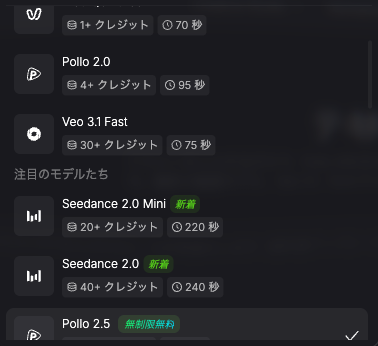
入力欄の下にあるモデル名をクリックすると、選べるモデルの一覧が開きます。一覧はスクロール式で、5件ずつ表示されます。Seedanceは少し下にスクロールしたところにあります。
Seedanceのモデルが複数表示されうので、この中から実際に動画生成に使いたいモデルを選択してください。
| モデル | 最低クレジット | 選べる解像度 | 向いている場面 |
|---|---|---|---|
| Seedance 2.0 Mini | 20+ | 480p / 720p | 試作、SNS向け |
| Seedance 2.0 | 40+ | 480p / 720p / 1080p | 仕上げ、大画面 |
費用はSeedance 2.0がMiniのちょうど2倍です。そのかわり1080pが選べます。
ここで1つ注意があります。Seedanceは無制限キャンペーンの対象外です。スクリーンショットを見ていただくと、Pollo 2.5には緑色の「無制限無料」バッジが付いていますが、その上のSeedanceの2行には付いていません。Seedanceを選ぶと生成ボタンの表示が「無制限」から必要クレジット数に変わります。
Pollo AIでは、ウルトラプランを契約すると一定期間無制限で動画を生成できるプランがあります。
【ステップ2】尺・解像度・アスペクト比を決める
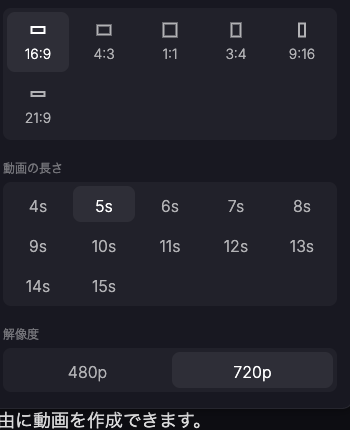
設定パネルを開くと、3つの項目が並んでいます。ここで実際に生成する動画のパラメータを設定します。
| 項目 | 選べるもの | おすすめ |
|---|---|---|
| アスペクト比 | 16:9 / 4:3 / 1:1 / 3:4 / 9:16 / 21:9 | YouTubeなら16:9、ショート動画なら9:16 |
| 動画の長さ | 4秒〜15秒(1秒刻み) | まず4秒で試すのが無駄がありません |
| 解像度 | 480p / 720p(2.0は1080pも) | 試作は480p、仕上げだけ上げる |
Seedanceで嬉しいのは尺が1秒刻みで選べるところです。4秒から15秒まで12段階あります。7秒で足りる場面に10秒を使わなくて済みます。
クレジットの増え方は管理人が実測しました。
- Mini・480p : 1秒あたり5クレジット
- Mini・720p : 1秒あたり10クレジット
- Seedance 2.0・720p : 1秒あたり20クレジット
- Seedance 2.0・1080p : 1秒あたり40クレジット
最安はMiniの4秒・480pで20クレジット、最高はSeedance 2.0の15秒・1080pで600クレジットで、設定によっておよそ30倍の差があります。
ステップ2の補足:詳細設定に公開のトグルがあり
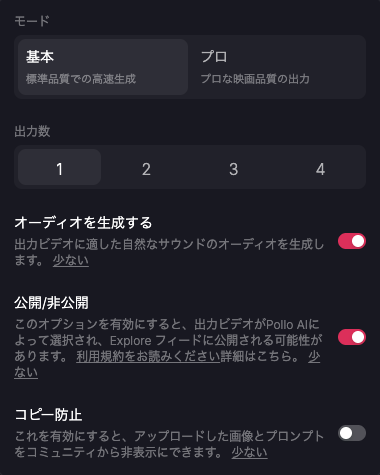
設定パネルの隣にある歯車アイコンを押すと、詳細設定が開きます。ここは事前に一度確認しておくことをおすすめします。管理人がページを読み込み直した直後の状態がこちらです。
| 項目 | 初期状態 | 画面の説明文 |
|---|---|---|
| 公開/非公開 | オン | このオプションを有効にすると、出力ビデオがPollo AIによって選択され、Explore フィードに公開される可能性があります |
| コピー防止 | オフ | これを有効にすると、アップロードした画像とプロンプトをコミュニティから非表示にできます |
| オーディオを生成する | オン | 出力ビデオに適した自然なサウンドのオーディオを生成します |
読み替えると、何も触らずに生成すると「公開されうる状態」で、かつ「プロンプトと入力画像がコミュニティから見える状態」ということになります。
仕事の素材や人に見せたくないものを作るなら、生成する前にここを確認してください。「公開/非公開」をオフに、「コピー防止」をオンにすれば止められます。
同じパネルには「モード(基本/プロ)」と「出力数(1〜4)」もあります。出力数を増やすとその分クレジットも増えますので、試作のうちは1のままが無駄がありません。
【ステップ3】作りたい映像をプロンプトで指示
入力欄に、作りたい映像を文章(プロンプト)で指定します。この時、Seedanceモデルにおいては、日本語で書いて問題ありません。
管理人が今回使ったのはこの文章です。
割れたガラスのコップの破片が宙に浮かび、時間が逆再生されるように少しずつ集まって元のコップの形に戻る。暗い背景に一本のスポットライト。カメラはゆっくり右へ回り込む。
この文章を選んだ理由があります。Seedanceは物理の再現とカメラ制御が得意だと説明されているモデルですので、そこを試せる内容にしました。
書くときのコツは3つあります。
- 何が写るかを先に書きます(割れたガラスのコップの破片)
- 次に動きを書きます(宙に浮かび、集まって元の形に戻る)
- 最後に光とカメラを添えます(一本のスポットライト/カメラはゆっくり右へ回り込む)
この順番で書くと通りやすくなります。逆に「かっこいい映像」のような感想だけを書いても、AIは何を作ればよいか判断できません。
【ステップ4】生成ボタンを押して待つ
あとは生成ボタンを押すだけです。ボタンの中に必要クレジット数が表示されるので、押す前にいくらかかるか分かります。
管理人が計測した結果です。
| 設定 | ボタンの表示 | 実際に引かれた数 | 待ち時間 |
|---|---|---|---|
| 2.0・5秒/720p | 100 | 100 | 約2分 |
| Mini・5秒/720p | 50 | 50 | 約1分 |
| Mini・5秒/480p | 25 | 25 | 約1分 |
3本すべて表示どおりでした。モデル一覧には目安として220秒・240秒と書かれていましたが、実際はそれより早く終わりました。混雑具合で変わりますので、目安としてお考えください。
完成すると画面に動画が表示され、そこからダウンロードできます。管理人は、Pollo AIの有料プランを契約しているため、透かしは入っていませんでした。
作例1:Seedance 2.0(100クレジット)
ステップ3で書いた文章から、こういう動画ができました。
「破片が宙に浮かぶ」「集まって元の形に戻る」「一本のスポットライト」「カメラはゆっくり右へ回り込む」という指示が、それぞれ反映されています。
文章を書いてから完成まで、実際にかかった時間は3分ほどでした。
生成された動画のクオリティも非常に高品質で、ガラスの破片からコップになるまでの綺麗な映像を生成することができました。
作例2:Seedance 2.0 Mini(50クレジット)
同じプロンプト・同じ設定で、モデルだけMiniに変えたものです。費用は半分の50クレジットです。並べて見ていただくと分かりますが、半額だからといって半分の出来になるわけではありません。
ただしAI動画は同じプロンプトでも毎回結果が変わりますので、この違いが「モデルの差」なのか「毎回のばらつき」なのかは、1本ずつでは切り分けられません。言えるのは「Miniでも実用的な映像になる」というところまでです。
作例3:Seedance 2.0 Mini・480p(25クレジット)
解像度だけ480pに落としたものです。1本25クレジットまで下がります。
ダウンロードしたファイルを調べたところ、実際の解像度は864×496でした。一般的な480p(854×480)とは少し違う数字です。
スマートフォンで見る分にはこれでも足りると感じるレベルですが、パソコンの大きな画面では輪郭のあまさが出ます。プロンプトの当たり外れを試す段階なら、これで十分です。
うまくいかないときの直し方
3本作ってみて、つまずきやすいところやうまく動画生成ができない時のプロンプトの再設計方法を以下にまとめておきます。
- Seedanceが一覧に見つからない:モデル一覧はスクロール式です。5件ずつしか表示されませんので、少し下にスクロールしてください
- 1080pが選べない:Miniを選んでいる可能性があります。Miniは480pと720pの2つだけです。1080pが必要ならSeedance 2.0に切り替えてください
- 生成ボタンが押せない:プロンプトが空だとボタンが無効になります。文章を入れてください
- クレジットの減りが早い:尺と解像度を確認してください。Seedance 2.0の15秒・1080pは1本600クレジットです
- 意図と違う映像が出る:感想ではなく、写るもの・動き・カメラの3点を分けて書いてください
いちばん効くのは、試作をMiniの4秒・480p(20クレジット)で回すことです。最高設定の30分の1の費用で、回数を稼げます。
検証における制約事項
今回の検証における制約事項を正直に書いておきます。
- Seedance公式(火山引擎)から直接使う手順は未検証:この記事はPollo AI経由の手順です。公式は法人向けのクラウドサービスで、個人がすぐ契約できる形ではありませんでした
- 1080pは未生成:表示が200クレジットだったところまでの確認です
- 音声つき生成は未検証:細設定に「オーディオを生成する」がありますが、これがクレジットに影響するかは未確認です
- 画像から動画を作る手順は別
- この記事は文章から動画を作る手順のみです
- MiniとSeedance 2.0の画質差は1本ずつしか比べていない:モデルの差を言い切るには本数が足りません
試していないことを試したことにはしません。追加で分かったことがあれば、この記事に追記します。
よくある質問(FAQ)
最後に、Seednaceに関連してよくある質問を以下にまとめておきます。
Seedanceは日本語のプロンプトで使えますか?
使えます。管理人が日本語で書いた文章から3本生成しましたが、いずれも意図どおりの映像になりました。「宙に浮かび」「ゆっくり右へ回り込む」といった日本語の指示もそのまま反映されました。Pollo AI経由なら管理画面も日本語表示です。
Seedance 2.0とMiniのどちらから始めればいいですか?
Miniの4秒・480p(20クレジット)から始めるのがおすすめです。最高設定のSeedance 2.0・15秒・1080pは600クレジットで、30倍の差があります。プロンプトが固まってから設定を上げれば、失敗したときの損が小さくて済みます。
生成にどれくらい時間がかかりますか?
管理人が計測したところ、5秒の動画で1分から2分でした。モデル一覧には目安として220秒・240秒と表示されていましたが、実際はそれより早く終わっています。混雑具合によって変わります。
作った動画は勝手に公開されますか?
詳細設定の「公開/非公開」というトグルが初期状態でオンになっており、画面の説明文には「出力ビデオがPollo AIによって選択され、Explore フィードに公開される可能性があります」と書かれています。人に見せたくないものを作る場合は、生成する前にこのトグルをオフにしてください。同じパネルの「コピー防止」をオンにすると、プロンプトと入力画像をコミュニティから隠せます。
透かしは入りますか?
管理人が生成した3本には、いずれも透かしは入っていませんでした。ダウンロードしたファイルをそのまま確認しています。
まとめ
Seedanceで動画を作る手順は、モデルを選ぶ、尺と解像度を決める、文章を書く、生成ボタンを押すの4つだけでした。管理人が3本作ってみて、実際にかかった時間は1本あたり1分から3分です。
つまずきやすいのは2か所で、1つはモデル一覧がスクロール式でSeedanceが見つけにくいところ、もう1つはMiniに1080pの選択肢がないところです。費用はMiniの4秒・480pが20クレジットで最安、Seedance 2.0の15秒・1080pが600クレジットで最高でした。
30倍の差がありますので、プロンプトが固まるまでは最安設定で回すのが無駄がありません。それと、詳細設定の「公開/非公開」が初期状態でオンになっている点は先に確認しておいてください。人に見せたくないものを作るなら、生成する前にオフにする必要があります。
30以上のモデルを1つのアカウントで
Kling・Veo・Soraを個別に契約しなくても、Pollo AIならまとめて試せます。管理人もプロプラン(月額$29)で検証しています。
※広告リンクです。ここから登録いただくと管理人のお財布が少しあたたまり、次の検証の課金代になります。もちろんみなさんの料金は変わりません。
コメント