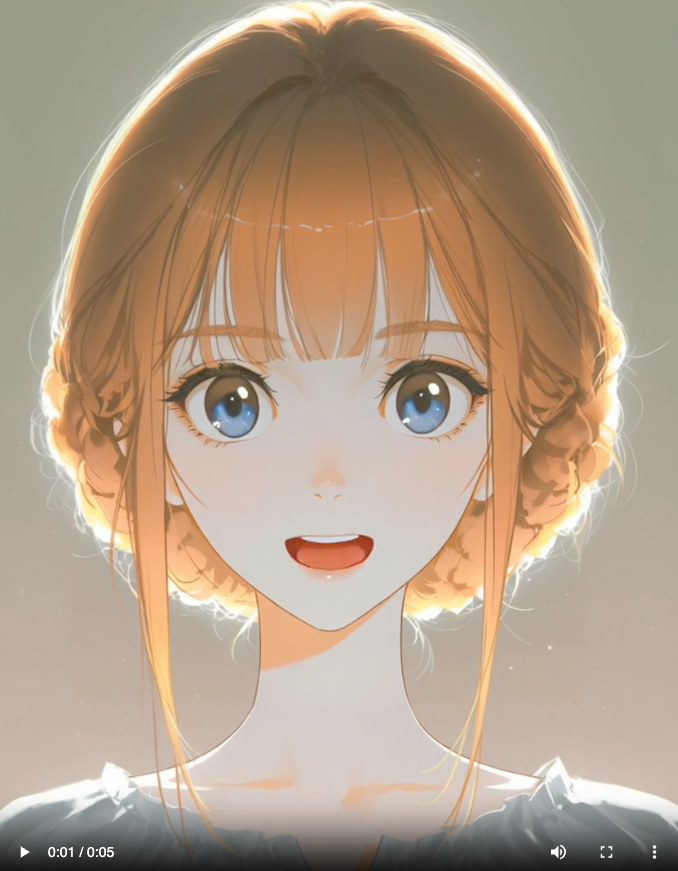
DomoAIの『トーキングアバター』を使うと、画像や動画に音声を合わせて口の動きを同期させ、まるで喋っているような動画(リップシンク)を作れます。
実際にAI生成したキャラ画像を喋らせてみた作例つきで、必要なものと手順、コツを解説します。
プラン全体の比較はDomoAIの料金を徹底解説、DomoAI全体の評価はDomoAIの料金・評判・使い方まとめ【実課金レビュー】にまとめています。
トーキングアバター(リップシンク)とは
トーキングアバターは、画像または動画+音声を入力すると、口の動きを音声に自動で同期させ、被写体が喋っているような動画を生成する機能です。
顔画像1枚を喋らせたり、既存の動画に音声を当てて口パクを合わせる、といった使い方ができます。ナレーション動画やキャラクターのセリフ表現に便利です。
実際に喋らせてみた(作例)
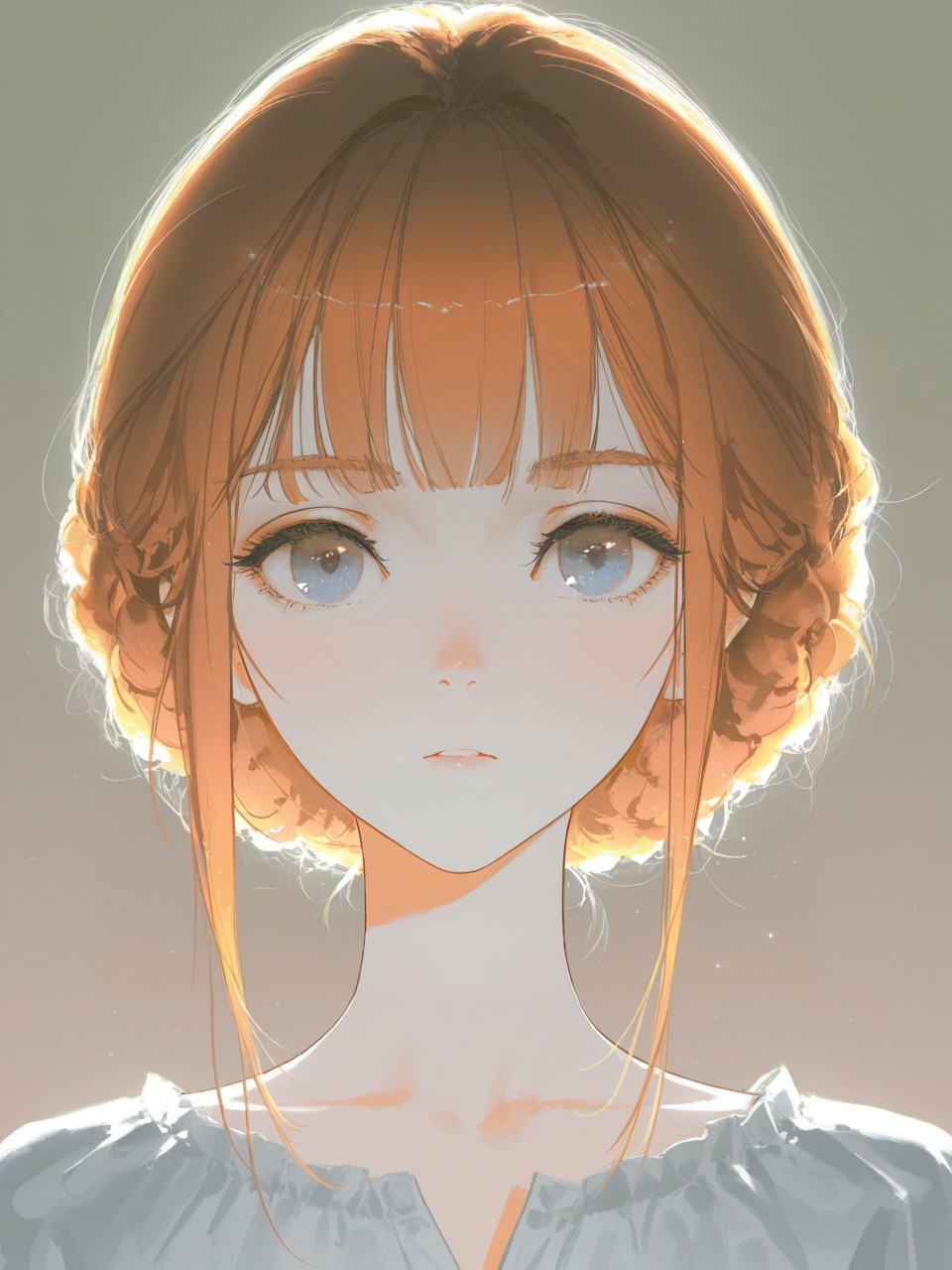
実際に試してみました。入力は下のAI生成キャラ画像(無表情・正面)と、5秒の日本語音声です。
生成された動画(本物)
こちらが生成されたトーキング動画(5秒)です。口の動きが音声と同期しています。無表情だった顔が、音声に合わせて口を開け、自然に喋っているのが分かります。静止画1枚と音声だけで、ここまで動くのは手軽で驚きます。
使い方の手順
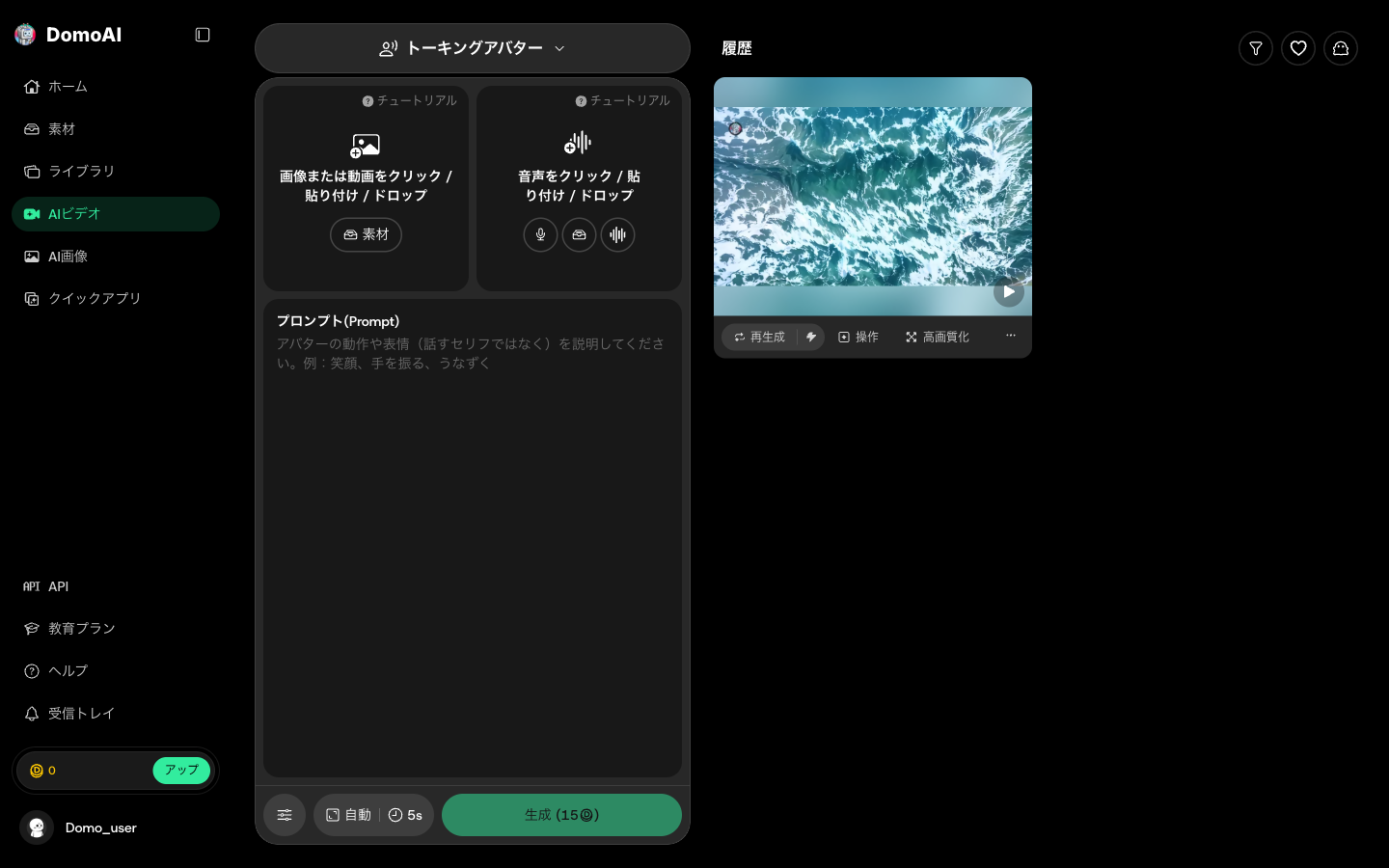
操作はシンプルです。まずは、DomoAIにおいて、「トーキングアバター」を選択してください。
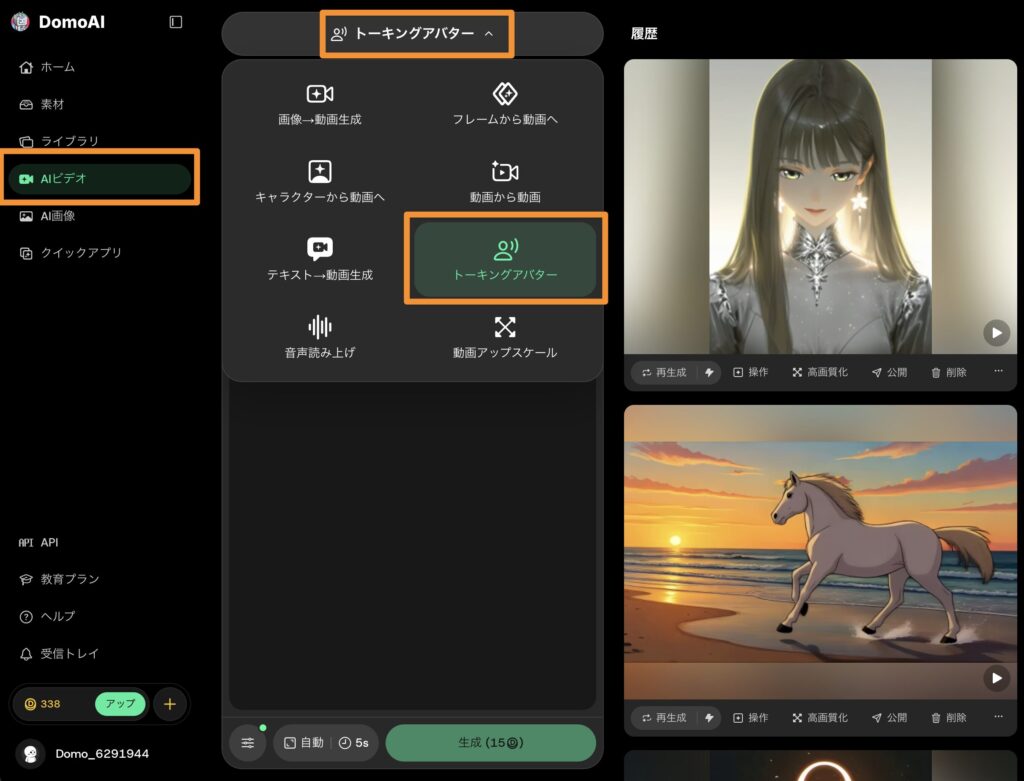
そのあとは、以下の1〜4の手順で動画を生成してください。
- ① 画像または動画をアップロード(クリック/貼り付け/ドロップ、または『素材』から選択)。
- ② 音声をアップロード(喋らせたい音声ファイル。mp3/wav/m4aなどに対応)。
- ③ 必要ならプロンプトで動作・表情を指定(『話すセリフ』ではなく、例:笑顔、うなずく といった動きの指示)。
- ④ 尺(例:5秒)を選び「生成」を押す。
生成後は履歴から確認・ダウンロードでき、高画質化や再生成もできます。
必要なもの・消費クレジット
必要なのは顔がはっきり写った画像/動画と喋らせたい音声の2つです。
今回の生成は尺5秒・消費クレジットは15でした。
リップシンク(トーキングアバター)は高速モードのみで、Relax(クレジット消費ゼロ)は使えない点に注意してください。そのため、継続的に作るなら有料プランのクレジットが前提になります。
きれいにリップシンクさせるコツ
次にリップシンク機能を用いて、ちゃんとリップシンクさせるコツについて解説します。
- 顔は正面・はっきり:横向きや小さすぎる顔・不鮮明な画像は『顔がはっきり写っていない』と警告が出て、精度が落ちます(今回も低解像度画像では警告が出ました)。
- 音声はクリアに:ノイズの少ない音声のほうが口の同期が自然になります。
- 表情はプロンプトで補助:うなずき・笑顔などをプロンプトで指定すると生き生きします(セリフ内容はプロンプトではなく音声で渡す点に注意)。
- まず短い尺で試す:5秒などで一度試し、良ければ本番、という進め方が失敗が少ないです。
よくある質問(FAQ)
最後に、DomoAIのリップシンク機能に関連してよくある質問を以下にまとめておきます。
DomoAIのリップシンクには何が必要ですか?
喋らせたい顔の画像または動画と、当てたい音声ファイル(mp3/wav/m4aなど)の2つです。プロンプトで表情や動作を補足できます。
何秒の動画が作れますか?消費クレジットは?
尺を選んで生成でき、今回は5秒・15クレジットでした。リップシンクは高速モードのみで、Relax(消費ゼロ)は使えません。
セリフはどう指定しますか?
セリフは音声ファイルで渡します。プロンプト欄は『笑顔』『うなずく』など動作・表情の指示に使い、話す内容そのものは書きません。
イラスト・アニメ顔でも喋らせられますか?
はい。今回はAIで生成したアニメ調のキャラ画像でも、口の動きが音声に同期しました。顔が正面ではっきり写っていれば、実写・イラストどちらでも動きます。
まとめ
DomoAIのトーキングアバターは、画像と音声を用意するだけで、口の動きを合わせた喋る動画を手軽に作れます。今回はAI生成のキャラ画像+自作音声で試し、5秒・15クレジットで自然なリップシンクができました。
まずは短い尺から試して、コツをつかんでいきましょう。全機能や料金の詳細は関連記事も参考にしてください。
アニメ変換なら、DomoAIが手軽です
実写からアニメへの変換は仕上がりが安定しています。管理人もスタンダードプラン(月額$27.99)で検証しました。
※広告リンクです。ここから登録いただくと管理人のお財布が少しあたたまり、次の検証の課金代になります。もちろんみなさんの料金は変わりません。


コメント