『Midjourneyって、Discordを入れないと使えないんでしょ?』
管理人も長いことそう思っていました。
実際には、Discordを一度も触らずに、日本語の画面から使う方法があります。
今回管理人が契約しているAI動画像生成サービスのPollo AIで検証してみたところmプロンプトも日本語のままで通りました。英語に翻訳する必要はありません。実際に課金して8枚生成しながら、手順とつまずきどころをまとめました。
料金はMidjourneyの料金を実測に、無料で試せるかはMidjourneyは無料で使える?にまとめています。
Midjourneyとは何か
文章を入れると画像を作ってくれるAIです。2022年から公開されていて、AI画像生成の中でも絵づくりの雰囲気が良いことで知られています。
Midjourneyの特徴を3つにまとめます。
- 1回で4枚まとめて出力:同じ文章から違う解釈の絵が4通り出るので、その中から選ぶという使い方をします
- 写実的な絵よりも、雰囲気のある絵が得意:光の当て方、色の置き方、構図の切り方が上手です
- 無料では使えない:公式には無料トライアルがなく、月$10からの有料プランが必要です
本家はDiscordというチャットアプリか、midjourney.com のWebサイトから使います。ただしどちらも英語で、Discordのほうはコマンドを打つ必要があります。
この記事では、日本語の画面から簡単に使える方法について説明します。具体的には、当サイトではPollo AIという、複数のAIモデルを1つの画面でまとめて使えるサービス経由の利用について今回は紹介します。
手順1:モデルの一覧からモデルを選択
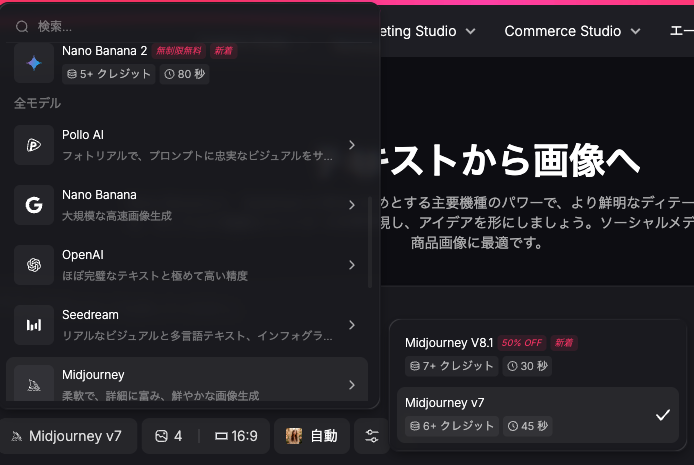
「テキストから画像へ」の画面を開きます。入力欄の左下にあるモデル名のボタンを押すと、使えるモデルの一覧が出てきます。
Pollo AIの登録や利用方法などはこちらをご確認ください。以下では、Pollo AIに登録済みの前提でMidjourneyの使い方をまとめています。
Pollo AIではモデル一覧を表示すると、ブランドごとにまとまっています。Pollo AI、Nano Banana、OpenAI、Seedream、Midjourney、Wan AI、Flux AI、Kling AIなどのAI動画像生成モデルが利用できます。
「Midjourney」の行を押すと、右側に具体的に利用可能なモデル一覧が開きます。今回検証したタイミングでは、以下の2つのモデルが並んでいました。
- Midjourney V8.1(7+クレジット・50%off・新着)
- Midjourney v7(6+クレジット)
迷ったらV8.1を選んでください。理由は次のステップで説明します。v以降の数字が新しい方が最新モデルとなっています。
手順2:V8.1を選択
Midjourney でも複数のモデルが表示されておりますので、v8.1 を選択しましょう。
なお、一覧に出ている数字は目安で、実際に引かれる額とは違います。実際に2つのモデルについてクレジット数を比較してみると以下のように、現在はV8.1の方が安価に利用可能となっています。
| モデル | 一覧の表示 | 生成ボタンの表示 | 出力枚数 |
|---|---|---|---|
| Midjourney V8.1 | 7+ クレジット | 25→12(50%off) | 4枚 |
| Midjourney v7 | 6+ クレジット | 24 | 4枚 |
一覧だけ見るとV8.1のほうが高そうですが、実際はV8.1がちょうど半額です。同じ4枚が半分の値段で出てきますので、v7を選ぶ理由が見当たりません。
新しいほうが安い、というのは珍しいパターンです。押す前に必ず生成ボタンの数字を見てください。
手順3:アスペクト比を選択
モデル名の右にあるつまみのアイコンを押すと、設定パネルが開きます。この設定パネルから出力数やアスペクト比、解像度などを選択することができます。Midjourney ではアスペクト比しか選択することはできません。
設定の詳細
- 「出力数」:4で固定です。変えられません。1回押すと必ず4枚出てきます
- 「アスペクト比」」1:1/16:9/3:2/2:3/3:4/4:3/9:16から選べます
- 「解像度」:「自動」で固定です。こちらも選べません
なお、アスペクト比を変えても値段は変わりません。実際に1:1・16:9・9:16で確かめましたが、どれも同じ24クレジット(v7の場合)でした。
つまりMidjourneyで値段に効くのはモデルの選択だけです。設定で消費クレジット数を設定することはできませんでした。

手順4:プロンプトを日本語で入力
次にプロンプトの入力欄に、作りたい絵の説明を入力しましょう。Midjourneyは、日本語のままでも、説明に合った画像を生成することができます。
今回の検証の中で使ったプロンプトです。
夜の路地裏にある小さなラーメン屋台。湯気とネオンの反射。年配の店主が鍋を振っている。シネマティックな照明。
書き方のコツは、要素を「。」で区切って並べることです。今回なら「場所」「空気感」「人物と動作」「照明」の4つに分けています。長い1文にするより、短く並べるほうが素直に反映されました。
入れておくと効きやすい要素を以下にまとめておきます。
- 場所と時間帯(夜の路地裏、朝の海辺)
- 空気感(湯気、霧、雨上がり、逆光)
- 人物と動作(年配の店主が鍋を振っている)
- 照明の指定(シネマティックな照明、スポットライト1本)
手順5:生成ボタンをクリック/タップ
最後に右下の「生成」ボタンを押します。ボタンには消費クレジットが表示されていますので、押す前に必ずそこを見てください。
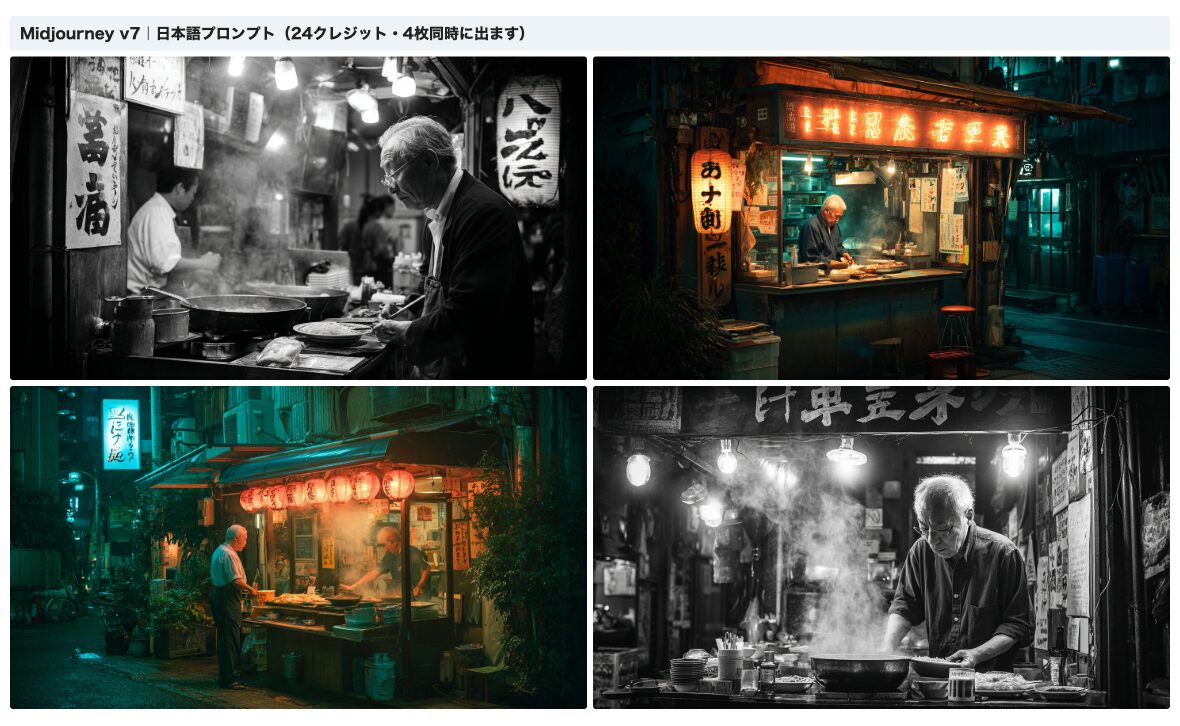
今回の検証で表示されたクレジット数がこちらです。
実際の出力:1456×816/4枚/1.29〜1.79MB
Midjourney v7・消費24クレジット(約79円)
出力された画像を見てみると、4枚ともきちんと違う絵になっていました(MD5で確認済みです)。モノクロ2枚とカラー2枚という振れ幅まで出してきます。
この「同じ文章から4通り出す」ところがMidjourneyの持ち味です。1枚ずつ作り直すのではなく、4枚の中から選ぶという前提で使うと噛み合います。
V8.1で同じ文章を入れると?
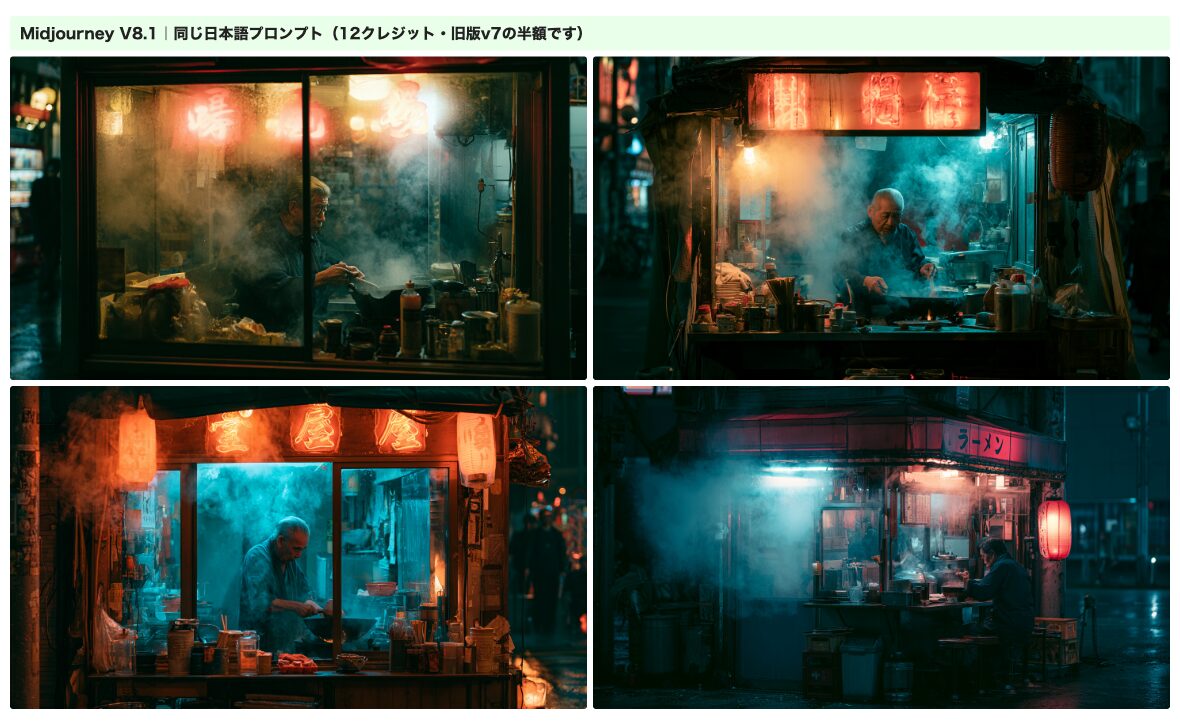
半額のV8.1で、まったく同じプロンプトを入れた結果です。
実際の出力:1456×816/4枚/1.40〜1.63MB
消費12クレジット(約40円)
解像度もファイルサイズもv7とほぼ同じで、半額で品質が落ちている感じはありませんでした。絵の傾向は、V8.1のほうが湯気やガラス越しの表現に寄っています。
そして右下の1枚をよく見てください。看板に「ラーメン」と正しく書けています。v7では8枚すべてで日本語の文字が崩れていましたので、ここは改善が見えるところです。ただし4枚中1枚だけですので、狙って出せるレベルではありません。
4つの注意点
実際に、今回の検証の中で分かった4つの注意点を以下にまとめておきます。
| つまずき | どうなるか | 対処 |
|---|---|---|
| 生成に失敗することがある | クレジットが引かれたのに画像が出ず、数分後に全額返金される | 残高が戻ってから押し直しましょう。今回は検証の中で2回失敗したのですが、2回とも再試行で成功しました |
| 画像の中の日本語が崩れる | 看板やのれんの文字が読めない字になる | 文字が要る絵はGPT Image 2に切り替える |
| 1枚だけ作りたい | 出力数が4で固定されている | 変えられません。4枚ぶんの値段がかかります |
| 解像度を上げたい | 「自動」で選べない | 1456×816で固定です。大きくしたい場合は別途アップスケールが必要です |
いちばん焦るのは1つ目で、押したのに何も出てこないまま数分経った上で、クレジットだけ引かれている状態に最初はなりました。ただ、慌てることはなく、少し待って押し直せば、クレジットは無駄になりません。実際に今回の検証の中で管理人が経験した2回とも、全額返っています。
今回の検証の中で検証できなかったこと
Midjourney の利用において検証できるところはいろいろと検証しておきましたが、とはいえ、すべてが検証できたわけではありません。
- 各条件1回(4枚)ずつ生成:AI画像は毎回結果が変わりますので、品質の評価には枚数が足りていません。明確にどちらのモデルがいいというところまでは、今回の記事では言い切ることはできないと思います。
- アップスケール・バリエーション・参照画像などの機能は未検証
- 価格は変動:V8.1の50%offがいつまでかは分かりません。実際の額は必ず生成ボタンの表示で確認してください
よくある質問(FAQ)
最後に Midjourney を利用した画像生成について、よくある質問を以下にまとめておきます。
MidjourneyはDiscordがないと使えませんか?
本家はDiscordかmidjourney.comのWebサイトから使いますが、Pollo AIのようなサービス経由なら日本語の画面から使えます。この記事の手順はすべてPollo AI経由で、Discordは一度も触っていません。
プロンプトは日本語で書けますか?
書けます。管理人が日本語のまま入れたところ、指示した要素がすべて反映されました。同じ内容を英語に直しても、はっきりした差は出ませんでした。ただし画像の中に描かれる日本語の文字は崩れますので、そこは別問題です。
1枚だけ作ることはできますか?
できません。出力数は4枚で固定されていて、設定パネルでも変えられませんでした。1回押すと必ず4枚出てきて、4枚ぶんのクレジットがかかります。
v7とV8.1のどちらを選べばいいですか?
V8.1です。同じ4枚が12クレジットで、v7の24クレジットのちょうど半額でした。解像度もファイルサイズもほぼ同じで、日本語の看板文字はV8.1のほうが少し良い結果でした。
生成ボタンを押したのに画像が出てきません。
管理人も2回経験しました。どちらも数分後にクレジットが全額返金され、同じ内容で押し直したら正常に4枚出ました。連打せず、残高が戻ったことを確認してから押し直してください。
まとめ
Midjourneyの使い方を、Discordを触らずに日本語の画面から進める形で5ステップにまとめました。モデル一覧を開いてMidjourneyを展開し、V8.1を選び、アスペクト比を決めて、日本語で文章を入れて、生成ボタンを押す。
これだけで、Midjourney で画像を生成することができます。また、プロンプトは日本語のままで通りますので、翻訳の手間はいりません。
押さえておきたいのは3点です。ひとつは必ずV8.1を選ぶことで、旧版v7の半額で、中身はほぼ同じでした。ふたつめは出力が4枚固定でアスペクト比では値段が変わりません。
3つめは初回の生成が失敗することがあるということです。管理人は2回経験しましたが、どちらも全額返金されて、押し直したら正常に出ました
また、日本語の看板文字だけは苦手ですので、文字が要る絵は同じ画面でGPT Image 2に切り替えるのが早いです。文字が要らない絵なら、Midjourneyの雰囲気の作り方は今回の8枚でもはっきり出ていました。
30以上のモデルを1つのアカウントで
Kling・Veo・Soraを個別に契約しなくても、Pollo AIならまとめて試せます。管理人もプロプラン(月額$29)で検証しています。
※広告リンクです。ここから登録いただくと管理人のお財布が少しあたたまり、次の検証の課金代になります。もちろんみなさんの料金は変わりません。

コメント