写真にキラキラした光を足すだけで、ぐっと華やかになるという効果を実感しました。
ただ、加工アプリのキラキラは種類が決まっていて、顔にかかってしまったり、写真の雰囲気に合わなかったりすることもあります。
そこで、AIに「こんなキラキラを足して」と文章で頼んで、6通りのキラキラ加工を作ってみました。
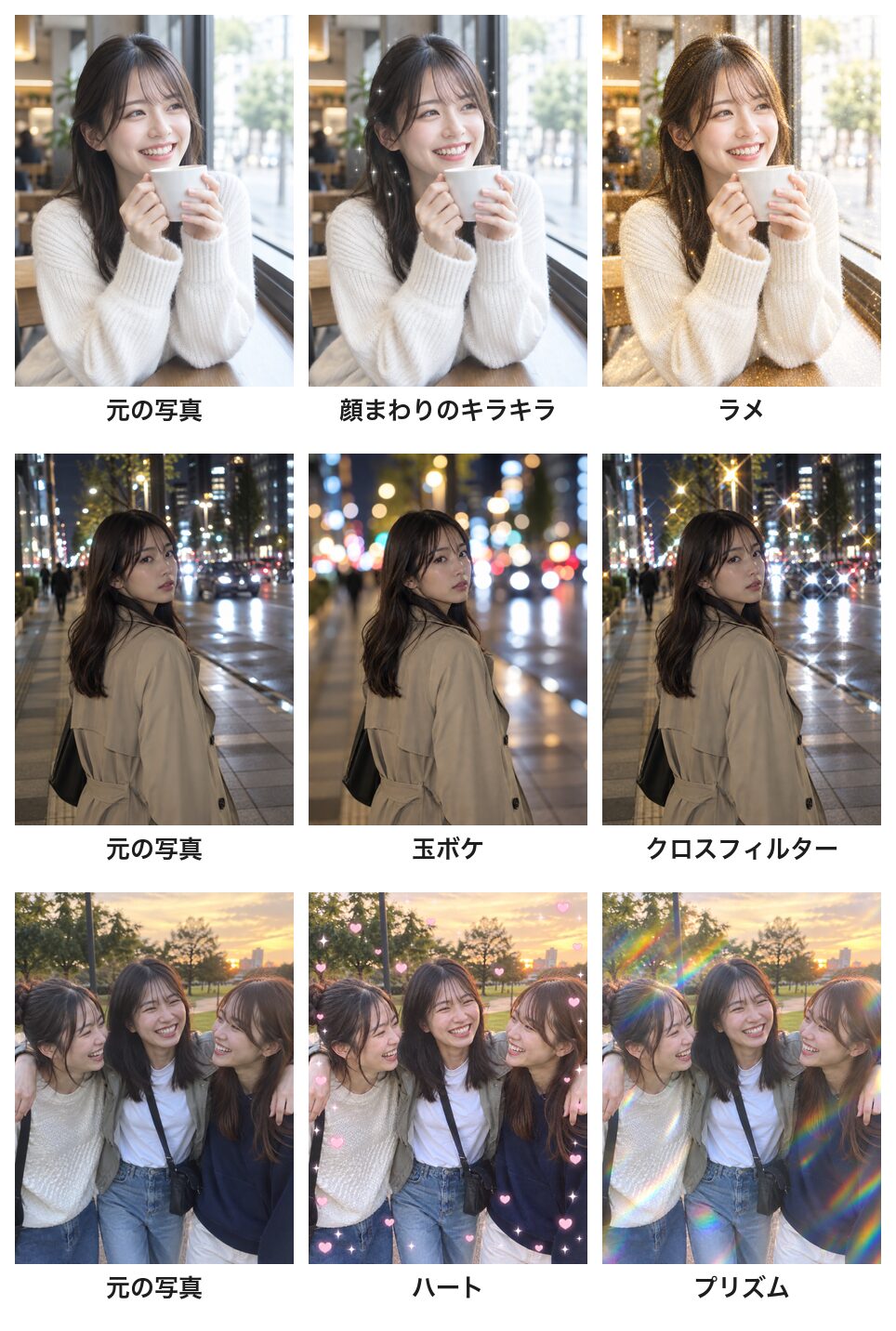
検証の結果、6通りとも狙ったキラキラになりました。ハートやプリズムなどの装飾は、顔を避けて画像の周辺に配置されるという仕上がりです。
写真の一部だけを書き換えたいときはPixVerseの画像領域エディタの使い方も参考になります。
結論:6通りとも、狙ったキラキラになりました
先に9枚を並べます。左が元の写真、真ん中と右がキラキラを足した写真です。
- 6通りとも、指示したキラキラ(光の粒・ラメ・玉ボケ・星形・ハート・虹色の光)が生成されました
- ハートとプリズムは、顔を避けてまわりに配置されました
- 顔立ち・表情・服は、元の写真のままでした
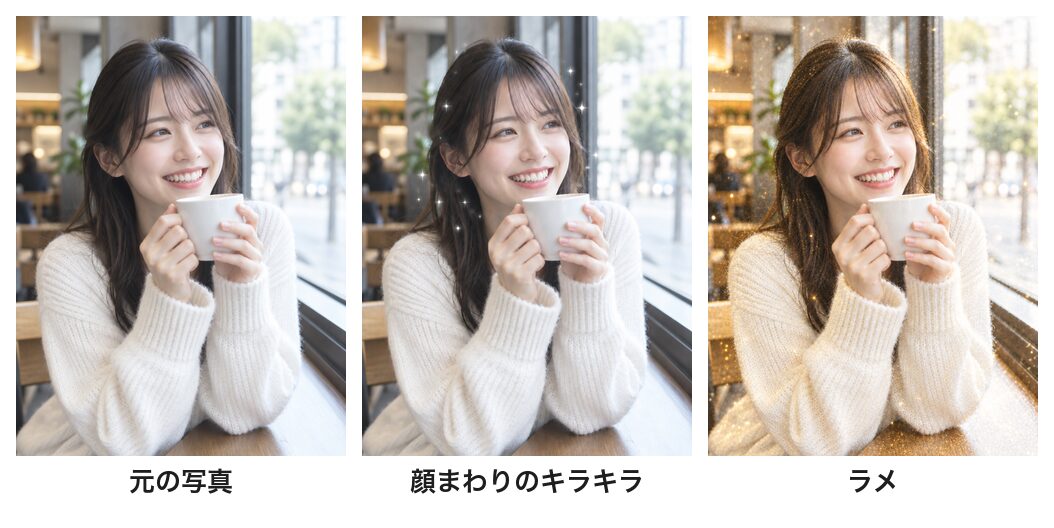
カフェの写真:顔まわりのキラキラとラメ
カフェの写真を素材にして、キラキラの演出を2パターン生成しました。
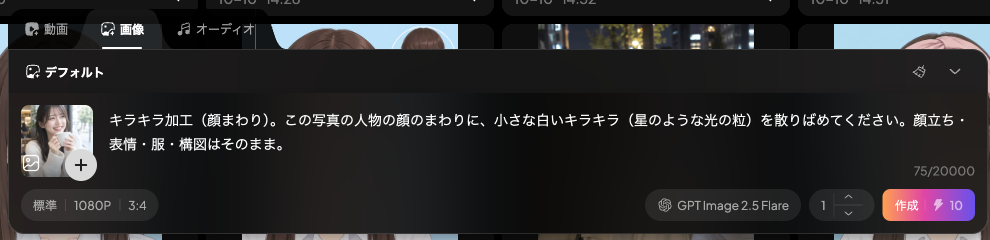
『この写真の人物の顔のまわりに、小さな白いキラキラ(星のような光の粒)を散りばめてください。顔立ち・表情・服・構図はそのまま。』という指示で生成した結果が顔まわりのキラキラです。
ラメ:『この写真全体に、金色のラメ(グリッター)が細かく光っているような加工をしてください。顔立ち・表情・服・構図はそのまま。』
- 顔まわりのキラキラ:髪の周囲に小さな白い光の粒が散らばり、控えめで上品な印象になるという結果になりました。
- ラメ:写真全体に金色の細かい光が入り、色みも少し暖かくなるという変化が確認できました。
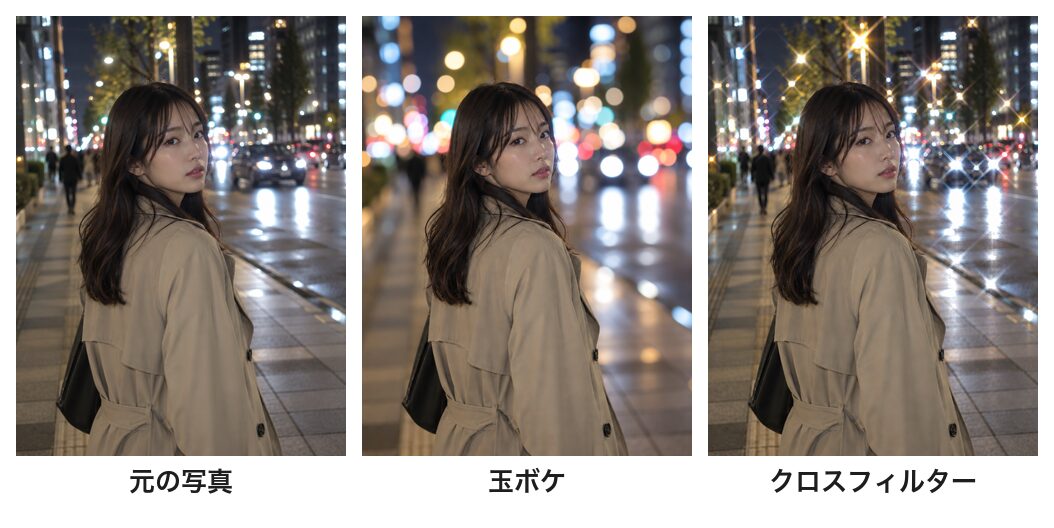
夜の街の写真:玉ボケとクロスフィルター
夜の街の写真を対象に、明かりを活用したキラキラとした表現を指示しました。
玉ボケ:『この写真の背景にある街の明かりを、大きくて丸い玉ボケの光に変えてください。人物はくっきりと写し、顔立ち・服・構図はそのままにします。』
クロスフィルター:『この写真の街灯や車のライトが、十字に光が伸びる星形のきらめきになるようにしてください。人物の顔立ち・服・構図はそのまま。』
- 玉ボケ:背景の街明かりが大きく丸くぼやけ、手前の人物は鮮明に描写されました。
- クロスフィルター:街灯や車のライトが十字星のように輝き、人物には影響が出ていませんでした。
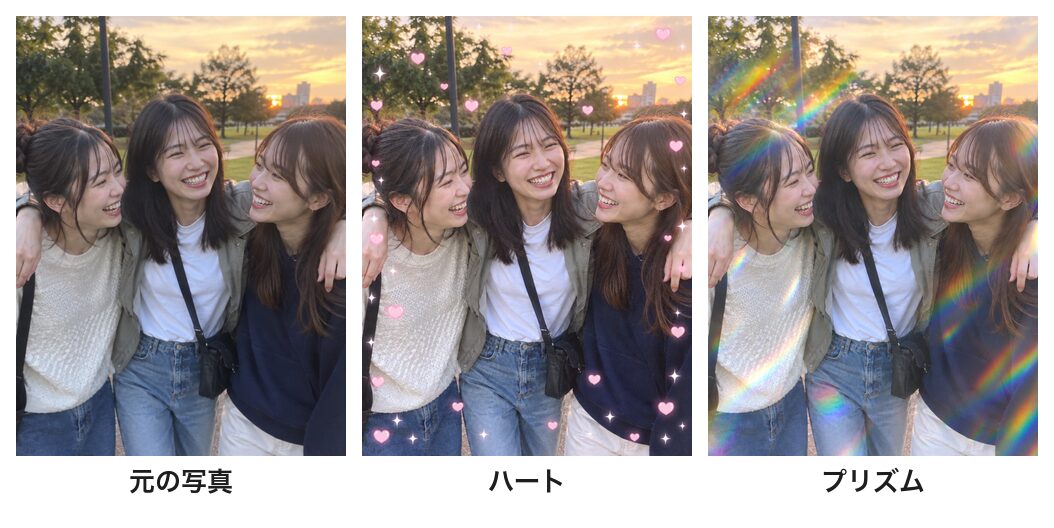
友達3人の写真:ハートとプリズム
友達3人の写真では、かわいいキラキラ効果を指定して生成しました。
ハート:『この写真のまわりに、小さなピンクのハートと白いキラキラを散りばめた、かわいい加工にしてください。3人の顔立ち・表情・服・構図はそのまま。』
プリズム:『この写真に、虹色のプリズムの光が斜めに差しこんだような加工をしてください。3人の顔立ち・表情・服・構図はそのまま。』
- ハートを選んだ場合、ピンクのハートと白いキラキラが写真のふちに散らばります。3人の顔には1つもかかっていません
- プリズムを選んだ場合、左右から虹色の光が差しこむような加工になりました
顔がそのまま残ったかを測りました
キラキラを追加した際に、顔まで変わっていないかを確認しました。輪郭の一致度は数値化しており、1.0で完全同一、異なる人物間では0.01という基準です。
| 加工 | 顔のあたりの輪郭の一致 |
|---|---|
| 顔まわりのキラキラ | 0.87 |
| ラメ | 0.80 |
| 玉ボケ | 0.36 |
| クロスフィルター | 0.90 |
| ハート | 0.87 |
| プリズム | 0.89 |
- 5通りは0.80〜0.90という結果になり、顔はほぼ元のままでした。
- 玉ボケだけは0.36と低くなりました。これは後ろの景色を大きくぼかしたため、顔のまわりの背景が変わったことと、人物が少し大きめに描き直されたことが理由です。見た目では同じ人物で、顔立ちも変わっていませんでした。
キラキラ加工の書き方
今回使った書き方を、そのまま使える形でまとめます。
| 加工 | 書き方の例 |
|---|---|
| 光の粒 | この写真の人物の顔のまわりに、小さな白いキラキラ(星のような光の粒)を散りばめてください |
| ラメ | この写真全体に、金色のラメ(グリッター)が細かく光っているような加工をしてください |
| 玉ボケ | この写真の後ろの明かりを、大きくて丸い玉ボケの光にしてください。人物はくっきり |
| クロスフィルター | この写真の街灯や車のライトが、十字に光が伸びる星形のきらめきになるようにしてください |
| ハート | この写真のまわりに、小さなピンクのハートと白いキラキラを散りばめた、かわいい加工にしてください |
| プリズム | この写真に、虹色のプリズムの光が斜めに差しこんだような加工をしてください |
どの書き方でも、最後に「顔立ち・表情・服・構図はそのまま」という指示を追加しています。これにより、キラキラ感を追加する際に元の要素が崩れるのを防げました。
使い方は3ステップです
- 作品一覧から元の写真を開き、「ソースとして使用」→「画像」を押します。写真が入力欄に入ります(自分の写真はアップロードして入れます)
- どんなキラキラを足したいかを文章で書きます。上の書き方の例が使えます
- 「作成」を押します。写真を1枚入れた画質「標準」で、10クレジットでした
下の画像は、カフェの写真を入れて、顔まわりのキラキラの指示を書いたところです。
かわいいキラキラ加工にするコツ
今回の作例から分かったコツです。
- キラキラの形と色を指定:「小さな白い光の粒」「金色のラメ」「ピンクのハート」と書くと、狙った雰囲気が出ました。
- 配置場所を明記:「顔のまわりに」「写真のまわりに」「後ろの明かりを」と指定することで、キラキラの位置を決められました。
- 夜景には明かり系を使う:玉ボケやクロスフィルターは、街の明かりがある写真で特に映えました。
- 顔立ち・表情はそのままと追加:6通りとも、顔立ちは変わりませんでした。
- 強さを言葉で調整:「小さな」「細かく」と書くと控えめに、「たくさん」「大きな」と書くと派手になります。
実測した数字
今回の数字です(2026年10月10日時点)。
| 項目 | 結果 |
|---|---|
| キラキラ加工(写真1枚を参照・標準) | 1枚10クレジット×6枚 |
| 狙ったキラキラになった枚数 | 6枚中6枚 |
| 顔立ちが変わった枚数 | 0枚 |
| 顔のあたりの輪郭の一致 | 0.80〜0.90(玉ボケのみ0.36) |
| 合計 | 60クレジット(元の写真は別に作ったものを使用) |
検証しきれなかったこと
今回わからなかった点です。
- 自分で撮った本物の写真では試していません(今回はすべてAIで作った写真です)
- キラキラを足した写真を動画にして光らせるのは試していません
- キラキラの数や大きさを細かく指定できるかは試していません
よくある質問(FAQ)
最後に、よくある質問をまとめておきます。
キラキラ加工はAIでできますか?
PixVerseで写真を入力欄に入れて「顔のまわりに小さな白いキラキラを散りばめて」と指示したところ、生成された6通りすべてで狙いどおりのキラキラが確認できました。
顔にキラキラがかからないようにできますか?
生成が完了しました。ハートやプリズムは、プロンプトに配置を指定しなくても、自動的に顔を避けて写真の周囲に配置されました。念のため「顔立ち・表情はそのまま」と追記しておくと、より安心感が増します。
夜の写真に向いているキラキラはありますか?
おすすめするのは、玉ボケとクロスフィルターの2つです。街の明かりが丸いボケや十字の星形になる一方で、人物部分はくっきりと残る仕上がりになりました。
いくらかかりますか?
2026年10月10日時点の実測では、写真を1枚入れた画質「標準」の加工は1枚10クレジットという結果になりました。
まとめ
AIに文章で指示して、写真にキラキラを足す加工を6通り作成しました。6通りとも狙ったキラキラになり、顔立ちや服は元の写真のままでした。ハートやプリズムは、何も言わなくても顔を避けてくれました。
1枚10クレジットという低コストで試せるため、お気に入りの写真を華やかに加工してみませんか。
テンプレートで、手早く1本作れます
プロンプトを書き込まなくても形になります。管理人も有料プランでほぼ全機能を検証しました。無料枠は毎日回復します。
※広告リンクです。ここから登録いただくと管理人のお財布が少しあたたまり、次の検証の課金代になります。もちろんみなさんの料金は変わりません。

コメント