スマホの前と後ろのカメラで同時に撮った「BeReal風(ビーリアル風)」の写真は、現在も多くのユーザーに愛用されています。
2つの写真を合成し、左上に角が丸い小さな枠を作るという操作は、アプリ上で再現する際に意外と手間がかかることが確認できました。
そこで、AIに「前後のカメラで同時に撮ったような写真にして」と文章で指示し、計8通りの生成を試みました。
結果として、8通りとも、左上に自撮りの小窓が入った2画面の写真になりました。手持ちの写真から生成すると、小窓に表示される自撮りも同じ人物になることが確認できました。
PixVerseの基本的な使い方はPixVerseとは?使い方・料金でまとめています。
結論:8通りとも2画面の写真になりました
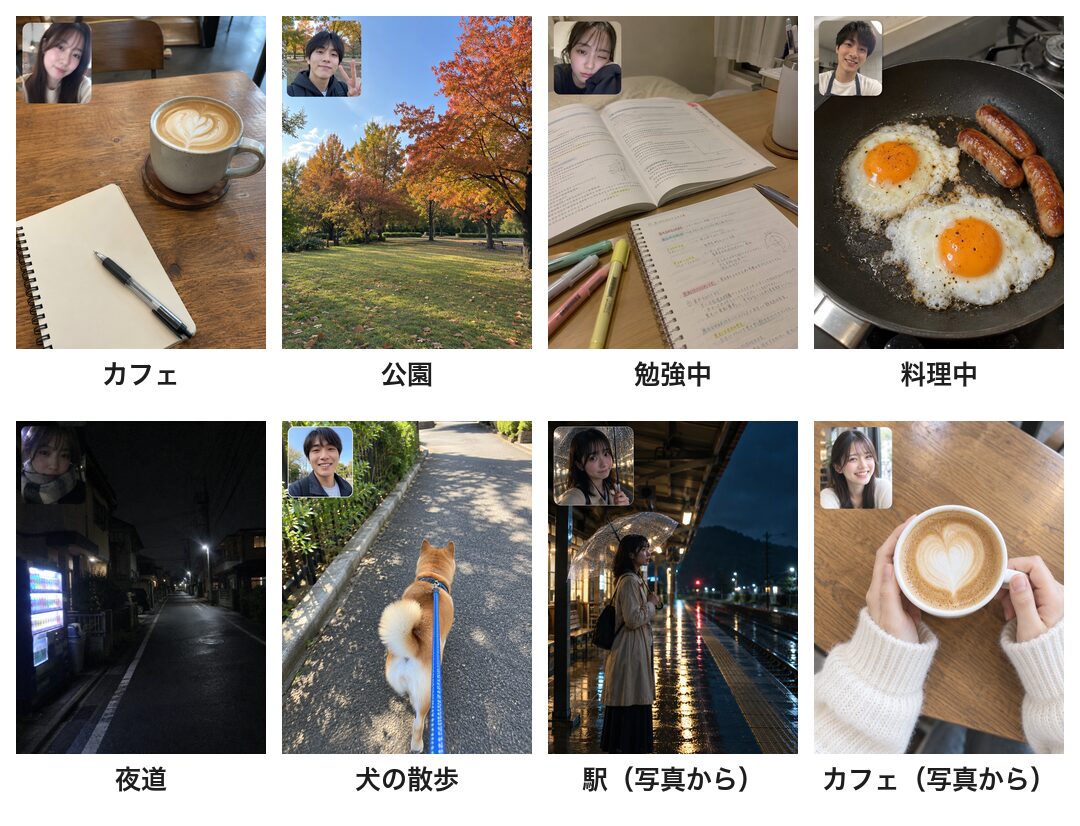
先に8枚を並べます。上の段と下の段の左2枚は文章だけで、下の段の右2枚は手持ちの写真から作りました。
- 8枚とも、左上に角の丸い小さな枠があり、その中に自撮りが入りました
- 大きな画面は、ラテ・紅葉・参考書・目玉焼き・夜道・柴犬と、書いたとおりの場面が再現されました
- 手持ちの写真から作った2枚は、小窓の自撮りも同じ女性として出力されました
文章だけで作る:6つの場面
写真を用意しなくても、文章だけで2画面の写真を作れます。カフェの指示はこう書きました。
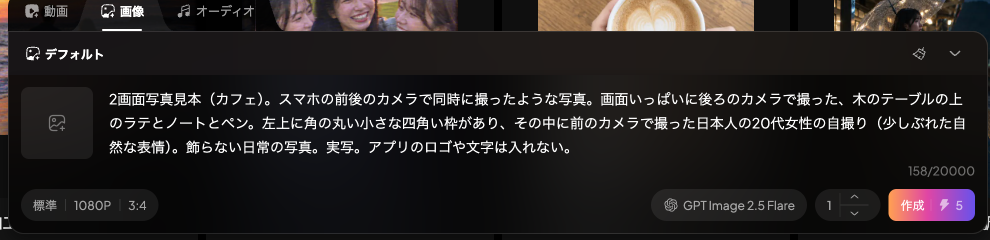
『スマホの前後のカメラで同時に撮ったような写真。画面いっぱいに後ろのカメラで撮った、木のテーブルの上のラテとノートとペン。左上に角の丸い小さな四角い枠があり、その中に前のカメラで撮った日本人の20代女性の自撮り(少しぶれた自然な表情)。飾らない日常の写真。実写。』
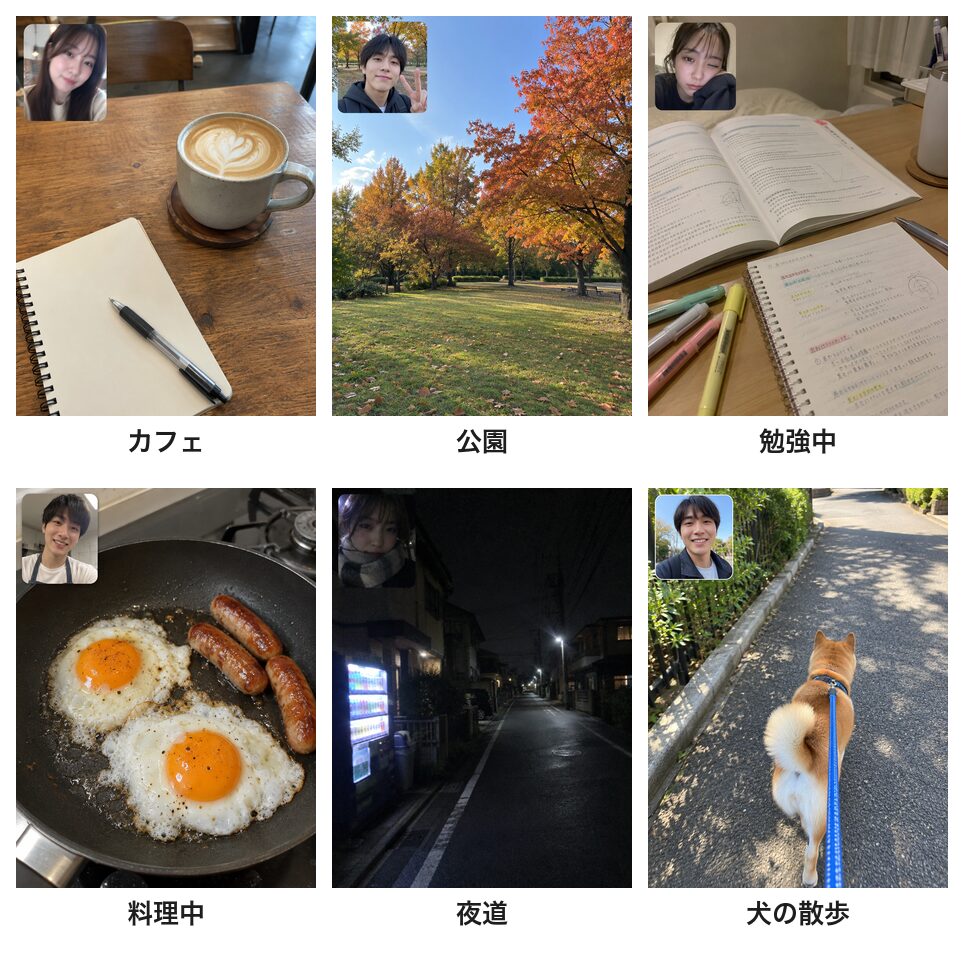
- カフェ・勉強中・料理中は、手元を上から捉えた写真と、くだけた表情の自撮りという組み合わせで出力されました。
- 公園・犬の散歩は、景色や柴犬の後ろ姿と、笑顔やピースする自撮りが生成されました。
- 夜道は、自動販売機の明かりだけが灯る暗い道と、マフラーを巻いた自撮りとなり、夜らしいざらつきも表現されていました。
自撮りの表情(眠そう・ピース・笑顔)も、書いたとおりに描き分けられています。
手持ちの写真から作る:自撮りの小窓を足す
既存の写真を入力欄に読み込み、自撮りの小窓を追加する手法も検証しました。
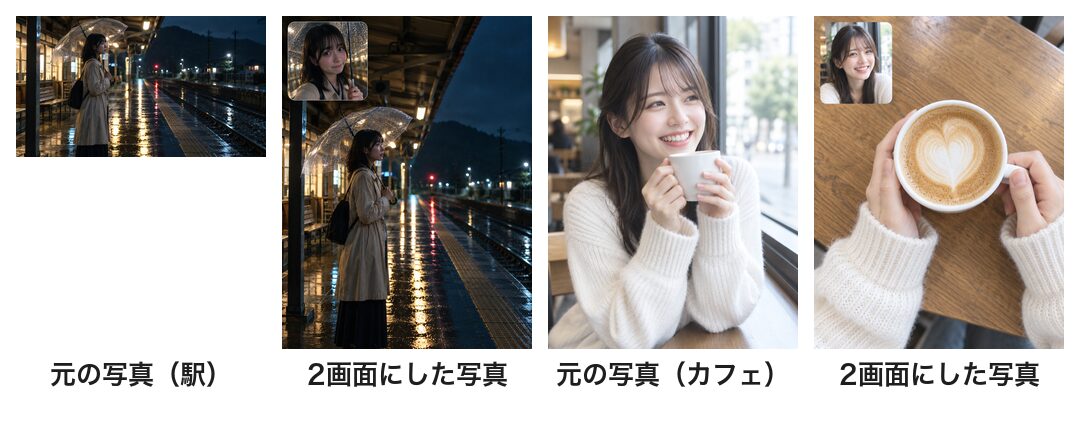
駅:『スマホの前後カメラで同時撮影したような写真にしてください。この写真は画面いっぱいに残し、左上には角が丸い小さな四角い枠を配置します。その枠内には、傘を持って少し照れた表情の同じ女性の自撮りを表示します。』
カフェ:『この写真を、スマホの前後のカメラで同時に撮ったような写真にしてください。画面いっぱいには、この女性が持っているカップとテーブルを上から撮った写真、左上の角の丸い小さな四角い枠の中に、この女性の顔の自撮り。』
- 駅では、元の写真がそのまま大きな画面になり、左上の小窓に同じ女性が傘を持って照れた自撮りが入りました
- カフェでは、大きな画面が「カップを持つ手元を上から撮った写真」に描き替わり、白いニットの袖まで元の写真とそろっています。小窓には同じ女性の笑顔の自撮りが入りました
手持ちの写真から生成すると、同じ人の前後の写真として出力されるため、より自然な仕上がりになります。
BeReal風加工の書き方
今回使った書き方を、そのまま使える形でまとめます。
| 入れるもの | 書き方の例 |
|---|---|
| 全体 | スマホの前後のカメラで同時に撮ったような写真 |
| 大きな画面 | 画面いっぱいに後ろのカメラで撮った、〇〇(ラテとノート・公園の芝生など) |
| 小窓 | 左上に角の丸い小さな四角い枠があり、その中に前のカメラで撮った〇〇の自撮り(表情も書く) |
| 雰囲気 | 飾らない日常の写真/少し暗くて粗い写真 |
| 注意 | アプリのロゴや文字は入れない |
手持ちの写真を使って生成する際は、「この写真は画面いっぱいのまま、左上に角の丸い小さな四角い枠を足して、その中に同じ人の自撮り」という指示文を入力します。
使い方は3ステップです
写真と指示文を入力して3:4の比率で生成する手順は、次の3点です。
- 作成画面の「画像」を選びます。手持ちの写真から作るときは、作品一覧から写真を開き「ソースとして使用」→「画像」で入力欄に入れます
- 大きな画面と小窓に何を入れるかを文章で書きます。上の書き方の例が使えます
- 縦横比を「3:4」にして「作成」を押します。文章だけなら5クレジット、写真を1枚入れると10クレジットでした
下の画像は、文章だけでカフェの2画面写真の指示を書いたところです。
本物っぽく見せるコツと注意
今回の作例から分かったコツと、気をつけたいことです。
- 「飾らない日常」と書きます。きれいすぎない、BeRealらしい写真になりました
- 自撮りの表情を書きます。「眠そうな顔」「ピース」で、場面に合った自撮りになりました
- 夜は「少し暗くて粗い」と書きます。スマホで夜に撮ったようなざらつきが出ました
- アプリのロゴや文字は入れないと書きます。BeRealはアプリの名前なので、ロゴや画面そのものはまねしないようにしましょう
- 使う写真に気をつけます。他人の写真を使うときは、本人の許可を取りましょう
実測した数字
今回の数字です(2026年10月10日時点)。
| 項目 | 結果 |
|---|---|
| 文章だけで作る(参照なし・標準) | 1枚5クレジット×6枚 |
| 写真に小窓を足す(写真1枚を参照・標準) | 1枚10クレジット×2枚 |
| 小窓つきの2画面になった枚数 | 8枚中8枚 |
| 小窓が左上に入った枚数 | 8枚中8枚 |
| 合計 | 50クレジット |
検証しきれなかったこと
今回わからなかった点です。
- 自分で撮った写真では試していません(今回はすべてAIで作った写真です)
- 自分の顔写真を2枚入れて、前後の写真を両方とも自分にする方法は試していません
- 小窓を右上や下に置く指定は試していません
よくある質問(FAQ)
最後に、よくある質問をまとめておきます。
BeReal風の写真はAIで作れますか?
作れました。PixVerseで「スマホの前後のカメラで同時に撮ったような写真。左上に角の丸い小さな枠の中に自撮り」と書くと、8通りとも2画面の写真になりました。
手持ちの写真をBeReal風にできますか?
検証では、写真を入力欄に読み込み、「この写真は画面いっぱいのまま、左上の小窓に同じ人の自撮りを足して」と指示しました。その結果、追加された小窓にも同じ人物が写ることを確認できました。
写真なしでも作れますか?
作れました。文章だけで、カフェ・公園・勉強中・料理中・夜道・犬の散歩の6つの場面を作りました。1枚5クレジットでした。
いくらかかりますか?
2026年10月10日時点で、文章だけなら1枚5クレジット、写真を1枚入れると10クレジットでした。
まとめ
AIに文章で指示を出し、BeReal風の2画面写真を8通り生成しました。8通りとも左上に自撮りの小窓が入り、手持ちの写真から作ると小窓も同じ人物になったという結果です。2枚の写真を合成する手間がかかりませんでした。
文章だけなら1枚5クレジットで試せるので、いろいろな場面で作ってみてください。
テンプレートで、手早く1本作れます
プロンプトを書き込まなくても形になります。管理人も有料プランでほぼ全機能を検証しました。無料枠は毎日回復します。
※広告リンクです。ここから登録いただくと管理人のお財布が少しあたたまり、次の検証の課金代になります。もちろんみなさんの料金は変わりません。
コメント