いつもと違うメイクを試してみたいけれど、似合うかわからず迷っていませんか。
新しいコスメを試すには費用や時間がかかります。特に鮮やかな色は失敗が心配です。ブランド公式のバーチャルメイクは手軽ですが、試せるのは自社製品に限られます。
検証では顔写真1枚に、AIに文章で頼んで8通りのメイクを生成しました。
8通りとも顔立ちや髪型はそのままで、メイクだけが描き分けられました。色の強いメイクほど変化がはっきり出る一方、ナチュラルメイクは元の写真とほとんど区別がつきませんでした。
写真の一部だけを書き換えたいときはPixVerseの画像領域エディタの使い方も参考になります。
結論:8通りとも、顔はそのままでメイクだけが変わりました
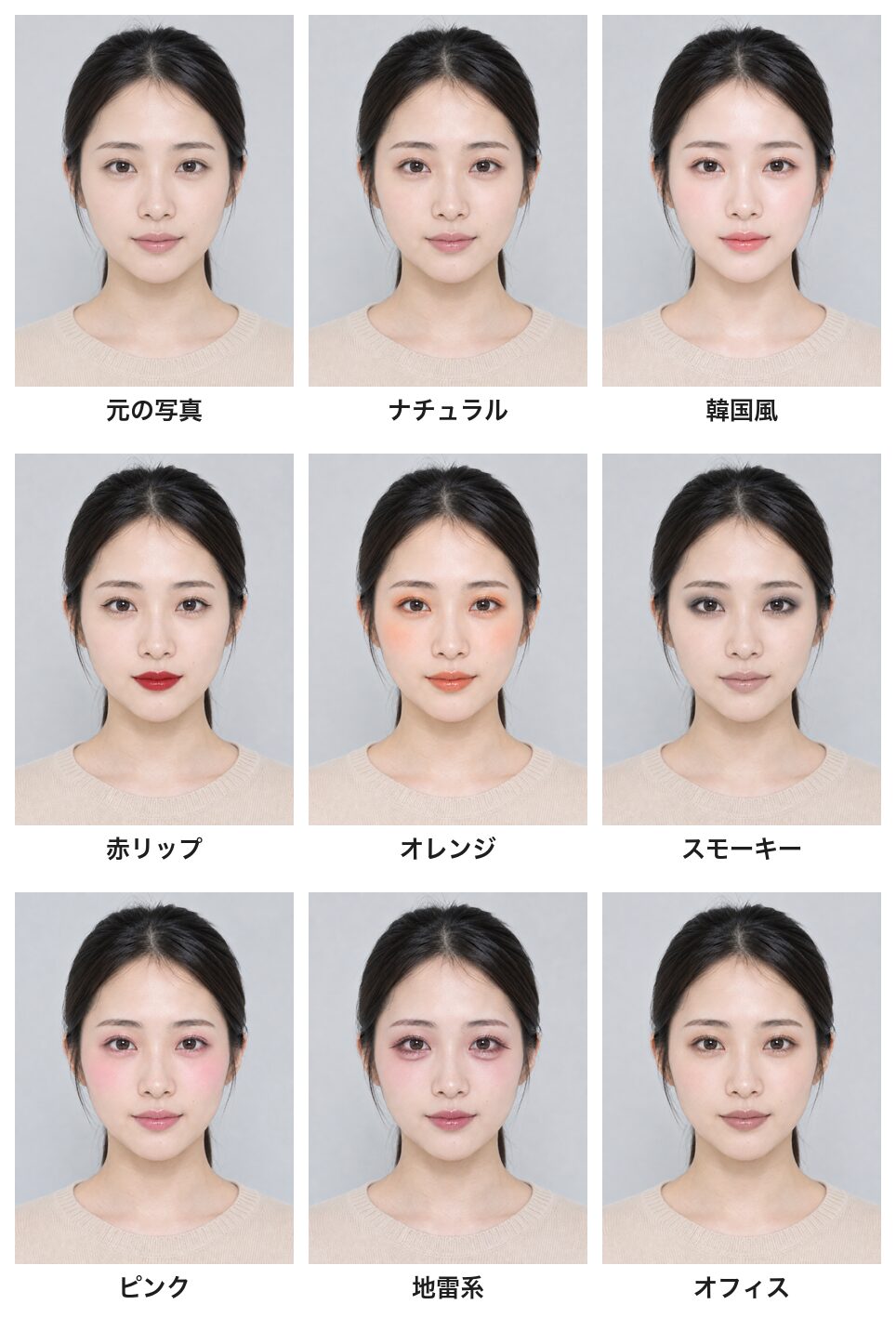
先に9枚を並べます。左上が元の写真、残りの8枚がメイクをしたものです。
- 8通りとも、指示したメイクが反映されていることを確認しました
- 元の顔立ち・表情・髪型・服・背景は、ほぼそのまま保たれていました
- アイシャドウ・チーク・リップのどこに色をのせるかも、メイクごとに正しく描き分けられていました
元の写真はこう作りました
今回は、メイクの違いがわかりやすいように、メイクが薄めの顔写真を文章だけで作りました。
『日本人の20代女性の正面の顔写真。黒髪をうしろでひとつにまとめ、おでこと眉が見える。メイクはごく薄め。ベージュの無地のニット、明るいグレーの無地の背景。実写。』
じつは最初、「ほぼすっぴん」「胸から上」などと書いた指示では、作成後に画像が消えてしまいました(クレジットは返ってきました)。言葉を減らして上の書き方にしたところ、問題なく作れました。
自分の顔で試す場合は、正面を向いた、明るくてメイクの薄い写真をアップロードして使います。前髪を上げて、眉と目元がよく見える写真がおすすめです。
普段使いのメイク:ナチュラル・オフィス・韓国風
普段使いしやすいメイクの作例から検証しました。プロンプトは以下の内容です。
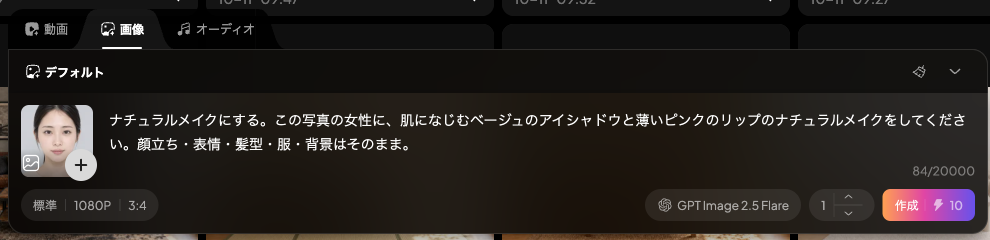
ナチュラル:『この写真の女性に、肌になじむベージュのアイシャドウと薄いピンクのリップのナチュラルメイクをしてください。顔立ち・表情・髪型・服・背景はそのまま。』
オフィス:『この写真の女性に、ブラウンのアイシャドウとローズベージュのリップを使った、落ち着いたオフィスメイクをしてください。顔立ち・表情・髪型・服・背景はそのままです。』
『この写真の女性に、ツヤのある肌、まっすぐな眉、ピーチ色のグラデーションリップの韓国風メイクをしてください。顔立ち・表情・髪型・服・背景はそのまま。』と入力します。
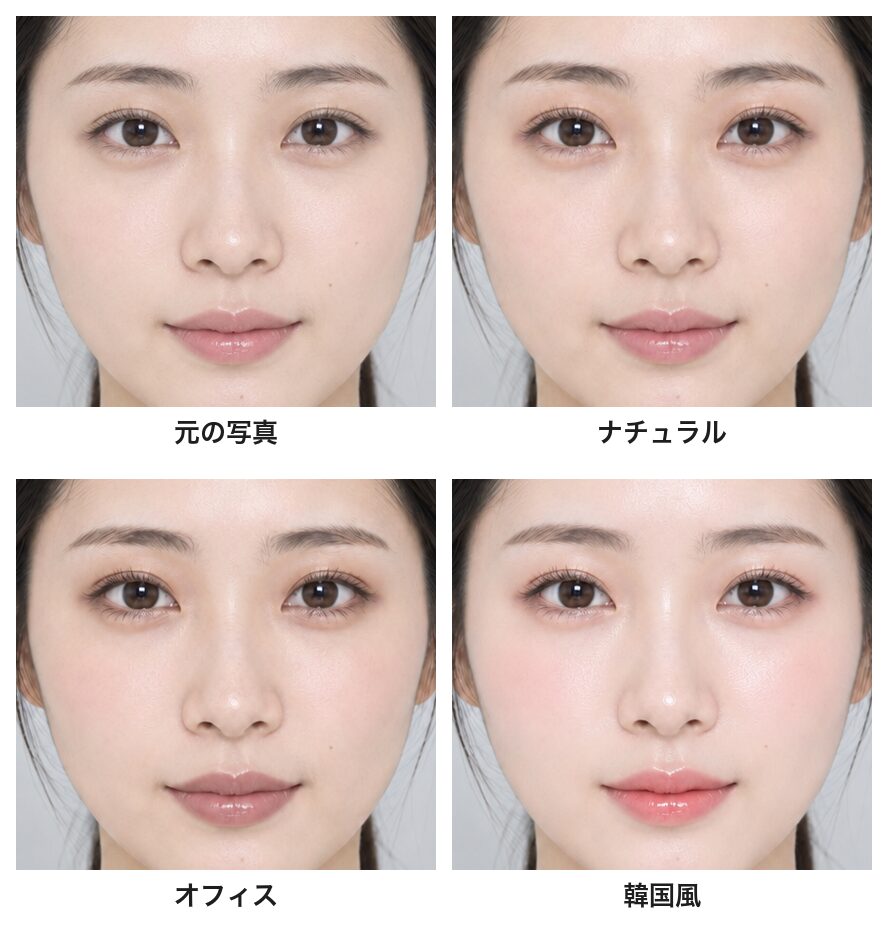
- ナチュラルは、元の写真とほとんど区別がつきませんでした。これは元の写真がもともと薄いメイクだったため、変化が小さすぎたようです。
- オフィスは、目元にブラウンのかげりが入り、唇が落ち着いたローズベージュになるという結果になりました。
- 韓国風は、唇がツヤのあるピーチ色のグラデーションになり、頬もほんのり色づいた仕上がりとなりました。
色を楽しむメイク:赤リップ・オレンジ・ピンク
色がはっきり出るメイクも試しました。
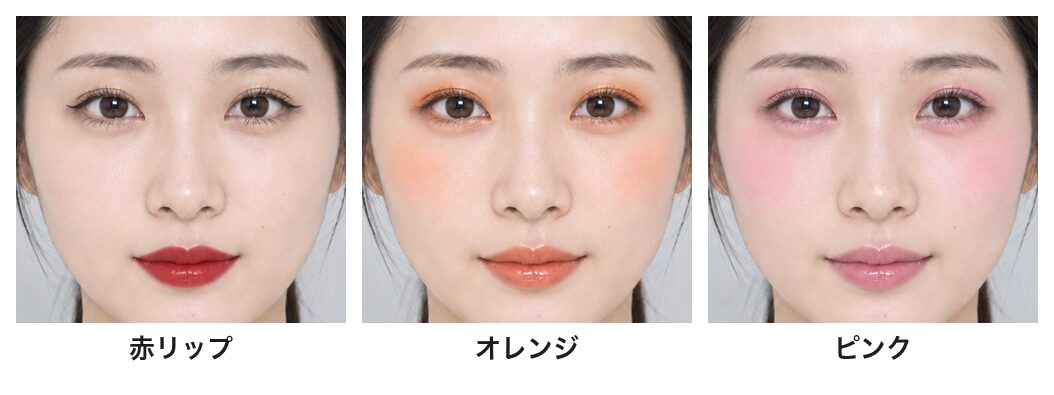
赤リップ:『この写真の女性に、はっきりした赤い口紅と細いアイラインのメイクをしてください。顔立ち・表情・髪型・服・背景はそのまま。』
オレンジ:『この写真の女性に、オレンジ色のアイシャドウ・チーク・リップでまとめたメイクをしてください。顔立ち・表情・髪型・服・背景はそのまま。』
ピンク:『この写真の女性に、ピンクのアイシャドウと目の下までふんわり広げたピンクのチークのメイクをしてください。顔立ち・表情・髪型・服・背景はそのまま。』
- 赤リップ:はっきりした赤い唇と細いアイラインの組み合わせで、全体の印象が大きく変わりました。
- オレンジ:まぶた・頬・唇をオレンジで統一し、元気な印象に仕上げました。
- ピンク:指示どおり目の下までふんわり広げ、頬の高い位置に大きくチークが入りました。
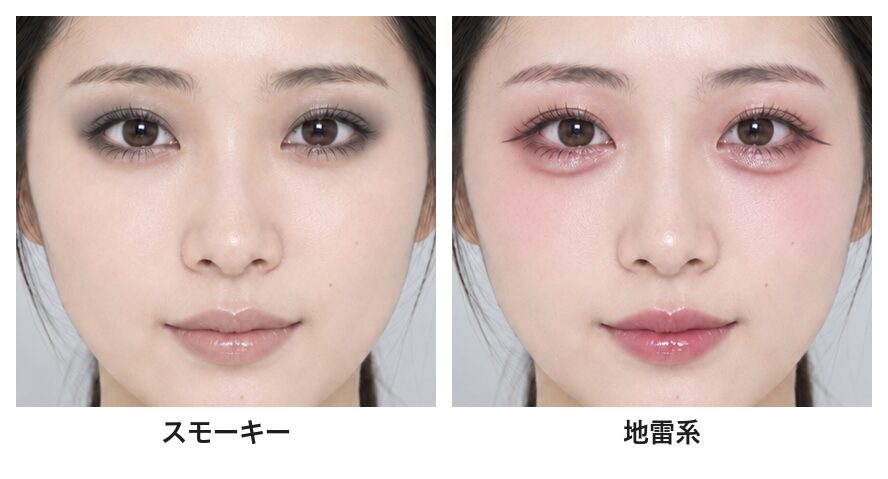
目元が主役のメイク:スモーキーと地雷系
目元で印象を変えるメイクも試しました。
スモーキー:『この写真の女性に、グレーと黒のスモーキーなアイメイクとヌーディーなリップのメイクをしてください。顔立ち・表情・髪型・服・背景はそのまま。』というプロンプトを入力します。
地雷系:『この写真の女性に、赤みのある目元、たれ目に見せるアイライン、涙袋を強調した地雷系メイクをしてください。顔立ち・表情・髪型・服・背景はそのまま。』というプロンプトを入力しました。
- スモーキー:まぶたから目のまわりがグレーと黒でぼかされ、唇はベージュになりました。目元だけで雰囲気ががらりと変わります。
- 地雷系:目のまわりに赤みが入り、目じりを下げたアイラインと、ふっくらした涙袋が描かれました。
どこがどれだけ変わったかを測りました
メイクで、目元・頬・唇の色がどれだけ変わったかを数字で確かめました。元の写真と同じ場所を切り出して、色の差の平均を出しています(0なら同じ。255がいちばん大きい差です)。あわせて、髪と背景が変わっていないかも測りました。変化の小さい順に並べています。
| メイク | 目元 | 頬 | 唇 | 髪 | 背景 |
|---|---|---|---|---|---|
| ナチュラル | 5 | 2 | 3 | 5.3 | 0.9 |
| オフィス | 7 | 4 | 7 | 6.0 | 1.0 |
| ピンク | 5 | 5 | 4 | 5.4 | 1.0 |
| 地雷系 | 12 | 4 | 8 | 5.4 | 1.0 |
| オレンジ | 9 | 8 | 12 | 5.5 | 0.9 |
| 韓国風 | 11 | 6 | 12 | 5.9 | 1.2 |
| スモーキー | 15 | 2 | 4 | 5.5 | 1.8 |
| 赤リップ | 5 | 3 | 25 | 6.0 | 1.2 |
- 赤リップでは唇の25、スモーキーでは目元の15、オレンジでは頬の8と、メイクの主役となる部位の値が最も大きく変動するという結果になりました
- ナチュラルメイクは目元5・唇3と、数値にほとんど変化が見られませんでした
- 髪・服・背景の差は0.9〜6.0の範囲に収まり、メイク以外の要素はほぼ維持されたことが確認できました
ただし、AIの画像は実際のコスメの発色とは同じではありません。同じ「赤リップ」でも商品によって色もツヤも異なるため、似合う方向性を絞り込んだ後は、最終的な確認として店頭でタッチアップを試すことをおすすめします。
メイクを頼む書き方
今回使った書き方を、そのまま使える形でまとめます。
| やりたいこと | 書き方の例 |
|---|---|
| メイクを変える | この写真の人に、〇〇(アイシャドウ)と〇〇(リップ)の〇〇メイクをしてください。顔立ち・表情・髪型・服・背景はそのまま。 |
| 場所を決める | (〇〇の部分に)目の下までふんわり広げたチーク/たれ目に見せるアイライン/涙袋を強調 など |
| 色の雰囲気を決める | (〇〇の部分に)肌になじむベージュ/ツヤのあるピーチ色のグラデーション/落ち着いたローズベージュ など |
プロンプトで重要なのは、「〇〇メイク」の名前だけでなく、アイシャドウ・チーク・リップの色と、のせる場所まで書くことです。場所を具体的に記述したピンクや地雷系は、指示どおりの位置に色が入りました。一方、ナチュラルのように元の写真と近いメイクは、変化が分かりにくくなる傾向があります。
使い方は3ステップです
- 顔写真を入力欄に入力:作品一覧の写真なら「ソースとして使用」→「画像」、自分の写真ならアップロードします
- どんなメイクにしたいかを文章で記述:上の書き方の例が使えます
- 縦横比を元の写真に合わせて「作成」を実行:写真を1枚入れた画質「標準」で、10クレジットでした
下の画像は、顔写真を入れて、ナチュラルメイクにする指示を書いたところです。
似合うメイクを探すコツ
今回の作例から分かったコツです。
- メイクの薄い写真を使う:元がしっかりメイクだと、変化が見えにくくなります。
- 色と場所を書く:「目の下までふんわり」「たれ目に見せる」のように書くと、そのとおりに描かれました。
- まず色の強いメイクから試す:赤リップやスモーキーのように変化の大きいものから比べると、似合う方向が早くわかります。
- 同じ写真から何通りも作る:元の写真を毎回入れ直すと、メイクだけが違う画像がそろい、並べて比べられます。
- 最後は実物で試す:AIは実際のコスメの色や質感を知りません。
実測した数字
今回の数字です(2026年10月11日時点)。
| 項目 | 結果 |
|---|---|
| 元の顔写真(参照なし・標準・1080P) | 5クレジット×1枚(1回目は作成後に消えて返金) |
| メイクをする(写真1枚を参照・標準) | 1枚10クレジット×8枚 |
| 指示どおりのメイクになった枚数 | 8枚中8枚(ナチュラルは変化がごく小さい) |
| メイク以外の差(髪・服・背景。0で同じ) | 0.9〜6.0 |
| 合計 | 85クレジット |
検証しきれなかったこと
今回わからなかった点です。
- 自分で撮った本物の顔写真では試していません(今回はすべてAIで作った写真です)
- 実在のコスメの色番号を書いて、その色になるかは試していません
- メイクを落とす(すっぴんにする)加工は試していません
よくある質問(FAQ)
最後に、よくある質問をまとめておきます。
似合うメイクをAIでシミュレーションできますか?
検証は完了しました。PixVerseの顔写真入力欄に画像を配置し、「この写真の人に、〇〇メイクをしてください」と指示すると、8通りの出力すべてで元の顔は維持され、メイク部分のみが変化するという結果になりました。
顔が別人になってしまいませんか?
検証の結果、元の画像と生成画像の差はほぼゼロという結果になりました。髪・服・背景の元の写真との差は0.9〜6.0くらいで、目で見てもわからない程度でした。「顔立ち・表情・髪型・服・背景はそのまま」とプロンプトに書いたことが効いていると考えられます。
ナチュラルメイクでも違いがわかりますか?
今回はほとんどわかりませんでした。元の写真がもともと薄いメイクだったため、目元・唇の色の差は3〜5程度でした。違いを見たいときは、色や場所を具体的に書くのがおすすめです。
いくらかかりますか?
2026年10月11日時点の検証では、写真を1枚入れた画質「標準」の加工で1枚あたり10クレジットの消費を確認しました。8通り試した結果、合計で80クレジットの消費となりました。
まとめ
顔写真1枚に、AIで8通りのメイクを適用してみました。8通りとも顔立ちはそのままで、アイシャドウ・チーク・リップをのせる場所まで描き分けられました。赤リップやスモーキーのように色の強いメイクほど、違いがはっきり確認できました。
1枚10クレジットという低コストで試せるため、新しいコスメを購入する前に、気になるメイクを何通りか生成して比較してみてください。
テンプレートで、手早く1本作れます
プロンプトを書き込まなくても形になります。管理人も有料プランでほぼ全機能を検証しました。無料枠は毎日回復します。
※広告リンクです。ここから登録いただくと管理人のお財布が少しあたたまり、次の検証の課金代になります。もちろんみなさんの料金は変わりません。

コメント