
髪を染める前に、その色が自分に似合うか確かめたいと思ったことはありませんか。
ヘアカラーのメーカーが提供するシミュレーターでは、自社製品の色のみから選択できる仕様になっていることが多いです。
そこで黒髪の女性の写真1枚を、AIで12色の髪色に変えてみました。ミルクティーベージュのような人気色から、インナーカラーやハイライトのような入れ方まで試しています。
12色とも髪の色だけが変わり、顔・髪型・服はそのままでした。という結果になりました。
同じ人物で何枚も作るコツはPixVerseのキャラクターの一貫性を保つコツで検証しています。
結論:12色とも、髪の色だけが変わりました
先に13枚を並べます。左上が元の写真です。
使った指示はこうです(〇〇の部分だけ変えました)。
『この写真の女性の髪の色だけを、〇〇にしてください。髪型・長さ・顔・表情・服・背景はそのまま。実写。』
- 12色とも、指示した色になりました
- 前髪・長さ・ツヤの出方は元の写真のままです
- 顔の変化は、目から口の範囲で明るさの差の平均が2.7〜4.3(0〜255の256段階)。見た目では分からない程度でした
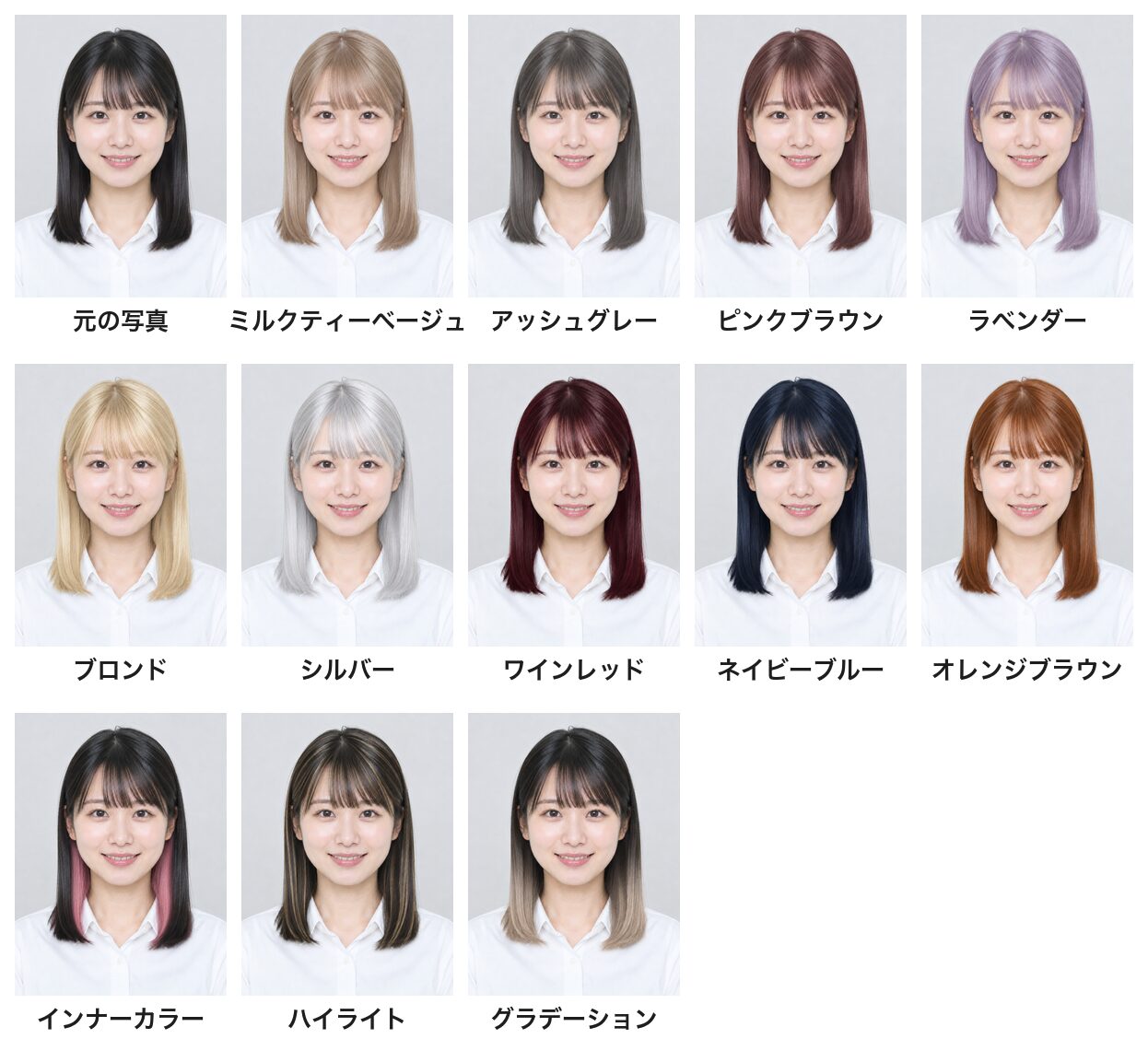
髪色の一覧と、実際の色
12色の指示と、仕上がりの髪の色について以下に示しておきます。色のコードは、顔の横の髪の一部を測った平均の色です(元の黒髪は#514f52)。
| 髪色 | 指示に書いた言葉 | 髪の色(コード) | 顔の変化 |
|---|---|---|---|
| ミルクティーベージュ | やわらかいミルクティーベージュ | #bcaa9d | 3.6 |
| アッシュグレー | くすみのあるアッシュグレー | #7c7776 | 3.1 |
| ピンクブラウン | ほんのりピンクがかったピンクブラウン | #886767 | 2.7 |
| ラベンダー | 淡いラベンダー | #b8aabe | 3.4 |
| ブロンド | 明るいブロンド(金髪) | #e1d2bb | 3.4 |
| シルバー | 白に近いシルバー | #d7d8dc | 4.2 |
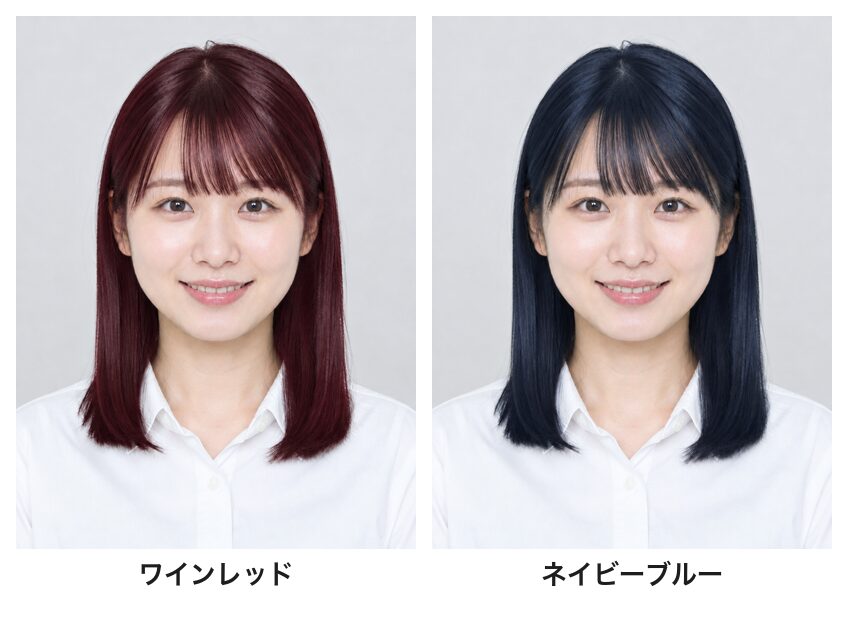
| ワインレッド | 深いワインレッド | #59353c | 2.8 |
| ネイビーブルー | 暗めのネイビーブルー | #393f50 | 2.8 |
| オレンジブラウン | 明るいオレンジブラウン | #93664e | 4.3 |
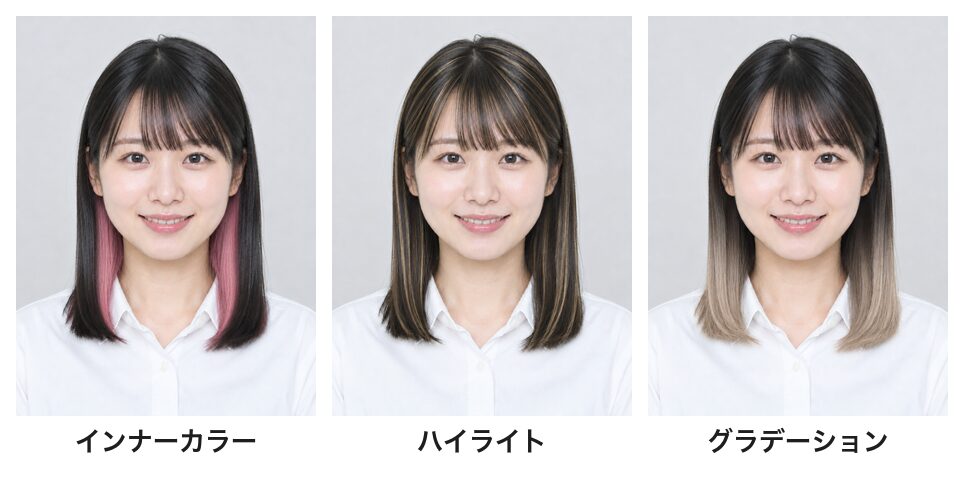
| インナーカラー | 表面は黒髪のまま、内側だけピンクのインナーカラー | #514e50 | 2.9 |
| ハイライト | 黒髪に細い金色のハイライトを何本も入れた | #6d6259 | 2.7 |
| グラデーション | 根元は黒く、毛先に向かって明るいベージュになるグラデーション | #9f9086 | 3.0 |
顔の変化は、目から口の範囲で元の写真と比べた明るさの差の平均値として算出しています。インナーカラー・ハイライト・グラデーションは場所によって色が異なるため、記載している色のコードはあくまで参考情報です。
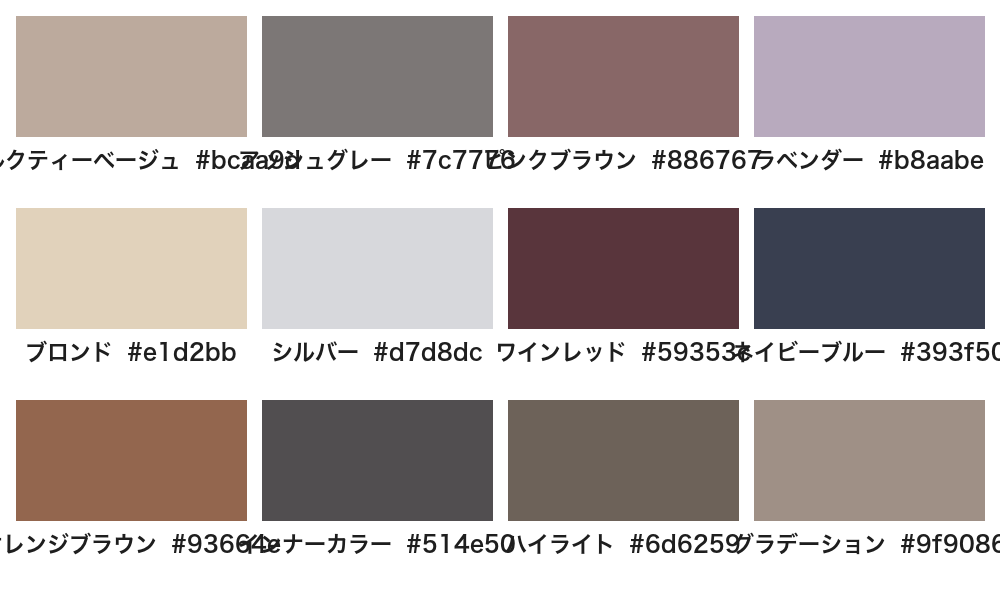
自然になじむ色
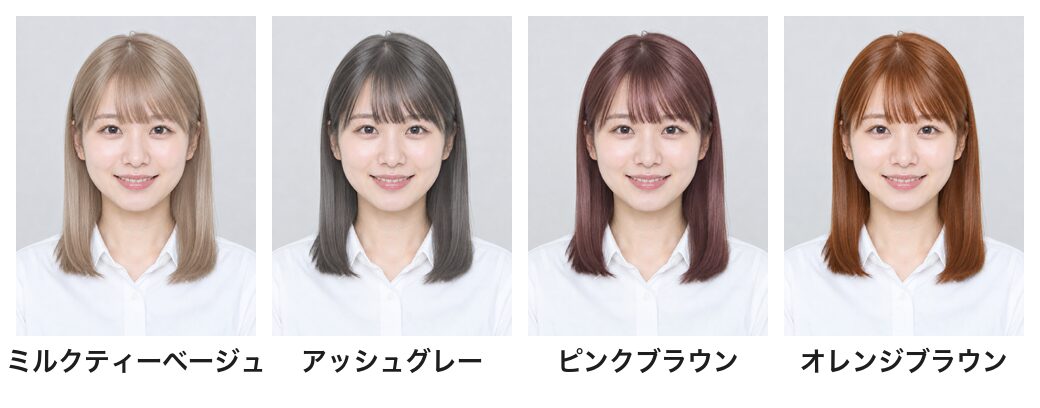
自然になじむ4つの髪色を、それぞれの特徴とともにご紹介します。
- ミルクティーベージュ:やわらかい明るいベージュで、肌の色となじみました
- アッシュグレー:赤みを消した、くすみのあるグレーです
- ピンクブラウン:ブラウンの中にほんのりピンクが入っています
- オレンジブラウン:明るく元気な印象のオレンジ寄りのブラウンです
「やわらかい」「くすみのある」「ほんのり」のように、色の雰囲気を足すと、美容室の色見本のような仕上がりになりました。
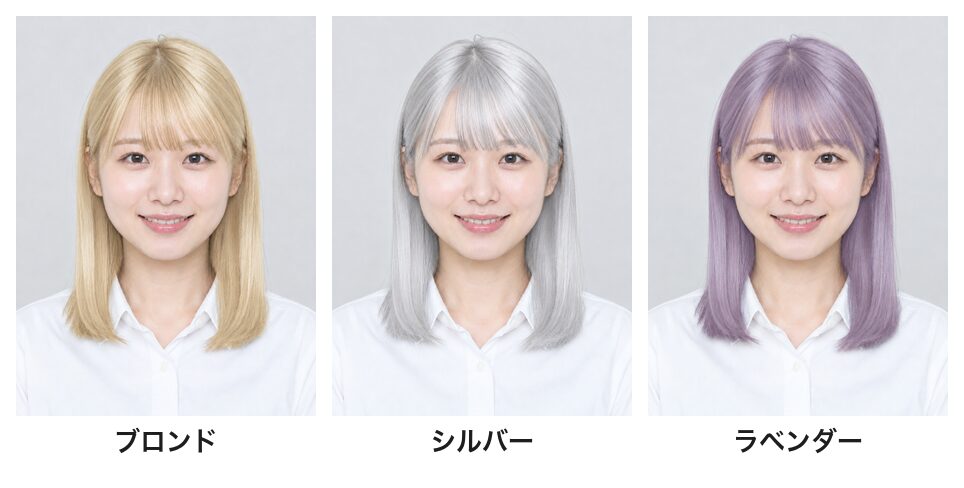
明るい色・派手な色
明るい色や派手な色の代表例として、ブロンド・シルバー・ラベンダーの3点を紹介します。
- ブロンド:明るい金髪で、根元まで均一に染まっている状態です
- シルバー:白に近い銀色の色味です
- ラベンダー:淡い紫色で、透明感がある印象です
実際に染めるには何度もブリーチが必要な色でも、写真なら1枚10クレジットで試せます。
暗めの色
暗めの色は、光の当たり方によって印象が変わる2つです。
- ワインレッド:深い赤で、光の当たる部分だけ赤みが見えます
- ネイビーブルー:黒に近い紺色で、光が当たると青みが見えます
暗めの色は、元の黒髪との差が小さいぶん、光の当たる部分で色の違いが分かる仕上がりでした。
インナーカラー・ハイライト・グラデーション
インナーカラーやハイライトなど、3つの異なる染め方の仕上がりを比較します。
以下に、インナーカラー・ハイライト・グラデーションの3つの仕上がり例をまとめておきます。
- インナーカラー:表面は黒髪のまま、顔の横の内側だけがピンクになりました
- ハイライト:黒髪に細い金色の筋が何本も入っています
- グラデーション:根元は黒く、毛先に向かって明るいベージュになりました
「表面は黒髪のまま、内側だけ」のように、どこを染めるかまで指定すると、美容室でオーダーするような細かい入れ方も再現できました。
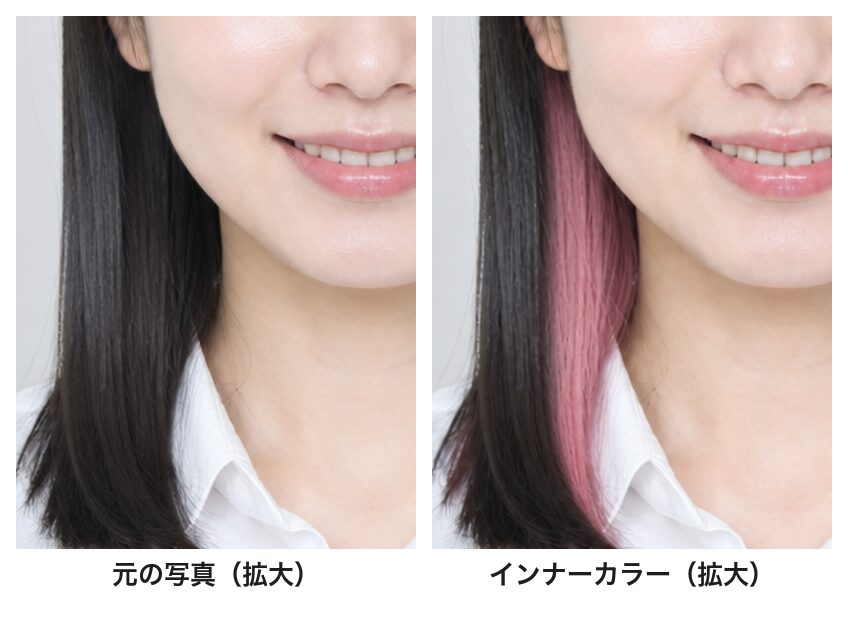
インナーカラーを拡大
インナーカラーの部分を拡大した結果、外側の黒髪の下から、内側のピンクがのぞいていることが確認できました。また、髪の流れや毛先の細さについても、元の写真と変わらない状態を維持しています。
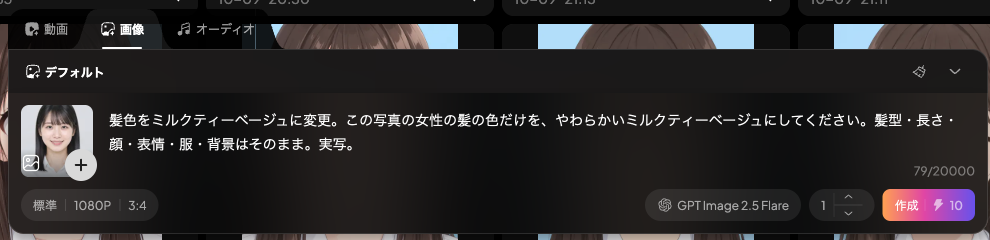
使い方は4ステップです
写真のアップロードからプロンプト入力まで、具体的な手順を以下の4点にまとめました。
- 作成画面を開き、下の入力欄の上にある「画像」タブを選びます
- 入力欄の左の枠を押して、自分の写真を選びます
- 「この写真の女性の髪の色だけを、〇〇にしてください」と書き、「髪型・長さ・顔・表情・服・背景はそのまま」と足します
- 「作成」を押します。画質「標準」で、写真を1枚入れると10クレジットでした
下の画像は、ミルクティーベージュの指示を書いたところです。
髪色をうまく試すコツ
今回の12色から分かったコツです。
- 「髪の色だけを」と指定する:12色とも、顔や服は変わりませんでした。
- 色の雰囲気を補足する:「やわらかい」「くすみのある」「透明感のある」など、印象が変わります。
- どこを染めるかを明記する:インナーカラー・ハイライト・グラデーションは、場所を書くと再現できました。
- 顔がはっきり写った正面写真を使う:髪全体が写っていると、仕上がりを比べやすくなります。
- 実際の染まり方とは異なる:元の髪の色や傷み具合で、本当の仕上がりは変わります。美容室で相談するときの参考にしましょう。
実測した数字
今回の数字です(2026年10月9日時点)。
| 項目 | 結果 |
|---|---|
| 元の写真を作る(参照なし・標準) | 5クレジット |
| 髪色を変える(写真1枚を参照・標準) | 1枚10クレジット |
| 指示どおりの髪色になった枚数 | 12枚中12枚 |
| 顔の変化(明るさの差の平均) | 2.7〜4.3(0〜255) |
| 合計 | 125クレジット |
検証しきれなかったこと
今回わからなかった点です。
- 実際にスマホで撮った自分の写真での検証は行っておらず、元の写真もAIで作ったものです。
- 男性やショートヘアのケースで同じ結果になるかは未確認です。
- 実際に染めたときの本当の仕上がりとの違いについても、今回は確かめていません。
自分や友人の写真を利用する際は、対象となるAIサービスの利用規約やプライバシーポリシーを確認しておくことをおすすめします。
よくある質問(FAQ)
最後に、よくある質問をまとめておきます。
髪色シミュレーションはAIでできますか?
写真に「この写真の女性の髪の色だけを、〇〇にしてください。髪型・顔・服はそのまま」と指示すると、12色すべてで髪の色だけが変更されました。他の要素は崩れず、意図通りの結果が得られました。
インナーカラーやハイライトも試せますか?
「表面は黒髪のまま、内側だけピンクのインナーカラー」「黒髪に細い金色のハイライト」のように、どこを染めるかを具体的に指示すると、意図した通りの仕上がりになることを確認しました。
顔が変わってしまいませんか?
12枚とも、目から口の範囲で元の写真と比べた明るさの差の平均は2.7〜4.3(0〜255)で、見た目では分からない程度でした。
いくらかかりますか?
2026年10月9日時点で、写真を1枚入れて画質「標準」で加工すると1枚10クレジットでした。
まとめ
黒髪の女性の写真1枚を、AIで12色の髪色に変えてみました。12色とも髪の色だけが変わり、顔・髪型・服はそのままでした。1枚あたりの消費クレジットは10クレジットです。
ポイントは、「髪の色だけを」と明記し、色の雰囲気や染める範囲まで具体的に描写することです。インナーカラーやグラデーションといった複雑な入れ方も、この方法で再現できました。
ヘアカラーを染める前に、気になる色を実際に写真で試すことができます。
テンプレートで、手早く1本作れます
プロンプトを書き込まなくても形になります。管理人も有料プランでほぼ全機能を検証しました。無料枠は毎日回復します。
※広告リンクです。ここから登録いただくと管理人のお財布が少しあたたまり、次の検証の課金代になります。もちろんみなさんの料金は変わりません。

コメント