
AIイラストを描いていると、いつも同じような正面の絵しか作れないと感じることはありませんか。
構図やカメラアングルの指示は、英語のタグが中心になるため、日本語でどのように書けば意図が正確に伝わるのか、判断が難しい点です。
そこで同じ女の子の説明はそのままに、構図の言葉だけを変えて描いてもらいました。
検証の結果、日本語の文章だけで、10種類とも描き分けられました。なお、一覧表には英語のタグも併記しています。
同じキャラクターで何枚も作るコツはPixVerseのキャラクターの一貫性を保つコツで検証しています。
結論:日本語の文章だけで、10種類の構図・アングルを描き分けられました
先に10枚を並べます。
検証では、〇〇の部分だけを変えた指示を使用しています。
『アニメ調のイラスト。17歳くらいの日本人の女の子、こげ茶の髪、白いシャツ。髪型は胸までのストレート、紺のスカート、公園。構図は〇〇。』と入力します。
- 10枚とも、指示した構図になりました
- 人物の設定は固定しているため、構図の違いだけを比較できます
- 英語のタグを使わずに日本語で指示しても、意図が正確に伝わりました
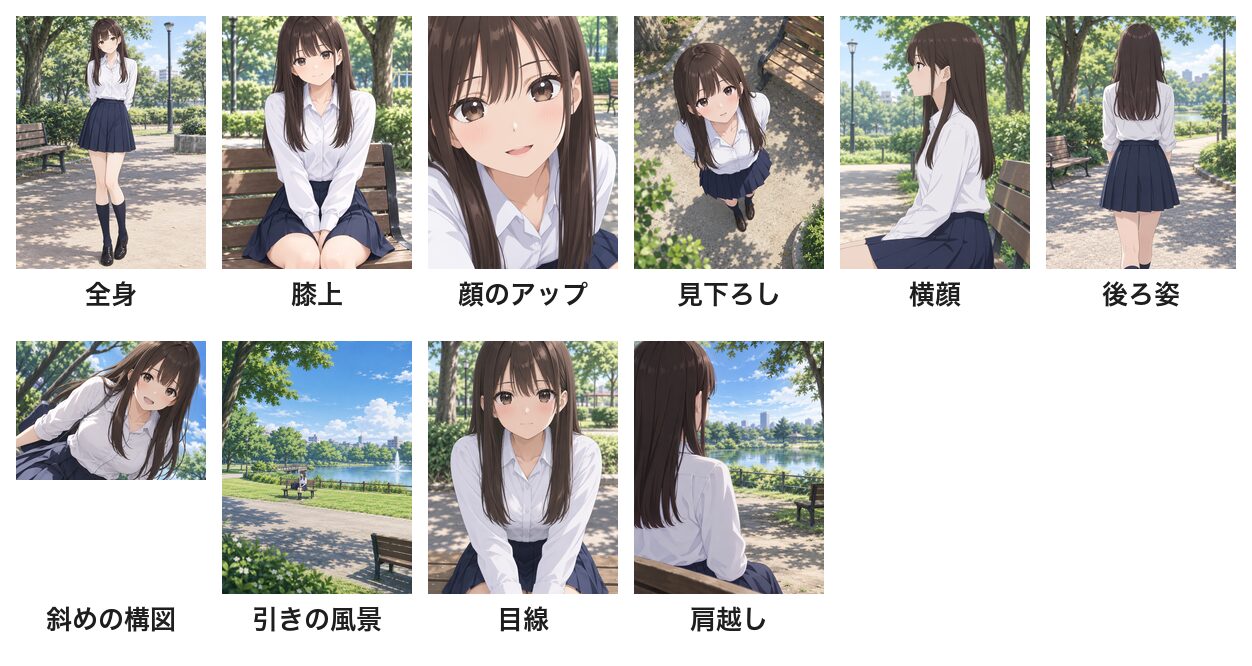
構図・アングルのプロンプト一覧(日本語と英語タグ)
10種類の構図と、指示に書いた日本語、よく使われる英語のタグを以下に示しておきます。日本語は「構図は〇〇。」の〇〇に入れた文章です。
| 構図 | 日本語の指示(〇〇の部分) | 英語タグ |
|---|---|---|
| 全身 | 頭から足まで全身が入った構図 | full body |
| 膝上 | 頭から膝の上までを写した構図 | cowboy shot |
| 顔のアップ | 顔を大きく写したアップ | close-up |
| 見下ろし | 高い位置から見下ろした俯瞰の構図 | from above |
| 横顔 | 真横から見た横顔の構図 | from side, profile |
| 後ろ姿 | 後ろから見た後ろ姿の構図 | from behind |
| 斜めの構図 | カメラを斜めに傾けたダイナミックな構図 | dutch angle |
| 引きの風景 | 人物を小さく、公園の風景を広く写した引きの構図 | wide shot |
| 目線 | こちらをまっすぐ見つめる目線の構図 | looking at viewer |
| 肩越し | 女の子の肩越しに向こうの景色を見る構図 | over the shoulder |
英語のタグは、タグで指定するAIで使うときの参考にしてください。今回は日本語の文章だけで作っています。
人物の写る範囲
人物が画面にどの範囲で写るかを指定する、次の3点です。
- 全身:頭から足まで全身が入った構図です。
- 膝上:頭から膝の上までを写した構図です。
- 顔のアップ:顔を大きく写したアップです。
「頭から膝の上まで」のように体のどこまで写すかを指定すると、写る範囲がそろいました。
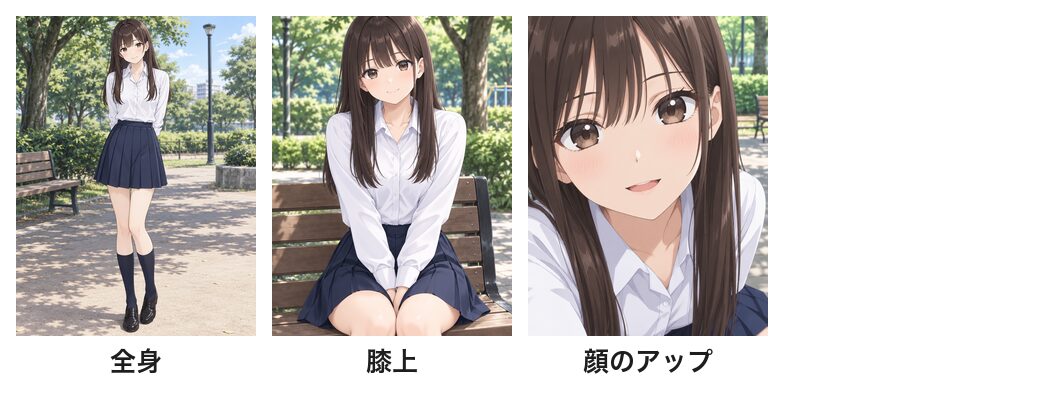
カメラの高さと向き
カメラの高さと向きによる3つの構図を、以下にまとめておきます。
- 見下ろし:高い位置から見下ろした俯瞰の構図です。
- 横顔:真横から見た横顔の構図です。
- 後ろ姿:後ろから見た後ろ姿の構図です。
「高い位置から見下ろした」「低い位置から見上げた」とカメラの位置を指定すると、俯瞰とあおりがはっきり区別されるという結果になりました。
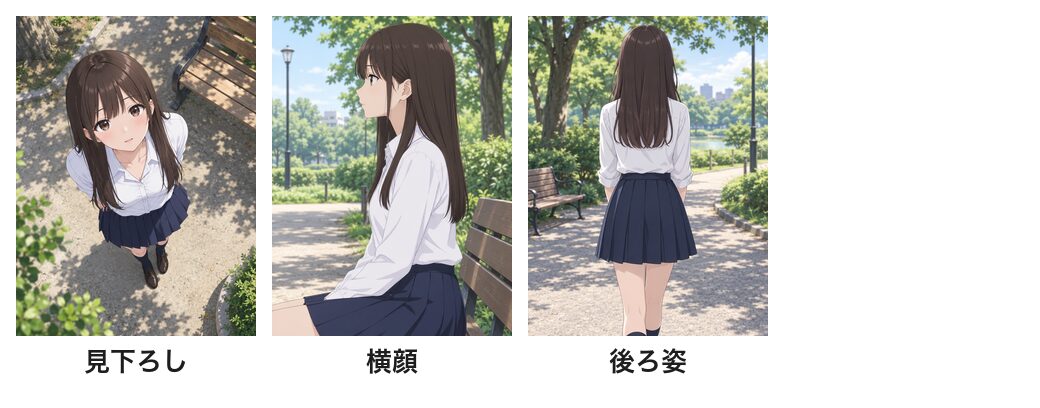
雰囲気を変える構図
カメラの位置や向きを変えるだけで印象がガラッと変わる、雰囲気を変えるための4つの構図をご紹介します。
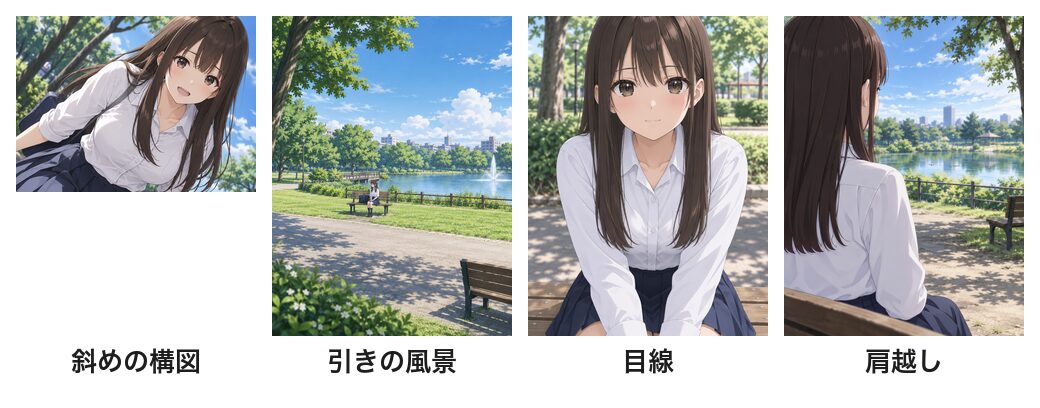
- 斜めの構図:カメラを斜めに傾けたダイナミックな構図
- 引きの風景:人物を小さく、公園の風景を広く写した引きの構図
- 目線:こちらをまっすぐ見つめる目線の構図
- 肩越し:女の子の肩越しに向こうの景色を見る構図
引きの構図では、「人物を小さく、風景を広く」と指示したところ、背景の公園が主役になるという結果になりました。
注意:「上半身・見上げ」は表示されませんでした
上半身・見上げの構図では、作成ボタンを押しても作品一覧に画像が表示されませんでした。混雑していた時間帯でしたが、ほかの構図は同じ書き方で問題なく作れています。表示されないときは、同じ指示で何度も押さず、時間をおくか言い回しを変えるのがおすすめです。
使い方は3ステップです
3ステップの手順を以下にまとめます。
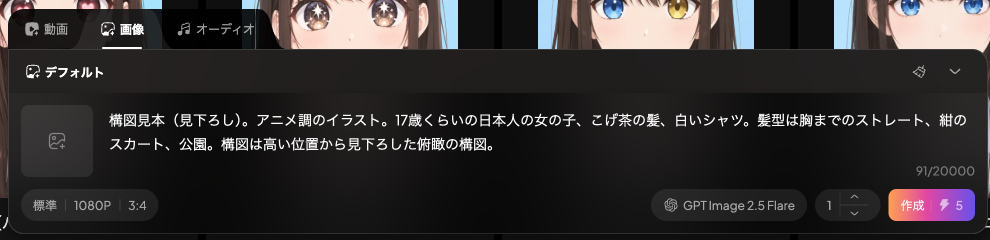
- 作成画面を開き、下の入力欄の上にある「画像」タブを選びます
- 人物の説明を書き、最後に「構図は〇〇。」と書きます
- 「作成」を押します。画質「標準」なら1枚5クレジットでした
同じ人物で構図だけ比べたいときは、「構図は〜」の部分だけを書き換えて作成を押していくと、今回のような一覧が作れます。下の画像は、指示を書いたところです。
構図・アングルをうまく指定するコツ
今回の作例から分かったコツです。
- 写る範囲は体の場所で指定:「頭から足まで」「頭から膝の上まで」「胸から上」と書くと、希望した範囲が揃いました。
- カメラの位置を明記:「高い位置から見下ろす」「低い位置から見上げる」で、俯瞰とあおりの構図になりました。
- 見る向きを指定:「真横から」「後ろから」と書くと、横顔や後ろ姿の映像が生成されました。
- 背景も書き込む:今回は「公園」を入れたため、引きの構図や見上げの構図で空や木が写りました。
- 見出しのような言葉は避ける:指示の書き出しが、画像の中に文字として描かれることがありました(髪型の見本で1枚)。
実測した数字
今回の数字です(2026年10月9日時点)。
| 項目 | 結果 |
|---|---|
| 1枚の消費(参照なし・標準・1080P) | 5クレジット |
| 表示された枚数 | 10枚 |
| 指示どおりの構図になった枚数 | 10枚中10枚 |
| 表示されなかった見本 | 2種類 |
混雑している時間帯では、作成ボタンを押しても生成が実行されることがありました。この場合、クレジットの減少も確認できなかったため、時間を空けて再生成することをおすすめします。
検証しきれなかったこと
今回わからなかった点です。
- 英語のタグだけで指定した場合との比較は行っておりません
- 実写風の人物で同じように描き分けられるかは検証していません
- 2つ以上の指定を組み合わせた場合の結果は確認していません
よくある質問(FAQ)
最後に、よくある質問をまとめておきます。
AIイラストの構図は日本語で指定できますか?
「構図は頭から足まで全身が入った構図。」のように日本語で指示するだけで、10種類すべてが指定どおりに生成されました。
構図・アングルの英語のプロンプトは何ですか?
構図を指定する際の英語表現として、全身は『full body』、膝上は『cowboy shot』、顔のアップは『close-up』、見下ろしは『from above』、横顔は『from side, profile』などが使えます。これらの表現を10種類にわたって記事の一覧にまとめておきます。
思いどおりにならないときはどうすればいいですか?
撮影する範囲は、体の部位を指定して決めます。今回の検証では「頭から足まで」「頭から膝の上まで」「胸から上」の3種類で揃えました。
いくらかかりますか?
2026年10月9日時点で、画質「標準」・1080Pの条件下では、1枚につき5クレジットの消費となりました。
まとめ
同一人物を保ちつつ、構図に関する指示語のみを変更して生成しました。日本語のプロンプトのみで、10種類すべてが異なる構図として出力されました。コストは1枚あたり5クレジットです。
髪型・表情・ポーズの見本を参考にしながら、キャラクターデザインの手がかりとして活用してみてください。
テンプレートで、手早く1本作れます
プロンプトを書き込まなくても形になります。管理人も有料プランでほぼ全機能を検証しました。無料枠は毎日回復します。
※広告リンクです。ここから登録いただくと管理人のお財布が少しあたたまり、次の検証の課金代になります。もちろんみなさんの料金は変わりません。

コメント