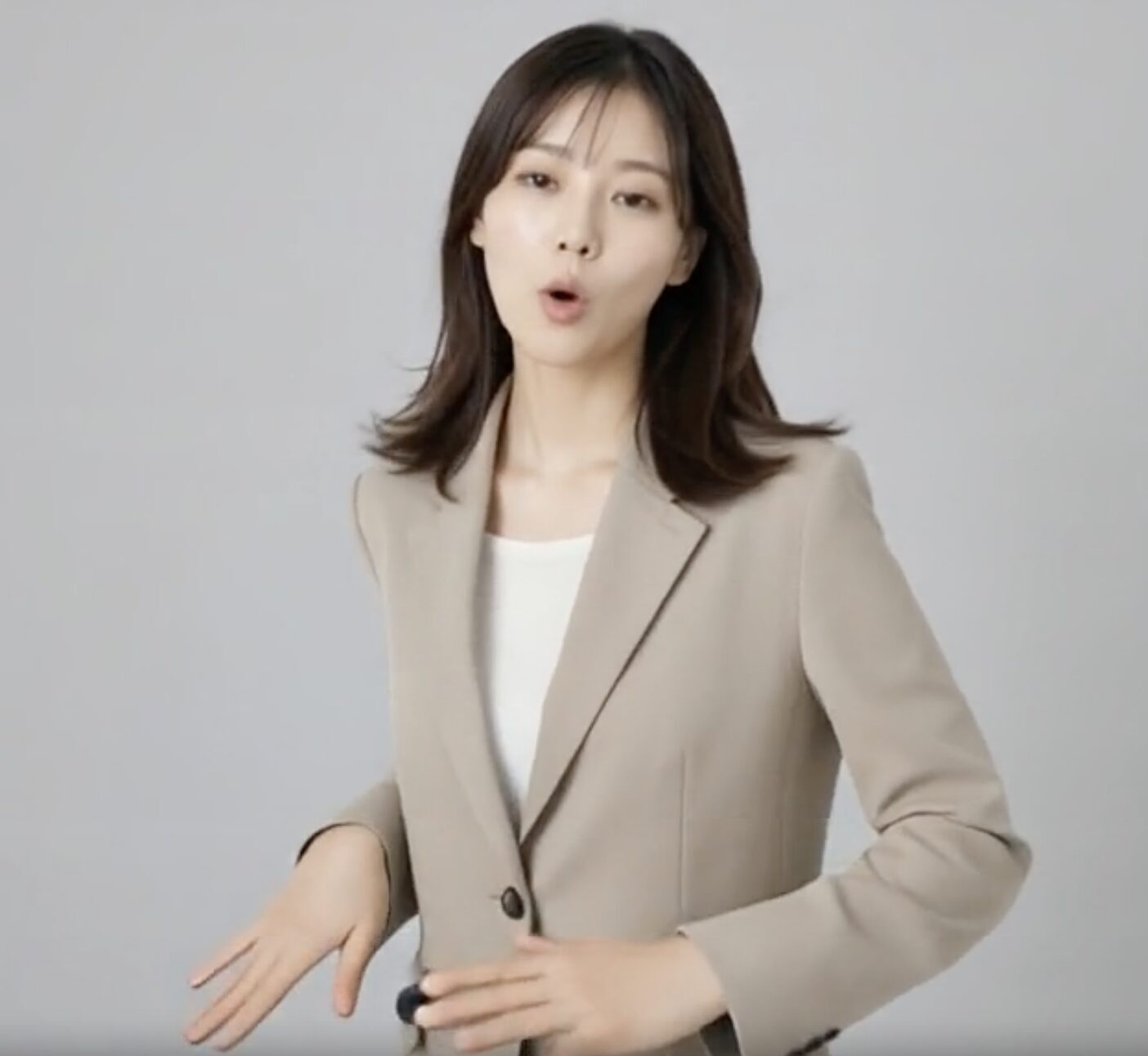
PixVerse(ピクスバース)のモーションコントロールは、1枚の写真に、お手本の動きをそっくり転写できる機能です。
転写?若干難しい言い回しになってしまったので、もっと簡単な説明にすると以下のようになります。
モーションコントロール機能を利用すると、キャラクターの写真と、真似したい動きの動画を渡すだけで、写真の人物がその動き(ダンスやポーズ)を再現してくれます。
バズるダンス動画づくりに最適です。
この記事を読めば、PixVerseのモーションコントロールの使い方と実力が、実演つきで分かります。
無料でどこまでできるかはPixVerseを無料で使う方法、始め方と料金はPixVerseの始め方・料金・無料枠まとめ【実課金レビュー】にまとめています。
結論:写真の人物に、お手本の動きを転写可能
PixVerseのモーションコントロールはの使い方は非常に簡単で、以下の3ステップになります。
- 1. 動かしたいキャラクターの画像をアップロード
- 2. 真似したい動きの動画(お手本)を選ぶ
- 3. 「作成」を押す
あとはAIが、写真の人物に、お手本の動きを再現させてくれます。ダンスやポーズを、写真1枚に踊らせられます。まずは実際の作例を見てください。
モーションコントロールとは?動きだけを写真に移す機能
モーションコントロールは、お手本の動画から『動き』だけを取り出して、別の写真に移す機能です。
- キャラ画像+モーション動画:2つを渡すだけで動きを転写できます
- ダンス・ポーズを再現:お手本と同じ振り付けを、写真の人物が踊ります
- 見た目はキャラ画像のまま:動きだけがお手本に置き換わります
- お手本は用意された例からも選べる:自分で動画を用意しなくてもOKです
「この振り付けを、自分のキャラにやらせたい」が、写真1枚で叶います。SNSのダンス動画づくりに向いています。
【実演】証明写真風の女性に踊らせてみた
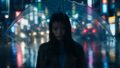
実際に試します。動かすキャラにはAIで作った証明写真風の女性、お手本には用意されたダンスの動画を選びました。結果が下の動画です。
- 止まっていた写真が、お手本どおりに踊り出す
- 顔や服装(見た目)は元の写真のまま
- 動き(振り付け)だけが、お手本に置き換わっている
まじめな証明写真が、ノリノリで踊り出すギャップが楽しい1本になりました。
使い方【手順】キャラ画像とお手本動画を渡すだけ
モーションコントロールの使い方は、次のとおりです。
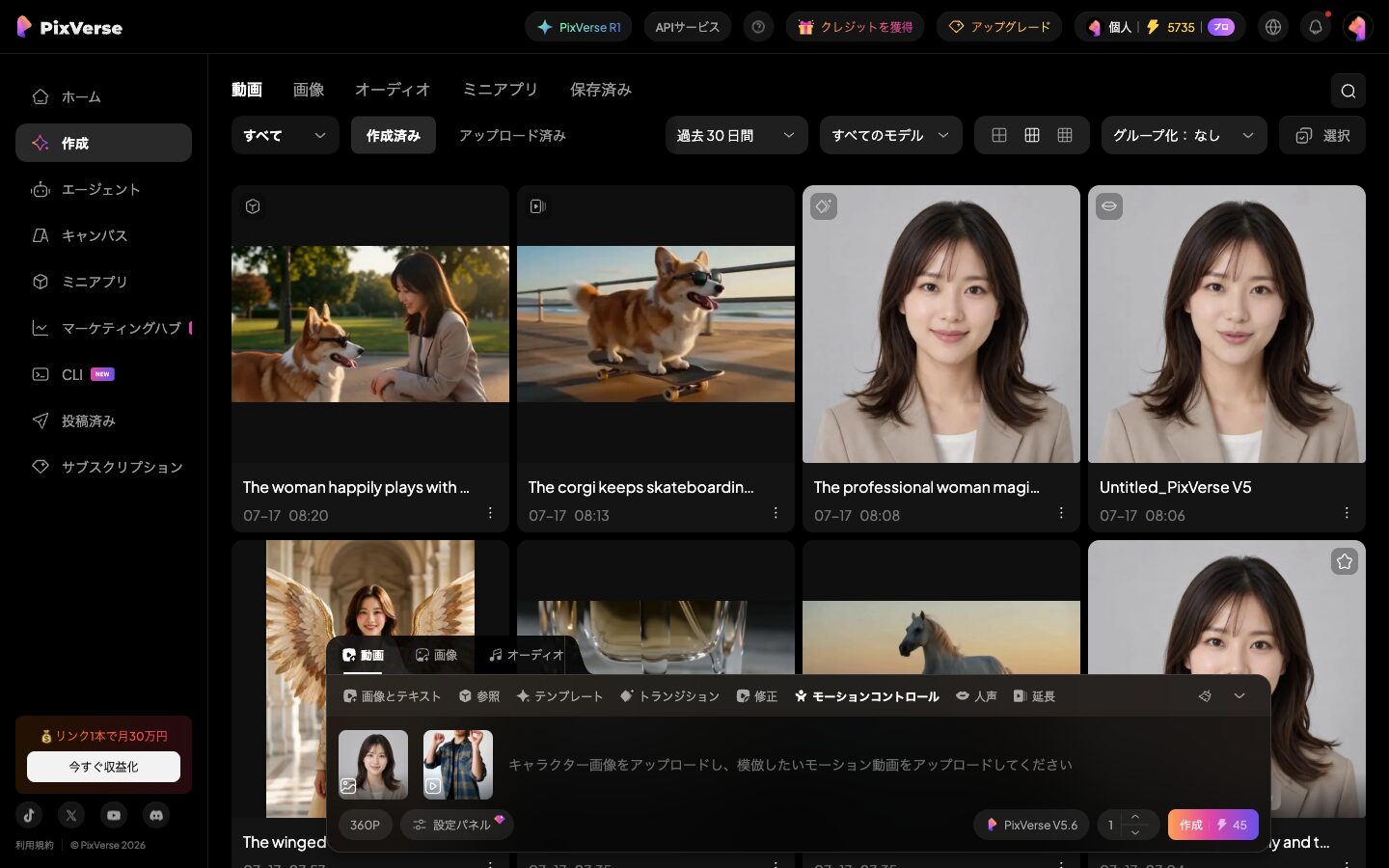
- ①「モーションコントロール」を開く:生成バーのタブから選びます
- ②キャラクターの画像をアップロード:動かしたい人物やキャラを用意します
- ③お手本のモーション動画を選ぶ:真似したい動きの動画を指定します
- ④「作成」を押す:あとは待つだけで、動きが転写されます
下が実際の画面(日本語UI)です。左にキャラ画像、右にお手本のモーション動画をセットして「作成」を押すだけ。
お手本の動きは「例」から選べます(動画の用意も不要)
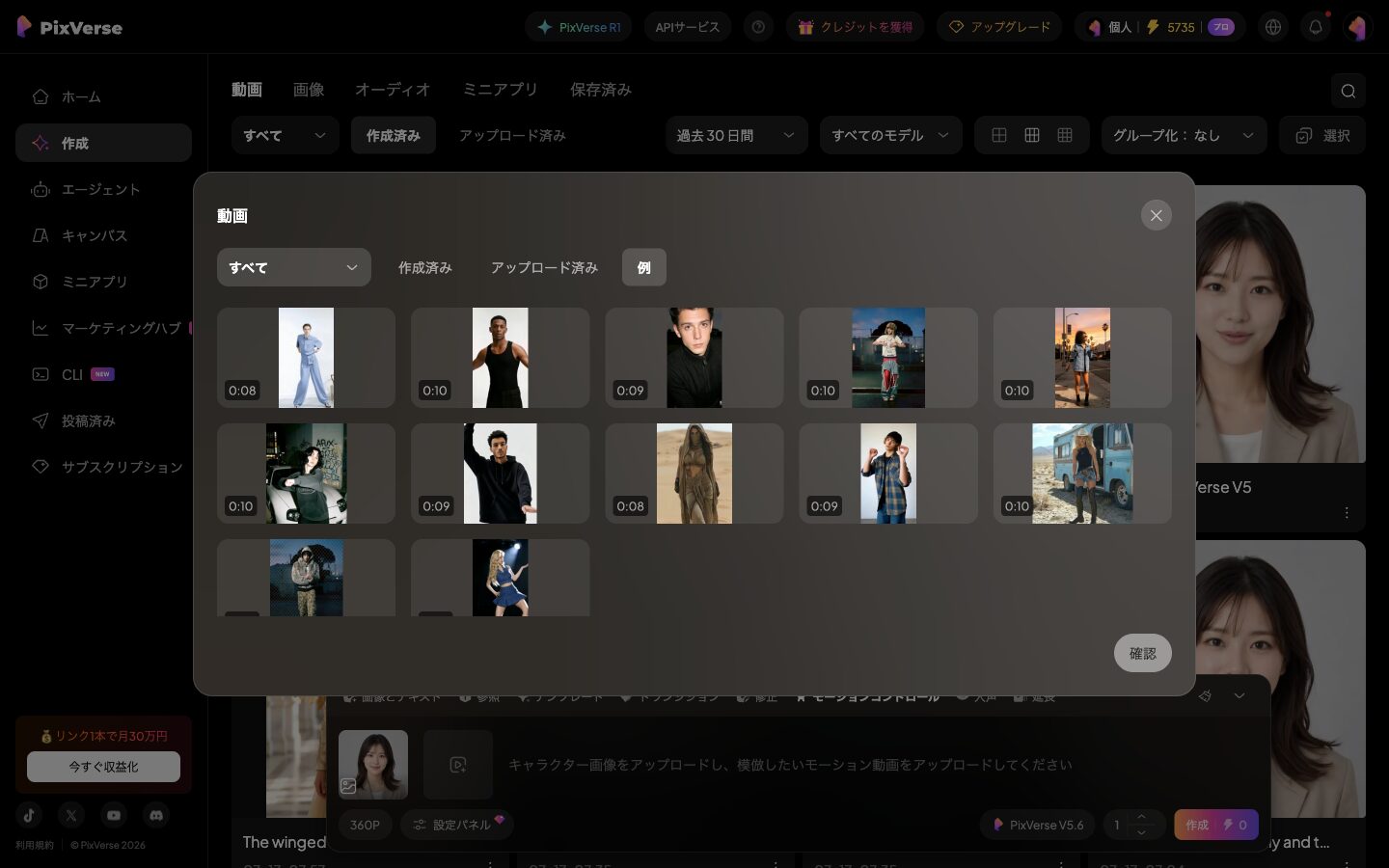
お手本のモーション動画は、自分で用意しなくても大丈夫です。
- 「例」タブ:あらかじめ用意されたダンスやポーズの動画から選べます
- 自分の動画:真似させたい動きの動画をアップロードして使うこともできます
- 迷ったら、まず「例」から選ぶのが手軽です
下がお手本のモーション動画の一覧(日本語UI)です。ダンスやポーズなど、いろいろな動きが用意されています。
クレジット消費の目安(今回の実測)
モーションコントロールのクレジット消費です。
| 操作 | モデル | クレジット消費(実測) |
|---|---|---|
| モーションコントロール | PixVerse V5.6 | 45クレジット |
今回は45クレジットでした。お手本の長さや設定によって変わる場合があります。無料クレジットでも試せるので、まずは短いお手本で試してみましょう。
PixVerseのプロプランでは、30ドルで毎月6000クレジットがもらえるので、かなり安い料金でモーションコントローラ機能でダンス動画を作成できることがわかります。
活用アイデア:ダンス動画・ポーズ・アバター
モーションコントロールは、こんな場面で活躍します。
- バズるダンス動画:流行の振り付けを、自分のキャラに踊らせる
- ポーズ・演出:決めポーズやジェスチャーを再現
- オリジナルキャラを動かす:静止画のキャラに、生き生きした動きを
- SNSショート:動きのある動画は、目を引いて伸びやすい
「この動きを、あのキャラにやらせたい」を、写真1枚で実現できます。まずは用意された例から試してみてください。
まとめ:写真1枚に、好きな動きを踊らせられます
PixVerseのモーションコントロールは、キャラ画像とお手本の動画を渡すだけで、その動きを写真の人物に転写できる機能です。見た目は写真のまま、動きだけをお手本に置き換えられます。
今回のように、証明写真の女性にダンスを踊らせることもかんたん。お手本は用意された例からも選べます。まずは無料登録して、写真1枚に好きな動きを転写してみてください。始め方や料金、ほかの機能は関連記事でくわしく解説しています。
よくある質問(FAQ)
最後にPixVerseのモーションコントロール機能についてよくある質問を以下にまとめておきます。
PixVerseのモーションコントロールとは何ですか?
お手本の動画から『動き』だけを取り出して、別のキャラ画像に転写できる機能です。動かしたいキャラの写真と、真似したい動きの動画を渡すだけで、写真の人物がその動き(ダンスやポーズ)を再現します。見た目は元の写真のまま、動きだけが置き換わります。
PixVerseのモーションコントロールの使い方は?
①生成バーの「モーションコントロール」を開く ②動かしたいキャラクターの画像をアップロード ③真似させたいお手本のモーション動画を選ぶ ④「作成」を押す、の4ステップです。お手本の動画は用意された「例」から選ぶこともできます。
お手本の動画は自分で用意する必要がありますか?
必要ありません。あらかじめ用意された「例」から、ダンスやポーズの動画を選べます。もちろん、自分で真似させたい動きの動画をアップロードして使うこともできます。迷ったら、まず「例」から選ぶのが手軽です。
モーションコントロールは何クレジット消費しますか?
今回の実測(PixVerse V5.6)では45クレジットでした。お手本の長さや設定によって変わる場合があります。無料クレジットでも試せるので、まずは短いお手本で試してみるのがおすすめです。
どんな動きを転写できますか?
ダンスの振り付け、決めポーズ、ジェスチャーなど、さまざまな動きを転写できます。動きが大きいお手本ほど、転写したときのインパクトも大きくなります。流行のダンスを自分のキャラに踊らせるなど、SNSのショート動画づくりに向いています。
まとめ
PixVerseのモーションコントロールは、キャラ画像とお手本の動画を渡すだけで、その動きを写真の人物に転写できる機能です。見た目は写真のまま、動きだけをお手本に置き換えられます。
証明写真の女性にダンスを踊らせることもかんたんで、お手本は用意された例からも選べます。まずは無料登録して、写真1枚に好きな動きを転写してみてください。始め方・料金・評判・ほかの機能は関連記事でくわしく解説しています。
テンプレートで、手早く1本作れます
プロンプトを書き込まなくても形になります。管理人も有料プランでほぼ全機能を検証しました。無料枠は毎日回復します。
※広告リンクです。ここから登録いただくと管理人のお財布が少しあたたまり、次の検証の課金代になります。もちろんみなさんの料金は変わりません。
コメント