スマホで撮影した写真が、くっきりきれいに写りすぎて、少し物足りなく感じることがあります。
フィルムカメラ特有の色味や、古いプリント写真のようなノスタルジックな質感を再現したくありませんか。
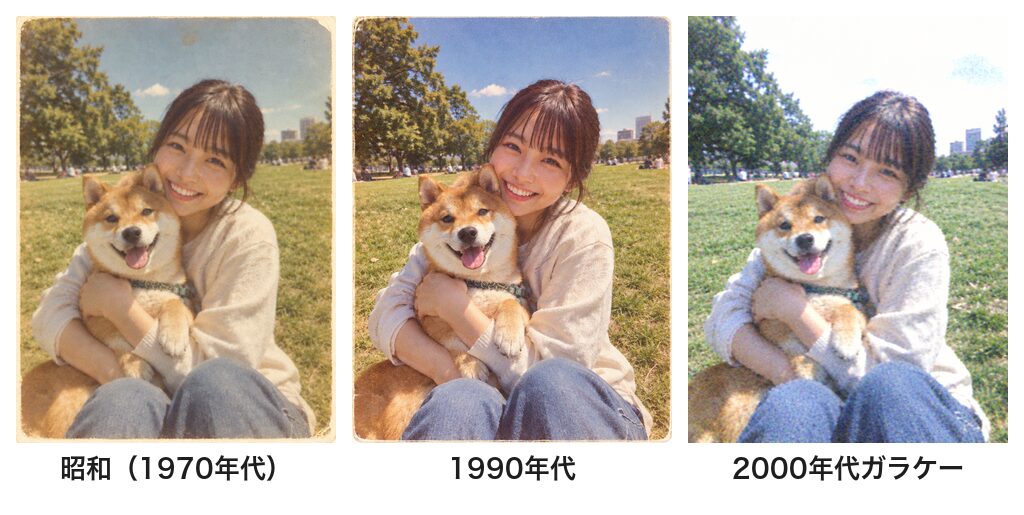
今回は、スマホで撮ったような写真1枚を、AIで7通りのレトロ風に加工してみました。具体的には、フィルム風・使い捨てカメラ風・昭和風・90年代風・ガラケー風・プリクラ風・卒アル風の7パターンです。
フィルム風・90年代風・昭和風では、元の写真はそのままに、色味と質感だけが変化しました。一方、ガラケー風や卒アル風では、まるで別角度から撮り直したかのように写真自体が大きく変わりました。
写真をイラストや似顔絵にしたいときはAIで似顔絵を作る|写真1枚から4スタイル試しましたにまとめています。
結論:7通りとも、ひと目で分かるレトロ写真になりました
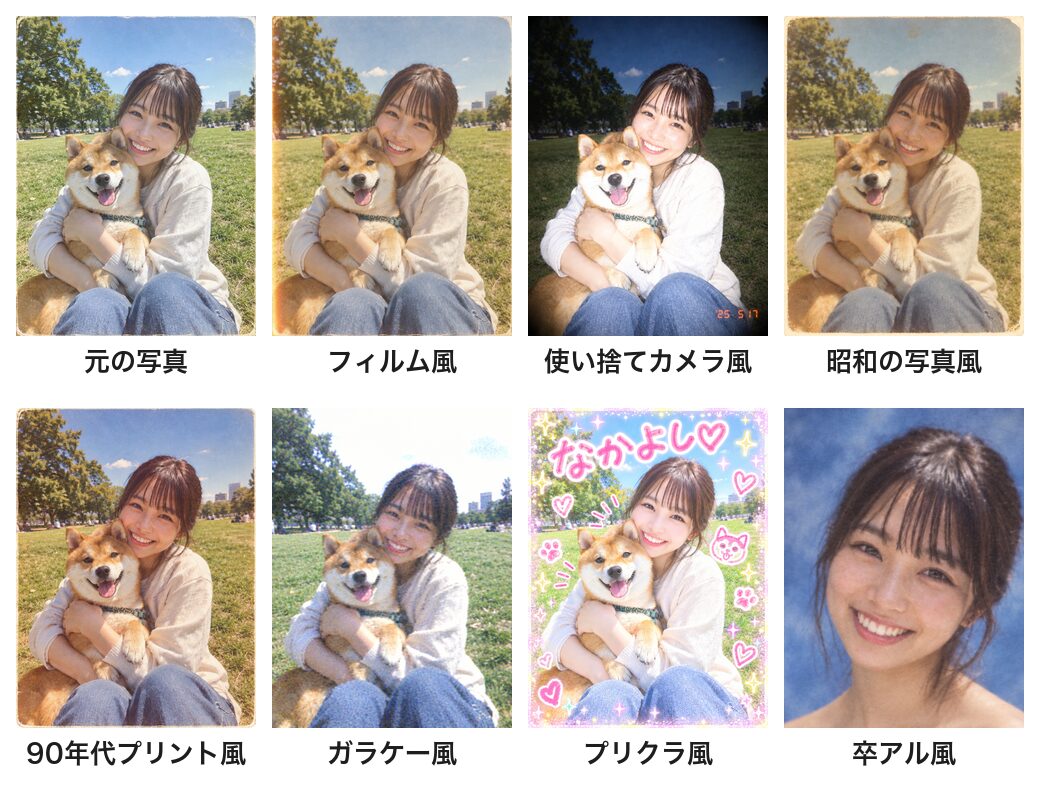
先に7枚を並べます。左上が元の写真です。
- フィルム風・90年代風・昭和風:人物や犬の姿はそのままに、色味と質感だけが変化するという結果になりました。
- 使い捨てカメラ風:フラッシュの光だけでなく、右下にあるオレンジ色の日付まで再現されました。
- プリクラ風:キラキラしたフレームや「なかよし」という落書きが加わりました。
- ガラケー風・卒アル風:元の写真自体を撮り直したかのような仕上がりとなりました。
色と、元の写真がどこまで残るかを数字で比べました
7枚を数字で比べました。
- 暖かさ:赤と青の差の平均値を表します。数値が大きいほど黄色っぽく、マイナスの場合は青っぽい色調になります(元の写真は9.3)
- 白飛び:画像内で真っ白に飛んだ部分の割合を示します(元の写真は0%)
- 輪郭の一致:元の写真との輪郭の重なり具合を表します。1に近いほど、元の写真の状態を維持していることを意味します
| 加工 | 暖かさ | 白飛び | 輪郭の一致 |
|---|---|---|---|
| フィルム風 | 35.8 | 0.0% | 0.98 |
| 90年代プリント風 | 36.7 | 0.0% | 0.98 |
| 昭和の写真風 | 48.4 | 0.0% | 0.92 |
| 使い捨てカメラ風 | -1.0 | 7.7% | 0.62 |
| プリクラ風 | 11.7 | 13.4% | 0.58 |
| ガラケー風 | 1.8 | 20.5% | 0.36 |
| 卒アル風 | -21.8 | 0.0% | 0.2 |
フィルム風・90年代風・昭和風は、輪郭の一致が0.92〜0.98という結果になり、ほぼ元の写真のままです。暖かさは9.3から36〜48に上昇し、黄色っぽいレトロな色合いになりました。
使い捨てカメラ風・プリクラ風の場合、フラッシュやフレームを追加した影響で、スコアは0.58〜0.62に低下しました。ガラケー風は0.36となり、構図まで変化しているため、まるで写真を撮り直したかのような仕上がりになっています。
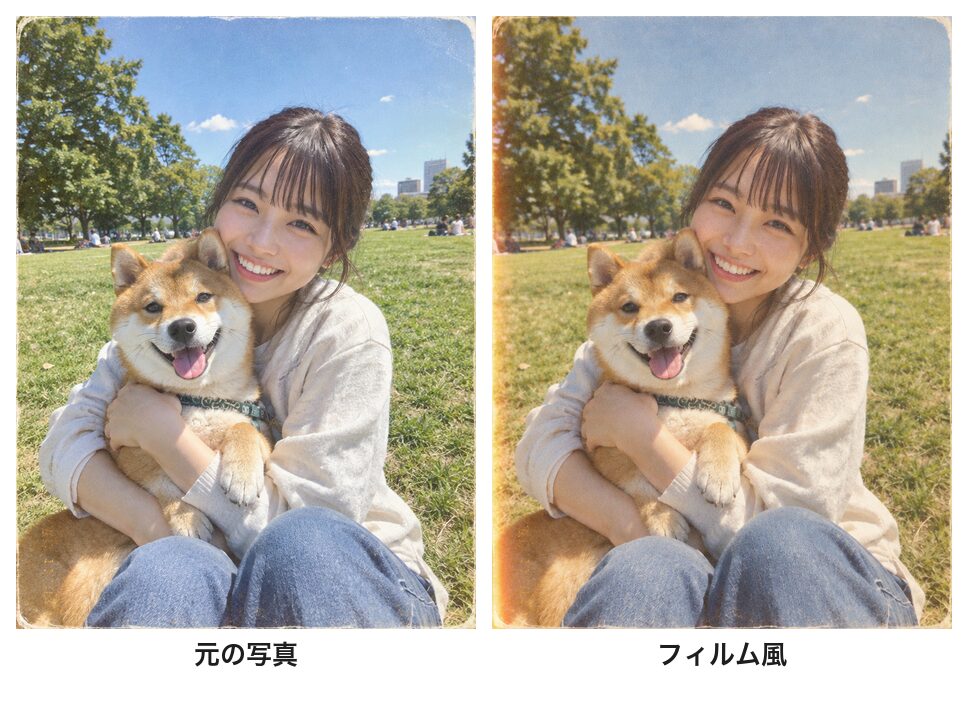
フィルム風:色だけが変わり、写真はそのまま
指示はこう書きました。
『この写真を、フィルムカメラで撮ったような写真にしてください。細かい粒子、少し色あせた暖かい色、やわらかいコントラスト。人物・犬・構図はそのまま。』とプロンプトに指示しました。
- 全体が暖かい色になり、芝生や空の色が少しくすみましたという変化が見られました。
- 左のはしに、フィルムカメラらしいオレンジ色の光が入った仕上がりです。
- 輪郭の一致は0.98で、人物・犬・構図はそのままという結果になりました。
『エモい』写真を目指す場合、今回試した加工の中でも、このフィルム風が最も扱いやすい結果になりました。
使い捨てカメラ風:フラッシュと日付まで入りました
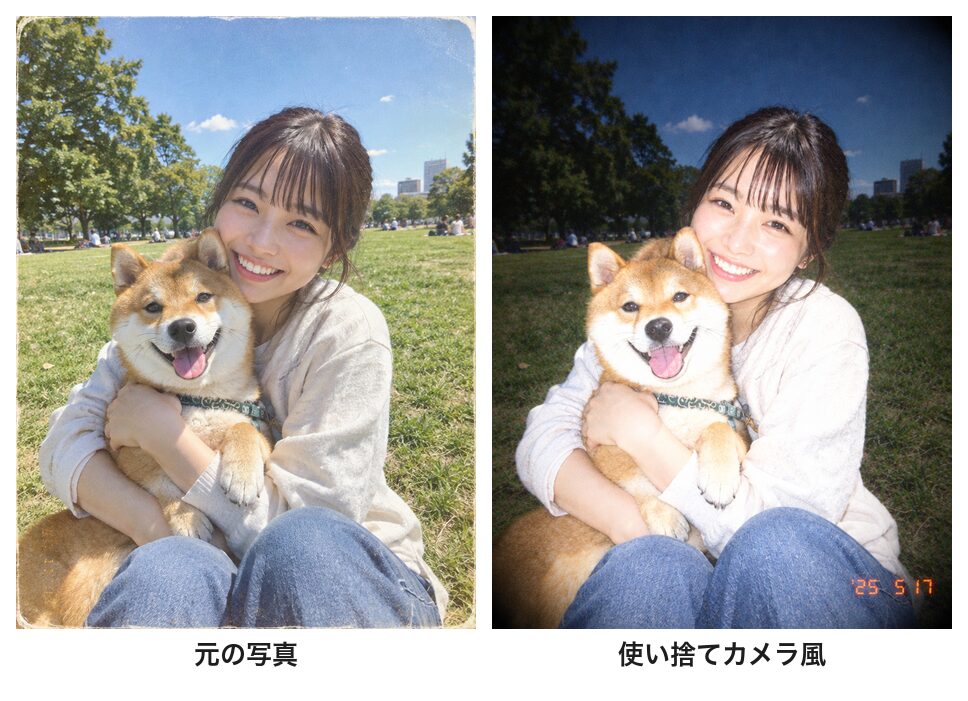
プロンプトには「フラッシュをたいて撮ったような」「右下にオレンジ色の日付」と入力しました。
- 顔と犬がフラッシュで白く光り、まわりが暗く落ちました
- 右下にオレンジ色の数字で日付が入りました
- 暖かさは−1.0で、フラッシュらしい青白い色になっています
フィルターアプリであとからフラッシュの光を足すのは難しい点です。この点は、AIならではの加工であると感じました。
昭和・90年代・ガラケー:年代ごとの写真
年代を書くと、その時代の写真らしい色と質感になりました。
- 昭和(1970年代):黄ばんで色あせた色になりました。暖かさは48.4で、7枚の中でいちばん黄色っぽい色です
- 1990年代:少し赤みのある色と紙の質感で、L判のプリント写真のようです
- 2000年代のガラケー:画質が粗くなり、空が真っ白に飛びました(白飛び20.5%)。指示どおりですが、構図まで少し変わっています
プリクラ風と卒アル風
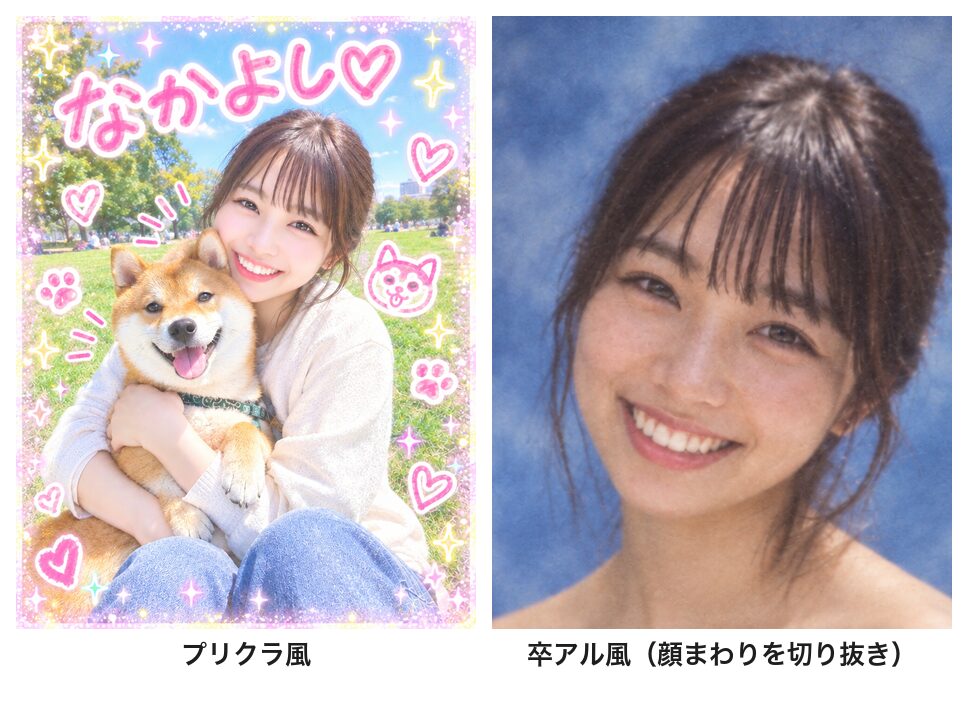
プリクラ風と卒アル風の仕上がりは、次の2点です。
- プリクラ風:肌が明るくなり、キラキラのフレーム、ハート、柴犬の落書きまで入りました。「なかよし」の文字も正しく描かれています。
- 卒アル風:青いまだらの背景で、肩から上のポートレートになりました。顔立ちと髪型は元のままです。
一方、指示していないのに、肩を出した服に変わりました。記事では顔まわりだけを切り抜いて載せています。服を変えたくないときは「白いシャツのまま」のように、服も指示に書いておくと安心です(今回は試していません)。
フィルターアプリとAIの使い分け
フィルム風やレトロ風の加工は、無料のフィルターアプリでもできます。今回の結果から、使い分けを考えました。
- 色だけ変えたい:フィルターアプリで十分です。写真が1枚もずれません
- フラッシュ・日付・フレーム・落書きを足したい:AIが向いています。今回は指示どおりに描き足してくれました
- 卒アル風のように、写真そのものを作り変えたい:AIでないとできません。ただし服や構図まで変わることがあります
今回はフィルターアプリと並べての比較はしていません。上は、AIの結果を見たうえでの管理人の考えです。
使い方は4ステップです
画像の読み込みからプロンプト入力まで、具体的な手順を4ステップにまとめました。
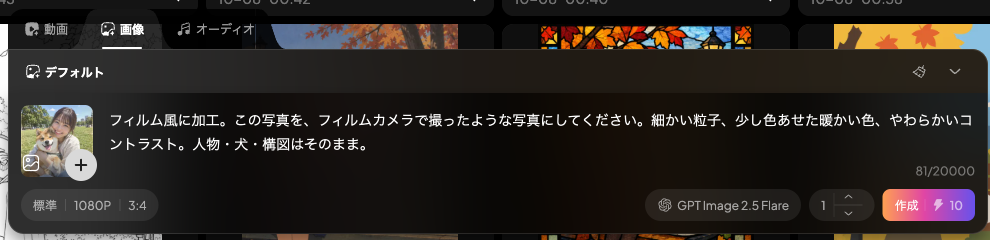
- 作成画面を開き、下の入力欄の上にある「画像」タブを選びます
- 入力欄の左の枠を押して、加工したい写真を選びます
- 「この写真を、〇〇で撮ったような写真にしてください」と書き、色や質感を足して、最後に「人物・構図はそのまま」と書きます
- 「作成」を押します。画質「標準」で、写真を1枚入れると10クレジットでした
下の画像は、フィルム風の指示を書いたところです。
レトロ加工をうまく指示するコツ
今回の作例から分かったコツです。
- 「〇〇で撮ったような写真」と、カメラや時代を指定する:フィルムカメラ・使い捨てカメラ・ガラケーと指定すると、仕上がりがはっきり変わりました
- 色と質感を2〜3個追加する:「細かい粒子、少し色あせた暖かい色」のように書きます
- 足したいものは具体的に記述する:「右下にオレンジ色の日付」「なかよしの文字」と書いたものは、そのとおりに入りました
- 変えたくないものを「そのまま」で固定する:それでも服や構図が変わることがあるので、仕上がりは確認しましょう
実測した数字
今回の数字です(2026年10月8日時点)。
| 項目 | 結果 |
|---|---|
| 元の写真を作る(参照なし・標準) | 5クレジット |
| レトロ風に加工する(写真1枚を参照・標準) | 1枚10クレジット |
| 元の写真のままだった加工(輪郭の一致0.9以上) | 3通り(フィルム・90年代・昭和) |
| 指示した日付・文字が入った加工 | 2通り中2通り(日付・なかよし) |
| 指示していない服の変化 | 1通り(卒アル風) |
| 合計 | 75クレジット |
検証しきれなかったこと
今回わからなかった点です。
- 実際にスマホで撮った写真では試していません。元の写真もAIで作ったものです
- フィルターアプリと同じ写真で並べた比較はしていません
- 何人も写っている写真で、全員の顔がそのまま残るかは試していません
- 元の写真にも、指示していない白いふちが入っていました。作り直さずにそのまま使っています
よくある質問(FAQ)
最後に、よくある質問をまとめておきます。
写真をフィルム風にAIで加工できますか?
プロンプトに「フィルムカメラで撮ったような写真にしてください」と入力すると、人物や構図は保たれたまま、暖かい色調とやわらかいコントラストのフィルム風画像になりました。元の写真との輪郭一致度は0.98という結果です。
AIで卒アル風の写真は作れますか?
作れました。青いまだらの背景で肩から上のポートレートになり、顔立ちと髪型は元のままでした。ただし指示していないのに服が変わったので、服も指示に書いておくと安心です。
プリクラ風の落書きも入りますか?
キラキラのフレームやハート、柴犬の落書きが加わったほか、指示した『なかよし』の文字も正しく描かれ、意図通りの仕上がりになりました。
いくらかかりますか?
2026年10月8日時点で検証したところ、写真を1枚入力して画質を「標準」に設定した場合、1枚あたり10クレジットの消費となりました。
まとめ
スマホで撮影したような写真1枚を、AIを使って7通りのレトロな雰囲気に加工しました。フィルム風・90年代風・昭和風では、被写体はそのままで色味や質感だけが変化しました。一方、使い捨てカメラ風やプリクラ風では、フラッシュの光や手書きの落書きまで自動で描き足してくれます。1枚あたりの消費クレジット数は10クレジットでした。
プロンプトを書く際のポイントは、「〇〇で撮ったような写真」とカメラや時代を明記し、加えたい要素も具体的に記述することです。
ガラケー風や卒アル風など、写真そのものの雰囲気が大きく変わるフィルターは、仕上がりを確認してから使うことをおすすめします。
テンプレートで、手早く1本作れます
プロンプトを書き込まなくても形になります。管理人も有料プランでほぼ全機能を検証しました。無料枠は毎日回復します。
※広告リンクです。ここから登録いただくと管理人のお財布が少しあたたまり、次の検証の課金代になります。もちろんみなさんの料金は変わりません。
コメント