Stable Diffusionを使いたいけど、パソコンにインストールするのが大変そう
管理人もそこで止まっていました。GPUを積んだPCを用意して、Pythonを入れて、モデルをダウンロードして…と考えると腰が重くなります。
実は、Stable Diffusionをブラウザだけで動かす方法があります!その際も高性能なPCやGPUなども完全に不要で、スマホからでも使えます。
今回はそういったStable DiffusionをWebブラウザから利用できるサービスを契約して、Stable Diffusion 3を4枚40クレジット(約132円)で動かした手順と実測値をまとめました。
なお、検証の前に簡単な注意点ですが、Stable Diffusionに入力するプロンプトは必ず英語で書いてください。その理由についてはStable Diffusionのプロンプトは日本語で書ける?にまとめています。
ブラウザ利用版との比較
ローカルにStable Diffusionを入れる場合と、ブラウザで使う場合の違いを以下にまとめます。
| 必要なもの | ローカル(WebUIなど) | ブラウザ経由 |
|---|---|---|
| GPUを積んだPC | 必要 | 不要 |
| Pythonの環境構築 | 必要 | 不要 |
| モデルファイルのダウンロード | 必要(数GB) | 不要 |
| スマホから使えるか | 基本的に不可 | 使えます |
| 費用 | 電気代のみ(初期投資は大きい) | 1回40クレジット(約132円) |
Stable Diffusionを利用すると、ローカルPCや環境構築などの準備が完全に不要になります。一方で、動画像生成のSaaSを利用するため、画像を作るたびにお金がかかります。ここが一番の違いです。
目安としては、以下のような使い分けがおすすめです
- 毎日何十枚も作る:ローカルのほうが結局安く上がります
- 試しに使ってみたい、たまに使う、スマホから使いたい:ブラウザ経由が向いています
手順1:モデルの一覧からStable Diffusion 3を選択
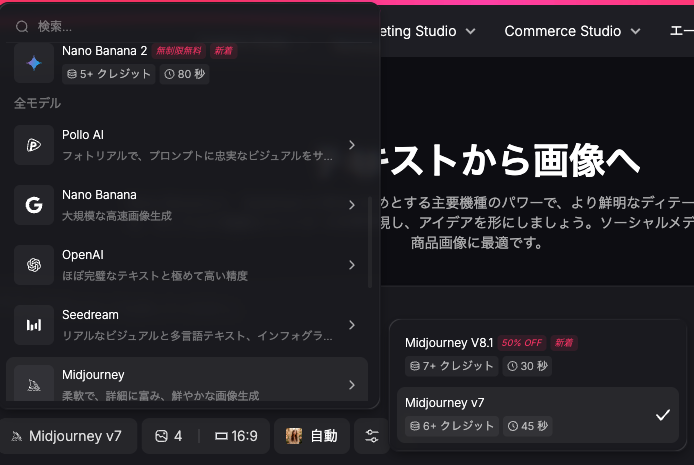
Pollo AIを開いて、「テキストから画像へ」の画面を開きます。入力欄の左下にあるモデル名のボタンを押すと、使えるモデルの一覧が出てきます。
30以上のモデルを1つのアカウントで
Kling・Veo・Soraを個別に契約しなくても、Pollo AIならまとめて試せます。管理人もプロプラン(月額$29)で検証しています。
※広告リンクです。ここから登録いただくと管理人のお財布が少しあたたまり、次の検証の課金代になります。もちろんみなさんの料金は変わりません。
一覧を下にスクロールしていくと、ブランドごとの並びの下に個別のモデルが出てきます。「Stable Diffusion 3」を選んでください。一覧には「10+ クレジット」と表示されています。
ここで注意ですが、一覧の数字はあくまでも目安で、実際に引かれる額とは違います。選んだあとに生成ボタンへ出る数字が本当のクレジット消費数です(後述しますが、4枚出力の既定だと40クレジットになります)。
手順2:出力数を選びます(ここだけが値段に効きます)
モデル名の右にあるつまみのアイコンを押すと、設定パネルが開きます。
- 「アスペクト比」:1:1/3:2/2:3/16:9/9:16/4:5/5:4
- 「出力数」:1/2/3/4
- 「解像度」:自動(選べません)
今回の検証では、実際に出力数を切り替えてみて、1枚あたりどれぐらいのクレジット数が消費されるのか検証してみました。
| 出力数 | 消費クレジット | 概算 | 1枚あたり |
|---|---|---|---|
| 1枚 | 10 | 約33円 | 10クレジット |
| 2枚 | 20 | 約66円 | 10クレジット |
| 4枚(既定) | 40 | 約132円 | 10クレジット |
基本的には、1枚あたり10クレジットで、まとめて作っても割引はありません。そのため、初めのプロンプトを色々試している時は、1枚で出力してプロンプトを適宜調整し、ある程度プロンプトが決まったら、複数枚まとめて出力する運用がおすすめです。
また、アスペクト比を変えても値段は変わりません。値段に効くのはあくまでも出力数だけでした。
試すだけなら出力数を1にすれば10クレジット(約33円)で済みます。既定は4枚なので、そのまま押すと40クレジット引かれます。

手順3:プロンプトは英語で入力
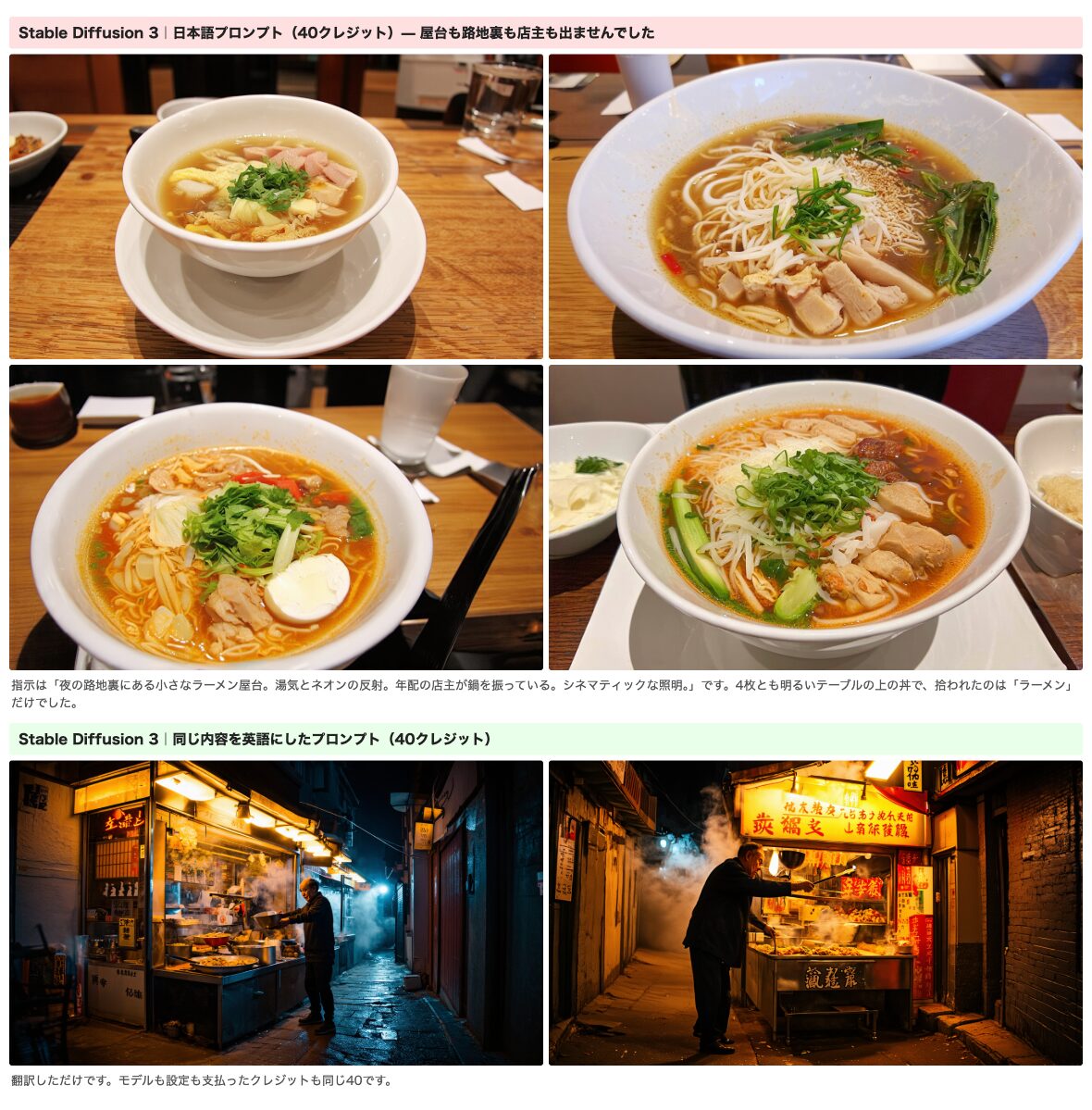
ここが一番大事なところです。Stable Diffusion 3は日本語プロンプトが通りません。
管理人が実際に試したところ、日本語で指示した7つの要素のうち、反映されたのは「ラーメン」の1つだけでした。夜も、路地裏も、屋台も、湯気も、ネオンも、人物も、4枚すべてに出力されませんでした。
同じ内容を英語に直したら、7つとも画像にしっかりと反映された上で画像が生成されました。
例えば、今回はラーメンの画像を生成してみました。実際に利用したプロンプトは以下になります。
A small ramen stall in a narrow alley at night. Steam and neon reflections. An elderly shop owner tossing a wok. Cinematic lighting.
翻訳ツールに通してから貼るだけで十分で、要素をピリオドで区切って並べると素直に反映されます。中学校で習った時のように綺麗な英文法で文章を構成する必要はなく、要素や単語をピリオドで繋ぐだけで問題ありません。
手順4:生成ボタンを押す
右下の「生成」ボタンを押します。ボタンに消費クレジットが表示されていますので、押す前に必ずそこのボタンを見て、消費されるクレジット数を確認してください。
今回の検証において、実測したデータを図に示しておきます。
| 項目 | 実測値 |
|---|---|
| 解像度 | 1344×768(16:9設定時) |
| ファイルサイズ | 1.6MB前後 |
| クレジット反映まで | 約16秒 |
| 画像が並ぶまで | 1分ほど |
| 消費 | 40クレジット(4枚)=約132円 |
4枚ともきちんと違う画像でした。また、できあがった画像は「マイ作品」から見られます。生成した直後は反映が少し遅れますので、出てこない場合は1分ほど待ってから開き直してください。
ローカルの画像生成の場合は、ローカル PC のフォルダに保存されますが、どうしても画像がバラバラになってしまったり、管理が難しかったりします。
一方で、ブラウザ上で Stable Diffusion を使えば、そういったデータがすべてクラウド上に保存されるため、後から作成した画像などを確認するときも非常に便利です。
同じ画面で他のモデルとも比較可能
ローカルではなく、ブラウザ上で Stable Diffusion を動かす方法のメリットとして、もう一つあります。それは、モデルを切り替えるだけで他のAIとも比べられるところです。
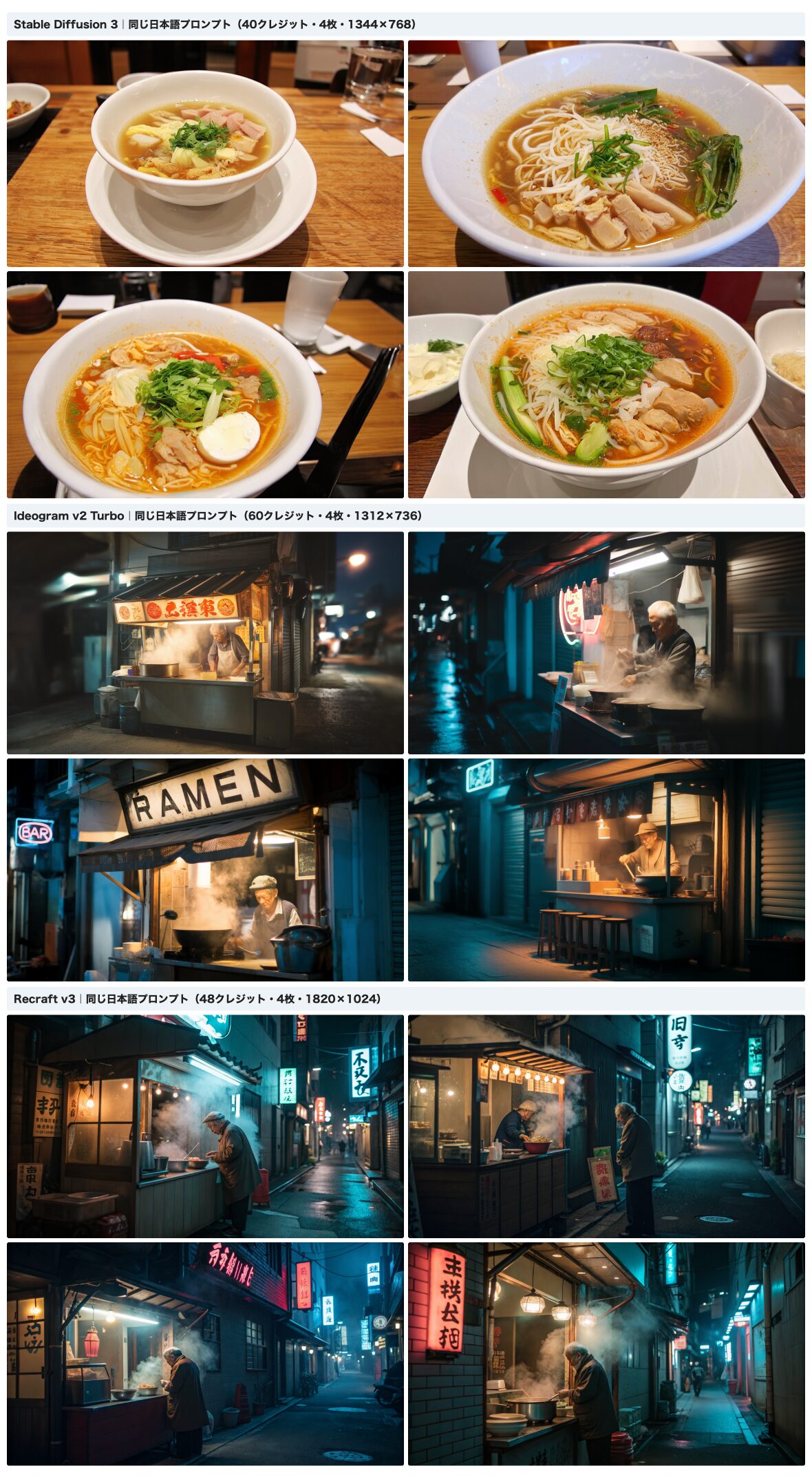
例えば、今回は以前に示しているような、Stable Diffusion 以外のモデルでも検証してみました。
| モデル | 4枚あたり | 解像度 | 日本語プロンプト |
|---|---|---|---|
| Midjourney V8.1 | 12 | 1456×816 | 通ります |
| GPT Image 2 | 16(無制限で0) | 2560×1440 | 通ります |
| Stable Diffusion 3 | 40 | 1344×768 | 通りません |
| Recraft v3 | 48 | 1820×1024 | 通ります |
| Ideogram v2 Turbo | 60 | 1312×736 | 通ります |
実際に上にクレジット数の表を書いてありますけれども、どうしても Stable Diffusion 3 は他のモデルと比べると、AI の利用では割高になっています。
Stable Diffusionには、実写寄りの絵づくりには独特の良さがあるのでそれを理解した上で利用するには最適ですが、わざわざ Stable Diffusion を利用する必要はあまりないかもしれません。
用途で選ぶなら、値段と日本語対応を見てMidjourney V8.1かGPT Image 2のほうが合う場面が多いと思います。
ブラウザ経由でできないこと
ブラウザ版の Stable Diffusion でできることとできないことを、以下にまとめておきます。
- モデル(checkpoint)を自分で選べません。Stable Diffusion 3として提供されているものを使うだけです。Civitaiなどで配布されている派生モデルは使えません
- LoRAが使えません。特定の絵柄やキャラクターを学習させた追加ファイルを当てる、という使い方はできません
- ネガティブプロンプトの欄がありません。「これは出さないで」という指定ができません
- ステップ数・CFGスケール・シードなどの細かい設定ができません。触れるのはアスペクト比と出力数だけです
- 解像度を指定できません。「自動」固定で、16:9なら1344×768になります
つまり、Stable Diffusionの「自由に作り込める」という一番の持ち味は使えません。ここを求めている方には、この方法は向いていません。
今回の検证の制約事項
今回の検証の制約事項を以下にまとめていきます。
- 各条件1回(4枚)ずつしか生成していません。AI画像は毎回結果が変わりますので、画質の評価には枚数が足りていません
- ローカル環境と比べてはいません。管理人はGPUを積んだPCを持っていないため、ローカルのWebUIとの画質比較はできていません
- スマホからの操作は実際には試していません。ブラウザで動くサービスなので使えるはずですが、実機での確認はしていません
- SD3以外のバージョン(SD 1.5・SDXLなど)は試していません。Pollo AIに載っているのはStable Diffusion 3です
- 価格は変わります。2026年7月30日にPollo AIの生成クレジットが全体的に4倍になった実績があります。実際の額は必ず生成ボタンの表示で確認してください
もしこの他にも検証してほしいことなどございましたら、お気軽にコメント欄に投稿していただけると嬉しいです!
よくある質問(FAQ)
最後にStable Diffusionのウェブブラウザでの利用において、よくある質問を以下にまとめておきます。
GPUがないPCでもStable Diffusionを使えますか?
使えます。Pollo AIのようなサービス経由なら、処理は向こうのサーバーで行われますので、手元にGPUは要りません。Pythonの環境構築やモデルファイルのダウンロードも不要で、ブラウザだけで動きます。
スマホから使えますか?
ブラウザで動くサービスですので使えます。ただし管理人は実機で確認していませんので、その点はご了承ください。ローカルにインストールする方法では基本的にスマホからは使えません。
1枚いくらですか?
Stable Diffusion 3で1枚10クレジット(約33円)でした。既定は4枚出力なので、そのまま押すと40クレジット(約132円)引かれます。試すだけなら設定パネルで出力数を1に変えてください。まとめて作っても割引はなく、きれいな線形でした。
プロンプトは日本語で書けますか?
書けますが、通りませんでした。管理人が試したところ、日本語で指示した7要素のうち反映されたのは「ラーメン」だけでした。英語に直したら7つとも出ましたので、英語で書いてください。翻訳ツールに通した直訳で十分です。
LoRAや自作モデルは使えますか?
使えません。モデル(checkpoint)の差し替え、LoRAの適用、ネガティブプロンプト、ステップ数やシードの指定は、いずれもできませんでした。触れるのはアスペクト比と出力数だけです。作り込みたい場合はローカル環境が必要です。
まとめ
Stable Diffusionをインストールせずに使う方法を、実際に課金して確かめました。
ブラウザからStable Diffusion 3を動かせて、GPUもPythonもモデルファイルも要りません。値段は1枚10クレジット(約33円)で、出力数だけが値段に効きます。既定が4枚なのでそのまま押すと40クレジット引かれますが、試すだけなら1枚に変えれば33円で済みます。注意点が2つあります。ひとつはプロンプトを英語で書くこと。日本語では指示した7要素のうち「ラーメン」しか通りませんでした。もうひとつは、ローカルのWebUIでできることの多くができないということです。
モデルの差し替えもLoRAもネガティブプロンプトも使えず、触れるのはアスペクト比と出力数だけです。作り込みたい方には向いていません。
逆に「Stable Diffusion 3がどんな絵を出すのか見てみたい」「たまに使えれば十分」という使い方なら、数百円で済むこちらのほうが早いです。同じ画面でMidjourney V8.1やGPT Image 2とも比べられますので、自分の用途にどれが合うかを先に見極めるのにも向いています。
30以上のモデルを1つのアカウントで
Kling・Veo・Soraを個別に契約しなくても、Pollo AIならまとめて試せます。管理人もプロプラン(月額$29)で検証しています。
※広告リンクです。ここから登録いただくと管理人のお財布が少しあたたまり、次の検証の課金代になります。もちろんみなさんの料金は変わりません。

コメント