
AIで画像を作るとき、いらないものを描かせない方法に迷ったことはありませんか。
Stable Diffusionには、描いてほくないものを指定する「ネガティブプロンプト」専用の入力欄が用意されています。一方で、最近登場した画像生成AIの中には、この機能を備えていないものも増えています。
そこで、専用の欄がない画像AIで、「〇〇は描かない」と文章で書いたら効くのかを、6つの題材で検証しました。
検証の結果、効いたのは2つだけでした。むしろ、「象は描かない」と指示したにもかかわらず「ゾウはいません」という看板が描かれるといった、意図と逆の出力が確認されたケースもありました。
指示の書き方の基本はPixVerseの使い方と料金もあわせてどうぞ。
結論:効いたのは6つ中2つ、逆効果も2つありました
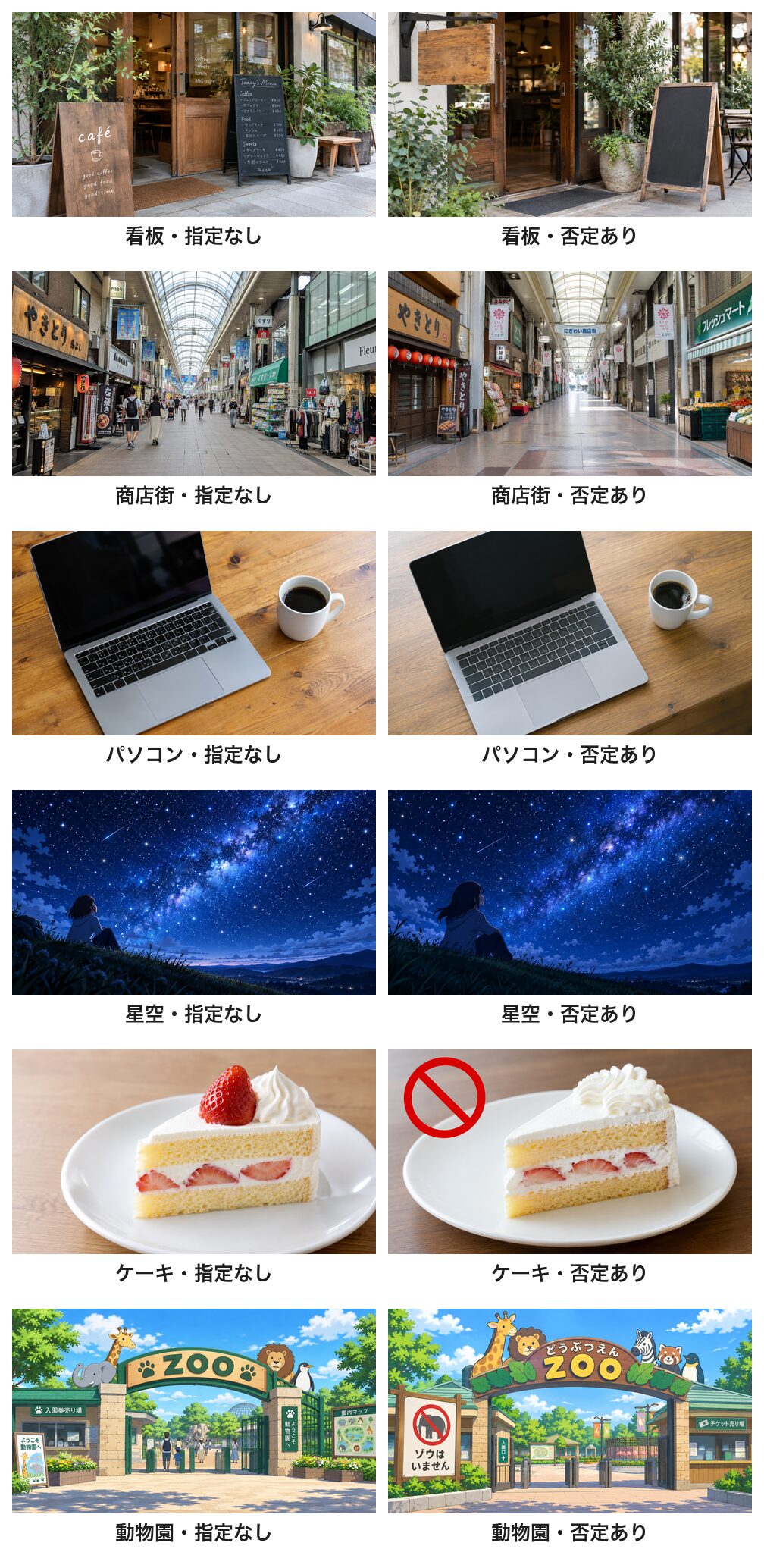
先に12枚を並べます。左が指定なし、右が否定の一文を書き足したものです。
| 題材 | 書き足した一文 | 結果 |
|---|---|---|
| 看板 | 看板やメニューボードに文字は書かない。 | 効いた:看板もメニューも無地になった |
| 商店街 | 人は1人も入れない。 | 効いた:通りから人が消えた |
| パソコン | ノートパソコンにロゴやマークは入れない。 | 判断できず:指定なしでもロゴは出なかった |
| 星空 | 月は描かない。 | 判断できず:指定なしでも月は出なかった |
| ケーキ | いちごはのせない。 | 逆効果:上のいちごは消えたが、赤い禁止マークが出た |
| 動物園 | 象は描かない。 | 逆効果:門の象は消えたが、「ゾウはいません」の看板が出た |
ネガティブプロンプトとは
ネガティブプロンプトは、画像生成AIに「描いてほしくないもの」を伝えるための指示です。Stable Diffusionなどでは、通常の指示とは別に専用の入力欄が用意されており、「文字」「ぼやけ」「余計な指」などを英語のタグで並べて記述します。
一方、今回使ったGPT Image 2.5 Flareのように、文章で指示するタイプの画像AIには、専用の欄がありません。そのため、ふつうの指示の中に「〇〇は描かない」と書くしかありません。この書き方がどこまで効くのかを、今回確かめました。
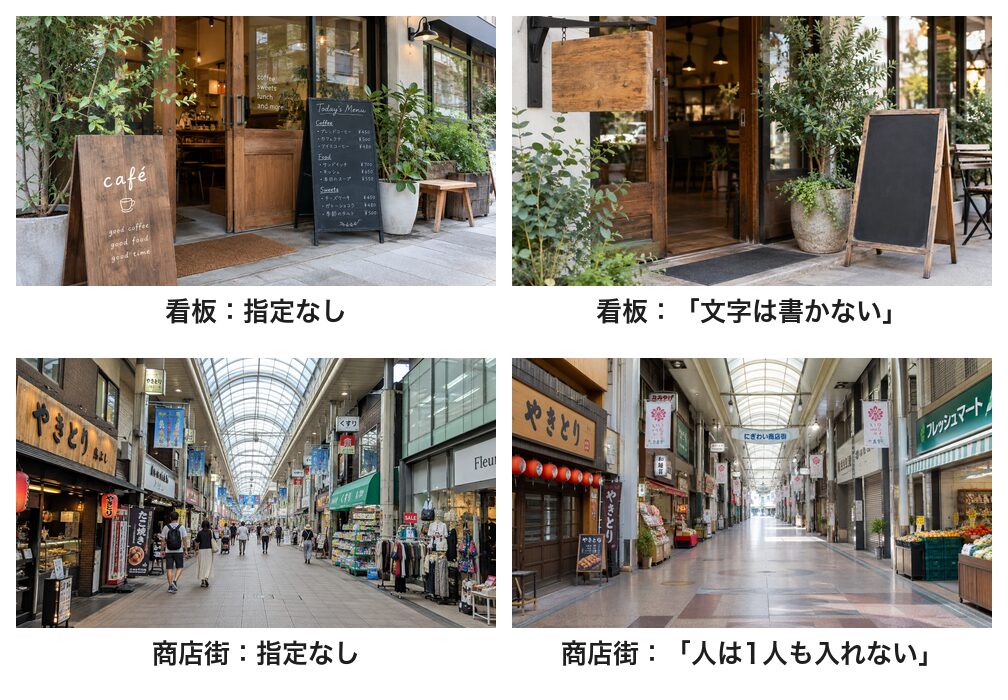
効いた例:看板の文字と、商店街の人
はっきり効いたのは、この2つです。
『実写。おしゃれなカフェの店先の写真。木の看板と黒板のメニューボード、入口に観葉植物。横長。看板やメニューボードに文字は書かない。』というプロンプトで看板を生成しました。
商店街のシーンでは、『実写。休日の昼間の商店街の写真。アーケードと両側のお店。横長。人は1人も入れない。』と指定しました。
- 看板については、指示なしだと「café」や英語の文字が確認されましたが、否定指示を入れると看板もメニューボードも無地という結果になりました
- 商店街では、指示なしだと買い物客が複数写っていましたが、否定指示では人が1人もいない状態に変わりました。なお、店舗の看板やのぼりは残っています
何を消すかがはっきりしていて、消しても絵が成り立つものを選ぶことが重要でした。
判断できなかった例:パソコンのロゴと夜空の月
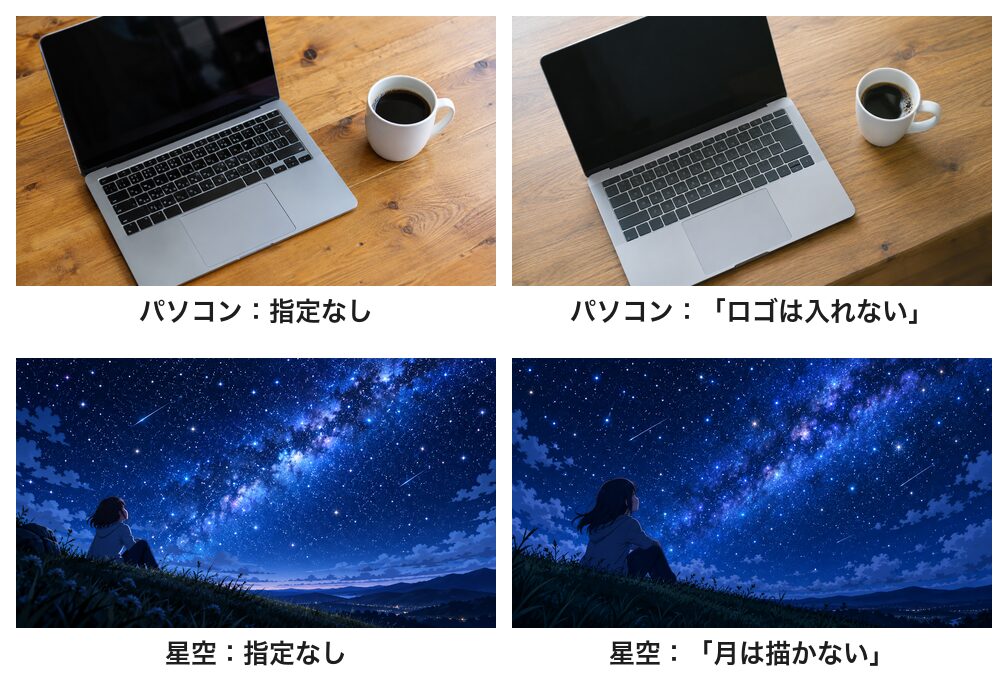
この2つの要素は、指定なしの段階では、もともと描かれていませんでした。
パソコン:『実写。木の机の上のノートパソコンとコーヒーカップを斜め上から撮った写真。横長。ノートパソコンにロゴやマークは入れない。』
星空:『アニメ調のイラスト。夜の丘の上から見上げた満天の星空。横長。月は描かない。』
- パソコンは、斜め上から写したため、ふたの裏のロゴが見える角度にはならなかった
- 星空は、天の川がメインになり、月はどちらにも描かれなかった
まず指定なしで作ってみて、本当に出てくるものだけを否定するほうが、指示がすっきりします。否定を書かなくても出てこないものは、書いても結果は変わりません。
逆効果だった例:禁止マークと「ゾウはいません」
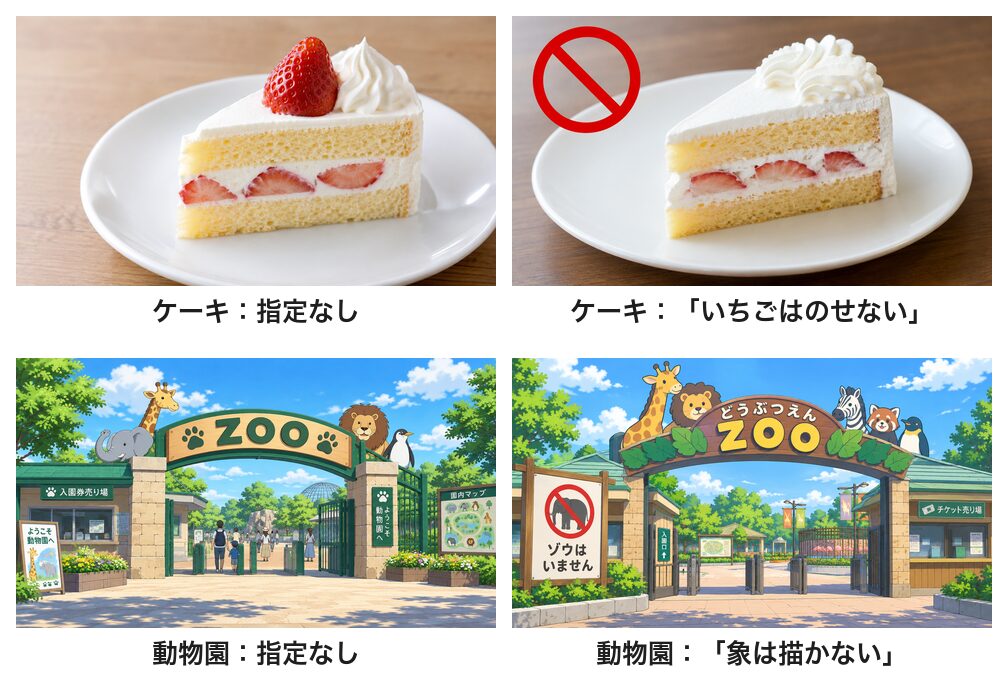
いちばん注意したいのが、この2つです。
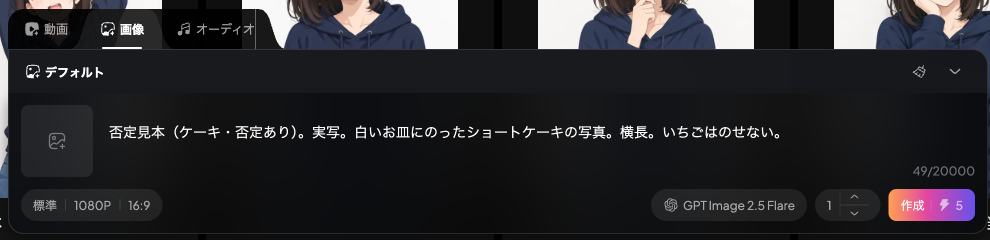
ケーキの場合、『実写。白いお皿にのったショートケーキの写真。横長。いちごはのせない。』というプロンプトを入力します。
動物園:『アニメ調のイラスト。晴れた日の動物園の入り口の門。横長。象は描かない。』
- ケーキでは、表面に飾られていたいちごは消えました。しかし断面内にあるいちごは残っており、左上には頼んでいない赤い禁止マークが描かれた結果になりました。
- 動物園では、門の上にある象の飾りは消えました。その代わりに門の横に象に斜線を引いた「ゾウはいません」の看板が設置されたようです。
指示文に「〇〇しない」と入れると、AIは「〇〇」という言葉自体に注目してしまい、禁止のマークや看板として描いてしまう傾向があります。
うまくいく書き方:否定より「どうしたいか」を書く
今回の結果から、文章で描かせたくないものを伝えるときの書き方をまとめます。
| やりたいこと | 避けたい書き方 | おすすめの書き方 |
|---|---|---|
| 上のいちごをなくす | いちごはのせない | 上は生クリームだけのシンプルなショートケーキ |
| 象を入れない | 象は描かない | キリンとライオンの飾りがある動物園の門 |
| 文字を入れない | (効いたのでそのままでよい)文字は書かない | 無地の看板と、何も書いていない黒板 |
| 人を入れない | (効いたのでそのままでよい)人は1人も入れない | 早朝の、だれもいない商店街 |
- ないものではなく、あるものを書きます。「いちごはのせない」より「上は生クリームだけ」といった肯定形の指示のほうが、禁止マークのような余計な要素が混入しにくいという結果になりました
- 文字と人の否定は効きやすいです。「文字は書かない」「人は入れない」という否定形のプロンプトは、今回の検証ではそのとおりに機能しました
- まず指定なしで作ります。実際に生成される内容を確認したうえで、不要な要素だけを否定するほうが、プロンプトがすっきりしやすくなります
なお、おすすめの書き方の列は、今回の結果から考えた書き方であり、この記事ではまだ作って確かめていません。
使い方は3ステップです
ネガティブプロンプトを実際に使う際は、画面の操作から指示文の記述まで次の3点の手順を踏みます。
- 作成画面を開き、下の入力欄の上にある「画像」タブを選びます
- ふつうの指示を書き、最後に「〇〇は描かない」などを書き足します
- 「作成」を押します。画質「標準」なら1枚5クレジットでした
下の画像は、ケーキの指示の最後に「いちごはのせない。」を書き足したところです。
実測した数字
今回の数字です(2026年10月12日時点)。
| 項目 | 結果 |
|---|---|
| 1枚の消費(参照なし・標準・1080P) | 5クレジット |
| 作った枚数 | 12枚(6題材×指定なし・否定あり) |
| 否定が効いた題材 | 6つ中2つ(看板の文字・商店街の人) |
| 否定で余計なものが出た題材 | 6つ中2つ(禁止マーク・「ゾウはいません」の看板) |
| 合計 | 60クレジット |
検証しきれなかったこと
今回わからなかった点です。
- 1つの題材につき1枚しか作っていないため、何回か作ると結果が変わる可能性があります
- 上の表の「おすすめの書き方」は、まだ作って確かめていません
- ネガティブプロンプトの欄があるAI(Stable Diffusionなど)との比較はしていません
よくある質問(FAQ)
最後に、よくある質問をまとめておきます。
ネガティブプロンプトの欄がないAIでも、描かせないことはできますか?
一部は機能しました。「看板やメニューボードに文字は書かない」「人は1人も入れない」とプロンプトに明記したところ、指示どおりの出力が得られました。ただし、検証した6つの題材のうち、この手法で効果が出たのは2つにとどまりました。
「〇〇は描かない」と書くと逆効果になることはありますか?
「象は描かない」と指示したら「ゾウはいません」という看板が生成され、「いちごはのせない」と指定した場合は赤い禁止マークが描かれるという結果になりました。否定表現そのものが視覚的な要素として取り込まれてしまうことがあるようです。
どう書けばいいですか?
描かせたくないものを否定形で書くより、描いてほしいものを具体的に記述するほうが効果的です。「いちごはのせない」という指示ではなく、「上は生クリームだけのシンプルなショートケーキ」というようにポジティブな表現で指定することをおすすめします。
いくらかかりますか?
2026年10月12日時点の仕様では、画質「標準」かつ1080Pの場合、1枚あたり5クレジット必要です。今回の検証では12枚生成したため、合計60クレジットの消費となりました。
まとめ
ネガティブプロンプトの欄がない画像AIで、「〇〇は描かない」と文章で書いたら効くのかを6つの題材で試しました。文字と人の否定は効いた一方、象やいちごの否定では、禁止マークや「ゾウはいません」の看板が描かれる逆効果もありました。
描かせたくないものが特定されている場合は、まず何の指示も与えずに生成してみてください。実際に出力された内容を確認したうえで、必要に応じて「こうしてほしい」という肯定的な表現でプロンプトを修正する形がおすすめです。
テンプレートで、手早く1本作れます
プロンプトを書き込まなくても形になります。管理人も有料プランでほぼ全機能を検証しました。無料枠は毎日回復します。
※広告リンクです。ここから登録いただくと管理人のお財布が少しあたたまり、次の検証の課金代になります。もちろんみなさんの料金は変わりません。

コメント