
スマホのロック画面のように見せる「ロック画面風加工」が人気で、好きなキャラクターやペットの写真を使いたくなる方が増えています。
ふつうはロック画面の加工素材を探して、写真に重ねて、時刻や通知を合わせる…と手間がかかります。
そこで、AIに「この写真をロック画面のような画像にして」と文章で頼んで、6通り作ってみました。
生成した6通りとも、大きな時刻と日付が入ったロック画面らしい画像になりました。通知のメッセージや天気のウィジェットも、指示した内容どおり表示されていることを確認しました。
PixVerseの基本的な使い方はPixVerseとは?使い方・料金でまとめています。
結論:6通りとも、ロック画面らしい画像になりました
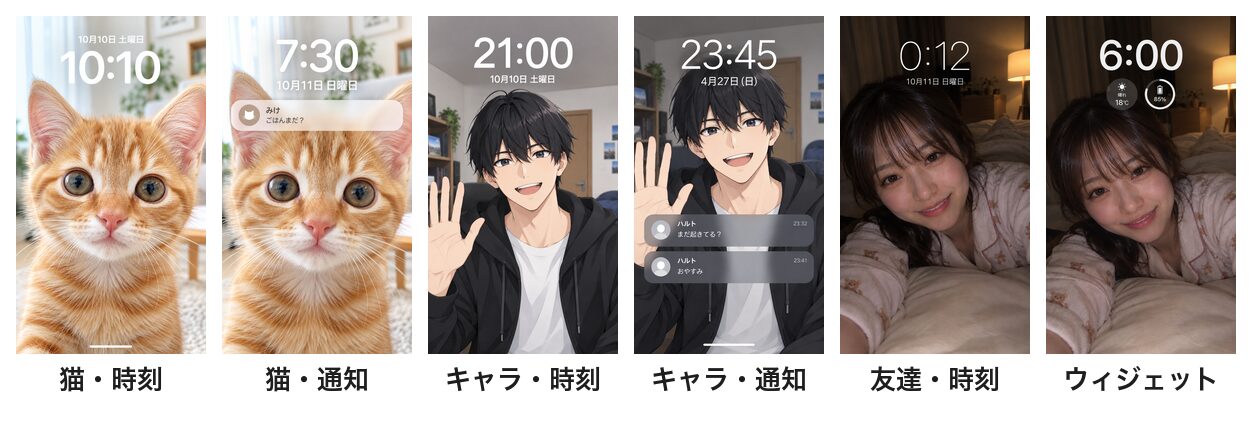
先に6枚を並べます。
| 画像 | 指示した文字 | 結果 |
|---|---|---|
| 猫・時刻 | 『10:10』『10月10日 土曜日』 | 正しく入り、下に小さな横線も |
| 猫・通知 | 『7:30』『10月11日 日曜日』、通知『みけ:ごはんまだ?』 | 正しく入った |
| キャラ・時刻 | 『21:00』『10月10日 土曜日』 | 正しく入り、顔にもかからない |
| キャラ・通知 | 『23:45』と日付(日にちは指定なし)、通知2つ | 通知は正しい。日付はAIが「4月27日(日)」に |
| 友達・時刻 | 細い文字の『0:12』『10月11日 日曜日』 | 正しく入った |
| 友達・ウィジェット | 『6:00』、天気『晴れ 18℃』、電池『85%』 | 正しく入った |
指示した文字は、6枚とも崩れずに入りました。日にちを書かなかった1枚だけ、AIが別の日付を入れています。
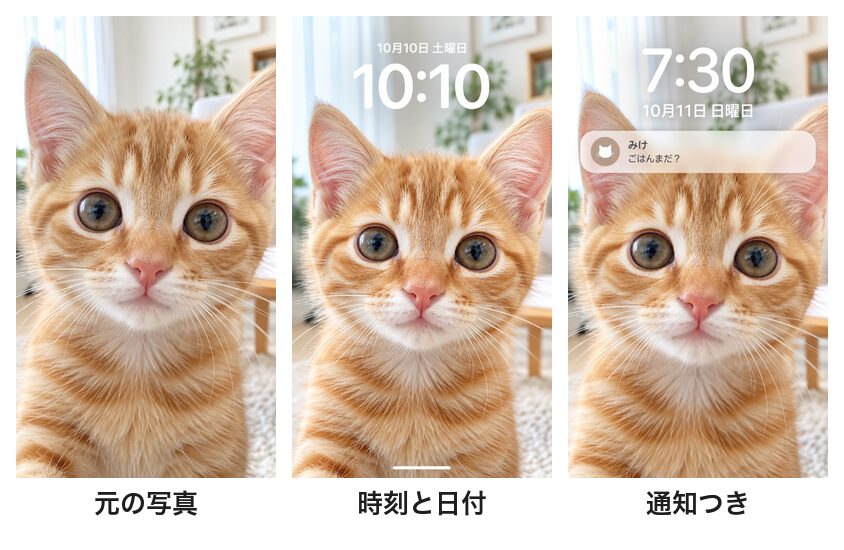
猫の写真:時刻と日付・通知つき
元の写真は、文章だけで作った子猫の顔のアップです(テレビ電話風の作例と同じ画像です)。
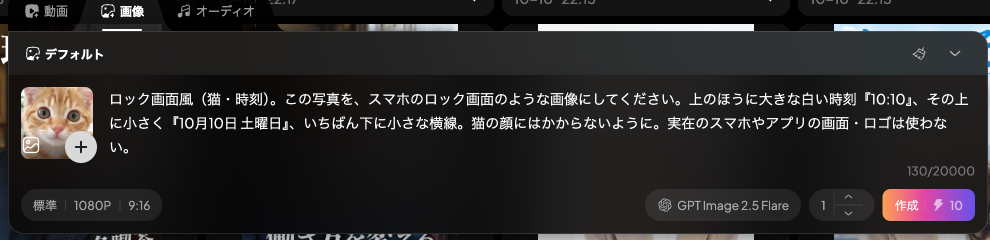
時刻と日付:『この写真を、スマホのロック画面のような画像にしてください。上のほうに大きな白い時刻『10:10』、その上に小さく『10月10日 土曜日』、いちばん下に小さな横線。猫の顔にはかからないように。』という指示を出します。
通知つき:『この写真を、スマホのロック画面のような画像にしてください。上に大きな白い時刻『7:30』と日付『10月11日 日曜日』、その下に半透明の通知が1つ『みけ:ごはんまだ?』。』
- 時刻と日付は、画面上部に大きな白い『10:10』が表示され、その上には日付が配置されています。猫の顔にはかかっていません
- 通知つきの設定では、時刻の下に半透明の通知が1つ表示され、猫のアイコンも一緒に付与されました
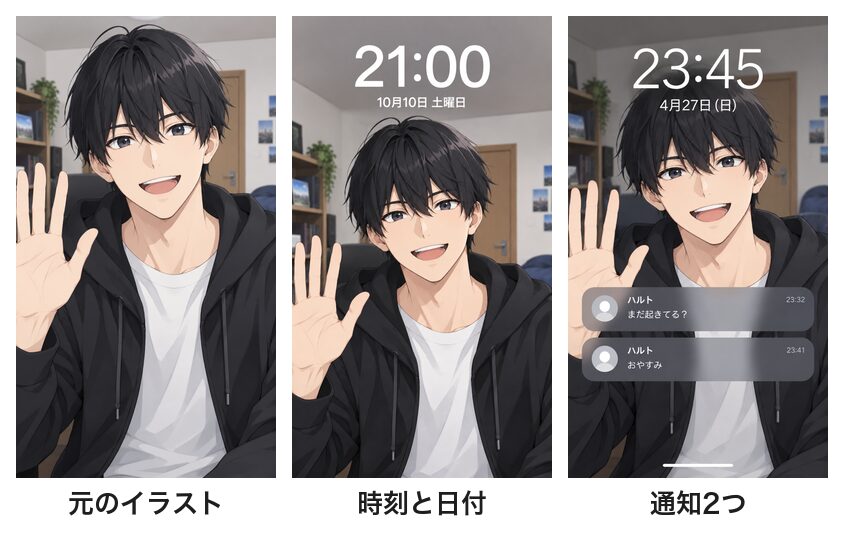
キャラクター:時刻と日付・通知2つ
元の画像は、文章だけで作ったアニメ調の男性キャラクターです。
時刻と日付:『このイラストを、スマホのロック画面のような画像にしてください。上に大きな白い時刻『21:00』と小さく『10月10日 土曜日』。キャラクターの顔にはかからないように。』
プロンプトは通知2つを含む指示です。具体的には、『このイラストを、スマホのロック画面のような画像にしてください。上に時刻『23:45』と日付、その下に半透明の通知が2つ『ハルト:まだ起きてる?』『ハルト:おやすみ』。』と入力しました。
- 時刻と日付は、キャラクターの頭の上に配置され、顔にかかっていないことを確認しました。
- 通知2つは、『まだ起きてる?』『おやすみ』が並び、AIが受け取った時刻(23:32・23:41)まで自動で追加されました。
- ただし、プロンプトに「日付」とだけ記載したため、AIが「4月27日(日)」と意図しない日に生成しました。具体的な日付を指定することをおすすめします。
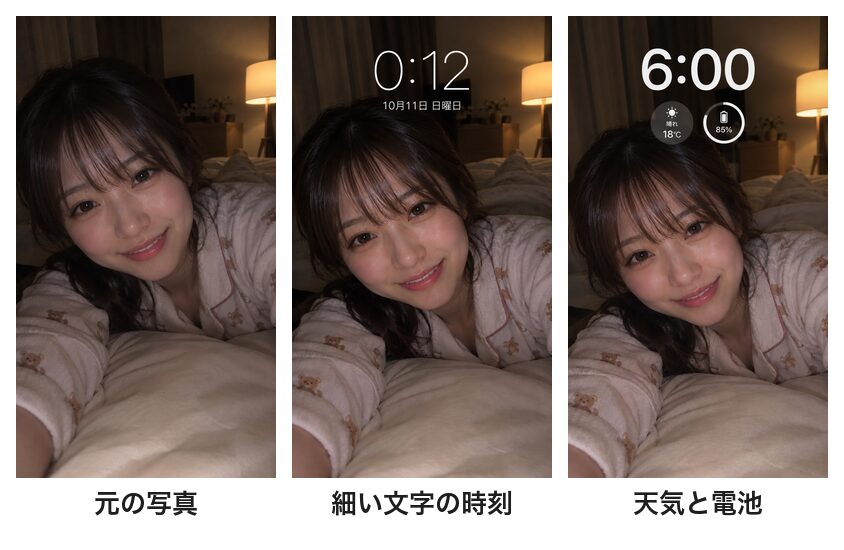
友達の写真:細い文字の時刻・天気と電池
元の写真は、夜の部屋でこちらを見てほほえむ女性です(AIで作った人物です)。
細い文字の時刻:『この写真を、スマホのロック画面のような画像にしてください。上に大きな白い細い文字の時刻『0:12』と小さく『10月11日 日曜日』。女性の顔にはかからないように。』
天気と電池:『この写真を、スマホのロック画面のような画像にしてください。上に時刻『6:00』、その下に小さな天気『晴れ 18℃』と電池『85%』の丸いウィジェット。』
- 細い文字の時刻:「白い細い文字」と指示した結果、落ち着いた印象の細い書体で表示されました。
- 天気と電池:時刻の下に小さな丸いウィジェットが2つ並び、『晴れ 18℃』『85%』という情報が確認できました。
ロック画面風加工の書き方
今回使った書き方を、そのまま使える形でまとめます。
| 入れるもの | 書き方の例 |
|---|---|
| 時刻 | 上のほうに大きな白い時刻『10:10』(細い文字にしたいときは「白い細い文字の」) |
| 日付 | その上に小さく『10月10日 土曜日』(日にちまで具体的に書く) |
| 通知 | その下に半透明の通知が1つ『〇〇:〇〇』 |
| ウィジェット | 時刻の下に小さな天気『晴れ 18℃』と電池『85%』の丸いウィジェット |
| 顔を守る | 〇〇の顔にはかからないように |
| 注意 | 実在のスマホやアプリの画面・ロゴは使わない |
最初に「この写真を、スマホのロック画面のような画像にしてください」と指示し、次に配置したい要素を上から順に列挙しました。結果として、指定した順序どおりにレイアウトが生成されました。
使い方は3ステップです
- 作品一覧から元の画像を開き、「ソースとして使用」→「画像」を押します。画像が入力欄に入ります(自分のペットの写真などはアップロードして入れます)
- 時刻や通知など、入れたいものを文章で書きます。上の書き方の例が使えます
- 縦横比を「9:16」にして「作成」を押します。画像を1枚入れた画質「標準」で、10クレジットでした
下の画像は、猫の写真を入れて、時刻と日付の指示を書いたところです。
ロック画面風加工をきれいに作るコツと注意
今回の作例から分かったコツと、気をつけたいことです。
- 縦横比は「9:16」に設定:スマホの画面と同じ縦長になり、ロック画面らしく見えます。
- 時刻・日付・通知は『』でくくる:6枚とも崩れずに入りました。
- 日付は日にちまで書く:「日付」とだけ書くと、AIが別の日付を入れました。
- 「顔にはかからないように」と指示する:時刻が顔の上に重なるのを防げました。
- 実在のスマホやアプリの画面・ロゴは使わないと書く:特定の機種そっくりの画面は避けましょう。
- 使う写真に気を配る:自分のペットや自分で作ったキャラクターなら安心です。実在の人の写真を使うときは、本人の許可を取りましょう。
実測した数字
今回の数字です(2026年10月10日時点)。
| 項目 | 結果 |
|---|---|
| ロック画面風の加工(画像1枚を参照・標準) | 1枚10クレジット×6枚 |
| 指示した文字が正しく入った枚数 | 6枚中6枚 |
| AIが指示にない日付を入れた枚数 | 1枚(日にちを書かなかった1枚) |
| 時刻が顔にかかった枚数 | 0枚 |
| 合計 | 60クレジット(元の画像はテレビ電話風の作例と共通) |
検証しきれなかったこと
今回わからなかった点です。
- 自分で撮ったペットの写真では試していません(今回はすべてAIで作った画像です)
- 作った画像を実際のスマホのロック画面に設定したときの見え方は試していません(本物の時刻と重なるので、壁紙として使うより「ロック画面風の1枚」として楽しむのがおすすめです)
- 通知を3つ以上入れた場合は試していません
よくある質問(FAQ)
最後に、よくある質問をまとめておきます。
ロック画面風の加工はAIでできますか?
PixVerseで画像を入力欄に読み込み、「この写真を、スマホのロック画面のような画像にして、上に大きな時刻『10:10』」と指示したところ、6通りともロック画面らしい仕上がりになりました。
時刻や通知の文字は崩れませんか?
今回の6枚は、指示した時刻・日付・通知・ウィジェットの文字がすべて正しく入りました。ただし日にちを書かなかった1枚は、AIが別の日付を入れました。
推しの写真で作ってもいいですか?
実在する方の写真を使用する際は、必ず本人から許可を得てください。今回の検証では、AIで生成した猫・キャラクター・人物の画像を用いています。
いくらかかりますか?
2026年10月10日の時点では、画像1枚に対して画質「標準」での加工を行うと、1枚あたり10クレジット消費するという結果になりました。
まとめ
AIに文章で指示を出し、ロック画面風の画像を6通り生成しました。6通りとも、指定した時刻・日付・通知が崩れず表示され、顔部分も隠れることはありませんでした。素材を探して重ねる作業は不要です。
1回の生成に必要なクレジット数は10なので、ペットや自分のキャラクターを使って生成してみてください。プロンプトに日付を入れる場合は、具体的な日付を書くのがおすすめです。
テンプレートで、手早く1本作れます
プロンプトを書き込まなくても形になります。管理人も有料プランでほぼ全機能を検証しました。無料枠は毎日回復します。
※広告リンクです。ここから登録いただくと管理人のお財布が少しあたたまり、次の検証の課金代になります。もちろんみなさんの料金は変わりません。

コメント