
好きなキャラクターやペットと、テレビ電話をしているような画像を作る「電話風加工」が人気です。
通常は通話画面の素材を探し、そこに写真を配置して、名前や通話時間を入力するといった複数の作業が必要です。
そこで、AIに「この写真をビデオ通話中の画面にして」と文章で指示し、6通りの通話画面を作ってみました。
検証の結果、6通りとも本物のスマホ画面のような仕上がりとなりました。入力した名前や通話時間も、指示どおりに反映されていることを確認できました。
PixVerseの基本的な使い方はPixVerseとは?使い方・料金でまとめています。
結論:6通りとも本物の通話画面のようになりました
先に6枚を並べます。
| 画面 | 指示した文字 | 結果 |
|---|---|---|
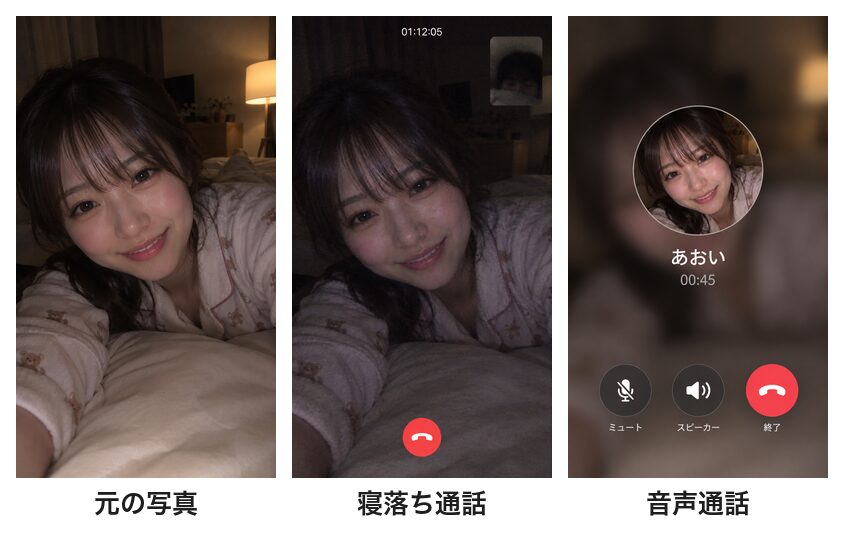
| 猫・ビデオ通話 | 通話時間『12:34』 | 猫が画面いっぱい、下に3つのボタン |
| 猫・着信 | 名前『みけ』『着信中…』 | ぼかした猫の写真の上に、応答・拒否ボタン |
| キャラ・ビデオ通話 | 通話時間『03:21』 | 手を振るキャラクターが画面いっぱい |
| キャラ・着信 | 名前『ハルト』『着信中…』 | 丸いアイコン、ボタンの下に「応答」「拒否」の文字 |
| 寝落ち通話 | 通話時間『01:12:05』 | 暗く粗い映像で、夜の通話らしい雰囲気 |
| 音声通話 | 名前『あおい』、通話時間『00:45』 | 丸いアイコン、ミュート・スピーカー・終了ボタン |
名前と通話時間は、6枚とも書いたとおりに入りました。「応答」「拒否」「ミュート」などのボタンの文字は、指示していないのにAIが足してくれました。
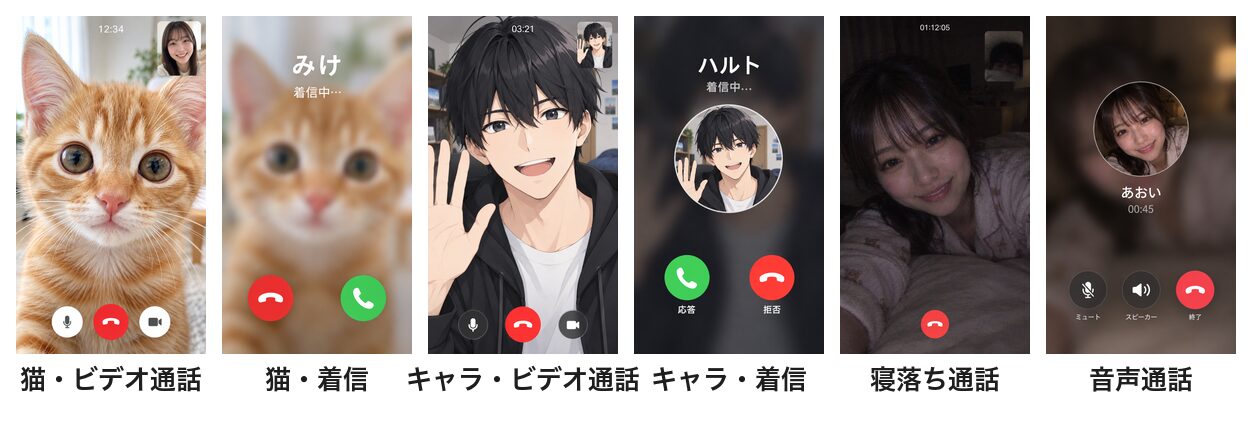
猫の写真:ビデオ通話と着信画面
元の写真は、文章だけで作った子猫の顔のアップです。
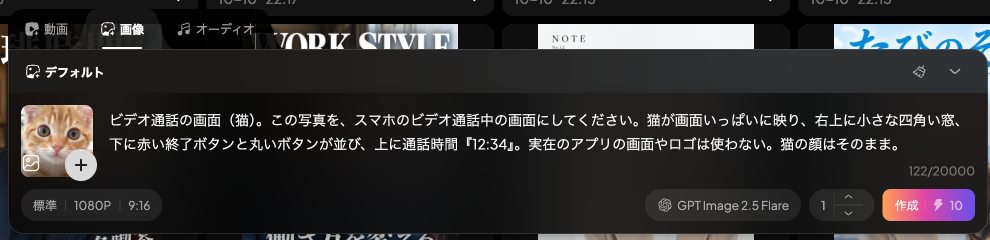
ビデオ通話の演出を再現する場合は、『この写真を、スマホのビデオ通話中の画面にしてください。猫が画面いっぱいに映り、右上に小さな四角い窓、下に赤い終了ボタンと丸いボタンが並び、上に通話時間『12:34』。猫の顔はそのまま。』と指示します。
着信画面:『この写真を、スマホの着信画面にしてください。背景に猫の写真をぼかして使い、上に名前『みけ』と『着信中…』、下に緑の応答ボタンと赤い拒否ボタン。』
- ビデオ通話の画面では、猫がそのまま画面いっぱいに映り、上に通話時間、下にマイク・終了・カメラのボタンが並びました。
- 右上の小さな窓(自分の映像)には、AIが女性の顔を描き足しました。これは窓の中まで指示しなかったためです。
- 着信画面では、猫の写真をぼかして背景にし、名前『みけ』と緑・赤のボタンが入りました。
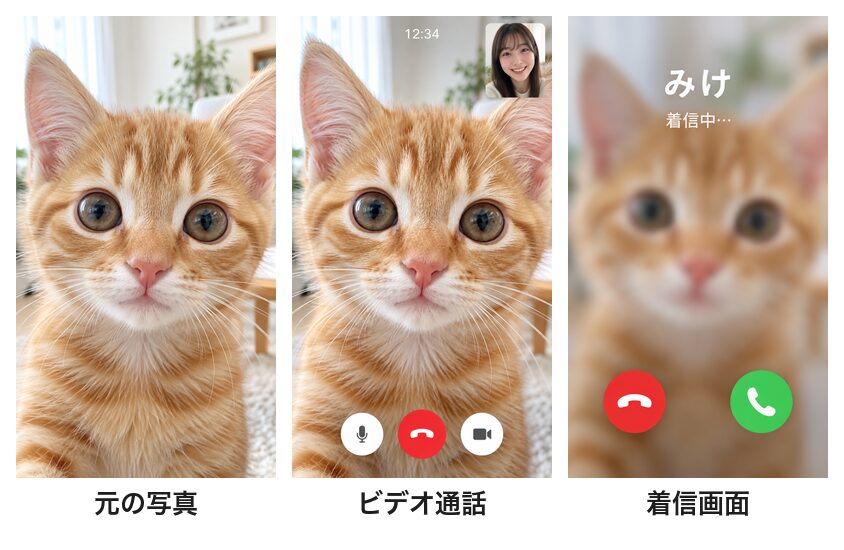
キャラクター:ビデオ通話と着信画面
元の画像は、文章だけで作ったアニメ調の男性キャラクターです。
ビデオ通話の画面を再現するプロンプト例です。 『このイラストを、スマホのビデオ通話中の画面にしてください。キャラクターが画面いっぱいに映り、右上に小さな四角い窓、下に赤い終了ボタンと丸いボタン、上に通話時間『03:21』。キャラクターはそのまま。』
着信画面:『このイラストを、スマホの着信画面にしてください。中央にキャラクターの丸いアイコン、上に名前『ハルト』と『着信中…』、下に緑の応答ボタンと赤い拒否ボタン。』
- ビデオ通話では、手を振るキャラクターが画面いっぱいに映りました。右上の小窓にも同じキャラクターが表示されています。
- 着信画面では、中央の丸いアイコンにキャラクターが入り、ボタンの下に「応答」「拒否」という文字が表示されました。
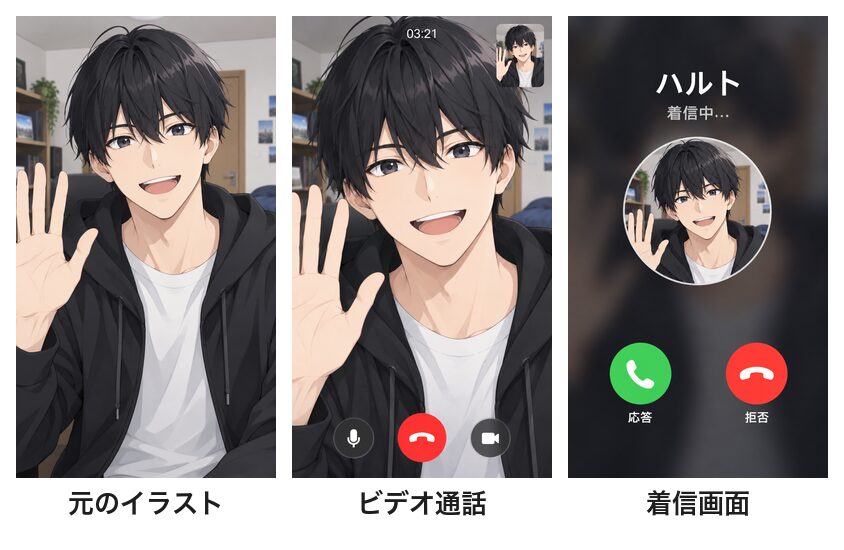
友達の写真:寝落ち通話と音声通話
元の写真は、夜の部屋でこちらを見てほほえむ女性が写っています。なお、この人物はAIによって生成されたものです。
寝落ち通話:『この写真を、夜のビデオ通話中のスマホ画面にしてください。少し暗く画質の粗い通話の映像、右上に小さな四角い窓、下に終了ボタン、上に通話時間『01:12:05』。女性の顔立ちはそのまま。』と指示します。
プロンプト例としては、『この写真を、スマホの音声通話中の画面にしてください。中央に女性の顔の丸いアイコン、名前『あおい』と通話時間『00:45』、下にミュート・スピーカー・終了のボタン。背景は写真をぼかしたもの。』という指定が挙げられます。
- 寝落ち通話では、映像が少し暗く粗くなり、夜中の長電話らしい雰囲気が出ました。表示されている通話時間も『01:12:05』で統一されています
- 音声通話では、背景をぼかした写真の上に丸いアイコン、名前と通話時間、3つのボタンが並ぶ配置になりました
電話風加工の書き方
今回使った書き方を、そのまま使える形でまとめます。
| 画面 | 書き方の例 |
|---|---|
| ビデオ通話 | この写真を、スマホのビデオ通話中の画面にしてください。〇〇が画面いっぱいに映り、右上に小さな四角い窓、下に赤い終了ボタン、上に通話時間『12:34』 |
| 着信画面 | この写真を、スマホの着信画面にしてください。上に名前『〇〇』と『着信中…』、下に緑の応答ボタンと赤い拒否ボタン |
| 音声通話 | この写真を、スマホの音声通話中の画面にしてください。中央に丸いアイコン、名前『〇〇』と通話時間『00:45』、下にミュート・スピーカー・終了のボタン |
| 寝落ち通話 | この写真を、夜のビデオ通話中のスマホ画面にしてください。少し暗く画質の粗い通話の映像 |
| 注意 | 実在のアプリの画面やロゴは使わない |
画面の作りについては、「どこに何があるか」を上・下・右上と場所で指定すると、その指示どおりに配置されました。小窓に何を映すかも明記しておくと、AIが意図しない別の人物を描き足すのを防げます。
使い方は3ステップです
- 作品一覧から元の画像を開き、「ソースとして使用」→「画像」を押します。画像が入力欄に入ります(自分のペットの写真などはアップロードして入れます)
- どんな通話画面にしたいかを文章で書きます。上の書き方の例が使えます
- 縦横比を「9:16」にして「作成」を押します。画像を1枚入れた画質「標準」で、10クレジットでした
下の画像は、猫の写真を入れて、ビデオ通話の指示を書いたところです。
電話風加工をきれいに作るコツと注意
今回の作例から分かったコツと、気をつけたいことです。
- 縦横比は「9:16」に設定:スマホの画面と同じ縦長になり、本物らしく見えました
- 名前と時間は『』で囲む:名前・通話時間は6枚とも崩れませんでした
- ボタンは色と位置で指定:「下に緑の応答ボタンと赤い拒否ボタン」と書くと、着信画面らしくなりました
- 小窓の中身も記述する:書かないと、AIが知らない人物を描き足すことがあります
- 実在のアプリの画面やロゴは使わないと明記:特定のアプリそっくりの画面は、トラブルのもとです
- 使う写真に注意する:自分のペットや自分で作ったキャラクターなら安心です。実在の人の写真を使うときは、本人の許可を取りましょう
実測した数字
今回の数字です(2026年10月10日時点)。
| 項目 | 結果 |
|---|---|
| 元の画像(参照なし・標準・9:16) | 1枚5クレジット×3枚 |
| 通話画面風の加工(画像1枚を参照・標準) | 1枚10クレジット×6枚 |
| 名前・通話時間が正しく入った枚数 | 6枚中6枚 |
| AIがボタンの文字を足した枚数 | 2枚(キャラの着信・音声通話) |
| 小窓にAIが別の人物を描いた枚数 | 2枚(猫・寝落ち通話) |
| 合計 | 75クレジット |
検証しきれなかったこと
今回わからなかった点です。
- 今回の検証では、自分で撮ったペットの写真を使ったテストは行っていません(今回はすべてAIで作った画像です)。
- 通話画面風の画像を動画にして動かすという処理も試していません。
- 小窓に自分の写真を入れる(画像を2枚入れる)方法については、試していません。
よくある質問(FAQ)
最後に、よくある質問をまとめておきます。
テレビ電話風の加工はAIでできますか?
PixVerseを試したところ、写真を入力欄に入れ、「スマホのビデオ通話中の画面にして」と指示するだけで、6通りとも本物の通話画面のような画像が生成されました。
名前や通話時間は崩れませんか?
今回の6枚は、名前・通話時間とも書いたとおりに入りました。『』でくくって書くのがおすすめです。
推しの写真で作ってもいいですか?
実在の人の写真を使う場合は、必ず本人の許可を得てください。今回の検証では、AIで生成した猫・キャラクター・人物の画像を使用しています。自分のペットや自作キャラクターであれば、肖像権の問題を気にせず安心してお使いいただけます。
いくらかかりますか?
2026年10月10日時点の実測では、画像を1枚入力して画質「標準」で加工した場合、1枚あたり10クレジット消費しました。
まとめ
AIに文章で指示を出し、テレビ電話風・電話風の画像を6通り生成しました。6通りとも本物のスマホ画面のような仕上がりで、名前や通話時間も指定どおり表示されました。素材を探してはめ込む手間が省けるため、効率的です。
1枚10クレジットで試せるため、ペットや自分のキャラクターでPollo AIの画像生成を試してみてください。なお、実在の人の写真を使う場合は、必ず本人の許可を得てから利用することをおすすめします。
テンプレートで、手早く1本作れます
プロンプトを書き込まなくても形になります。管理人も有料プランでほぼ全機能を検証しました。無料枠は毎日回復します。
※広告リンクです。ここから登録いただくと管理人のお財布が少しあたたまり、次の検証の課金代になります。もちろんみなさんの料金は変わりません。

コメント