DomoAIの料金プランについて、実際に課金しながら公式の料金ページを確認し、以下に詳しくまとめておきます。各プランで具体的にどれだけの機能が利用可能か、最終的にどのプランが適しているのか、コストを抑えるための工夫、そして日本円で支払う場合の手順と金額を網羅しています。
これらの内容は、課金前に確認しておきたいポイントとして、10枚以上の実画面スクリーンショットとともに解説します。
プラン全体の比較はDomoAIの料金を徹底解説に、DomoAI全体の評価はDomoAIを実際に課金して検証した総合レビューにそれぞれまとめています。
まず結論:おすすめは「スタンダード」
細かい話の前に結論を提示します。
- とりあえず本格的に使うなら→スタンダード($27.99/月・年額$19.59/月)です。Relaxモードでクレジットを消費せず生成し放題になり、GPT Image 2やNano Bananaなど上位モデルも解放されます。コスパの分岐点はここです。
- まず安く試したいなら→ベーシック($9.99/月)が適しています。ただしRelax無制限は付きません。
- 長尺・アバター・高画質化までフル活用なら→プロ($69.99/月)をおすすめします。
- お金をかけたくないなら→まず無料枠(初回15クレジット)から始めるのがよいでしょう。
迷ったら、Relaxが使えるスタンダードの年額が最もバランスが良いです。理由を以下で詳しく見ていきます。
料金プラン早見表
DomoAIは無料+有料3プランの構成です。まずは全体像を以下の表にまとめました。
| プラン | 月額 | 年額(月あたり) | 月間クレジット | 目安の生成量 | Relax無制限 | 同時高速レーン |
|---|---|---|---|---|---|---|
| 無料 | $0 | — | 15(初回のみ) | 動画は最大10秒 | × | — |
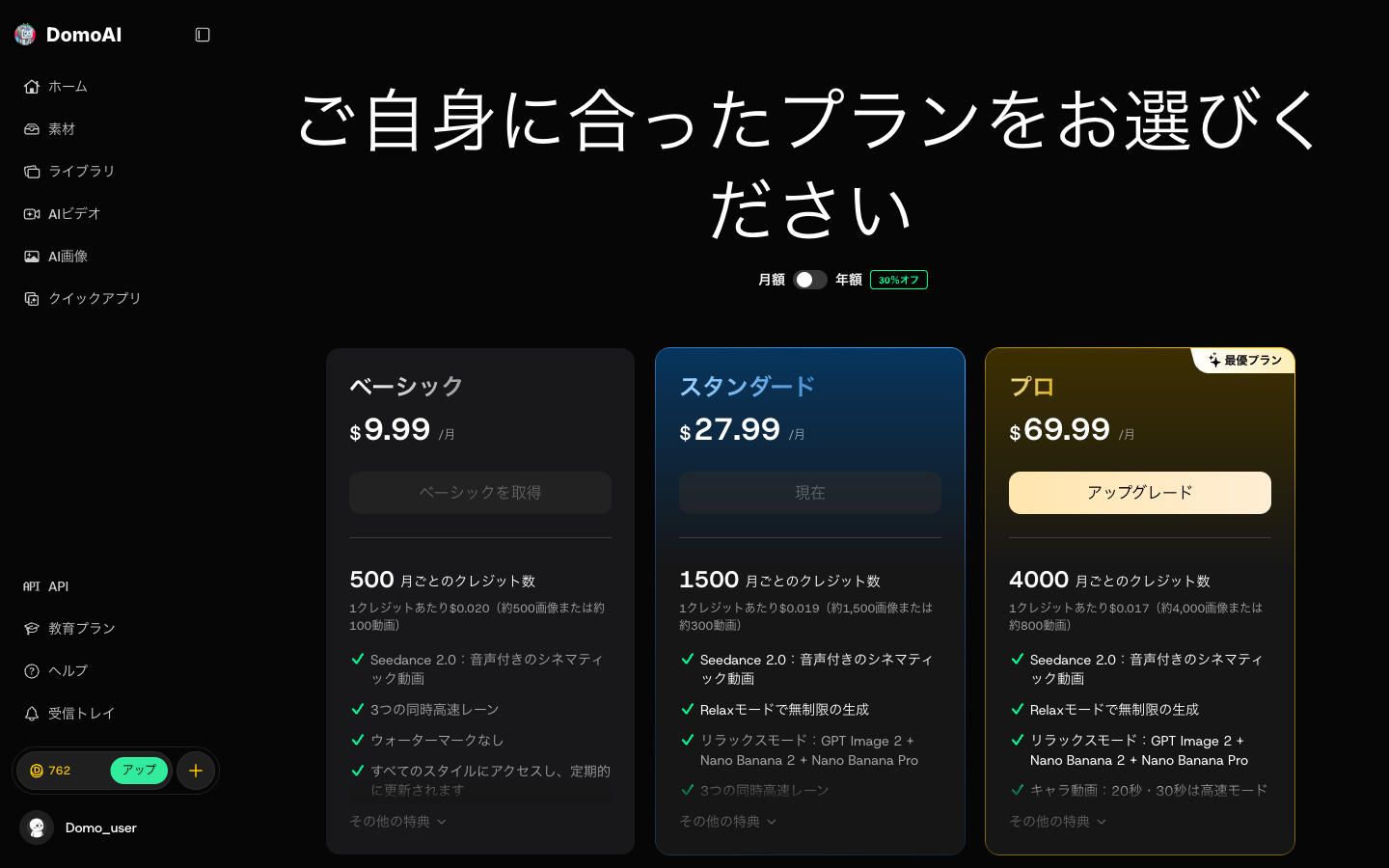
| ベーシック | $9.99 | $6.99 | 500 | 約500画像/約100動画 | × | 3 |
| スタンダード | $27.99 | $19.59 | 1,500 | 約1,500画像/約300動画 | ○ | 3 |
| プロ | $69.99 | $48.99 | 4,000 | 約4,000画像/約800動画 | ○ | 6 |
日本円の目安(決済時1USD≈169円の場合):ベーシックは月額約¥1,688、スタンダードは約¥4,731、プロは約¥11,828です。為替によって変動します。実際の料金ページ(月額表示)が以下に示されています。
年額なら約30%オフ
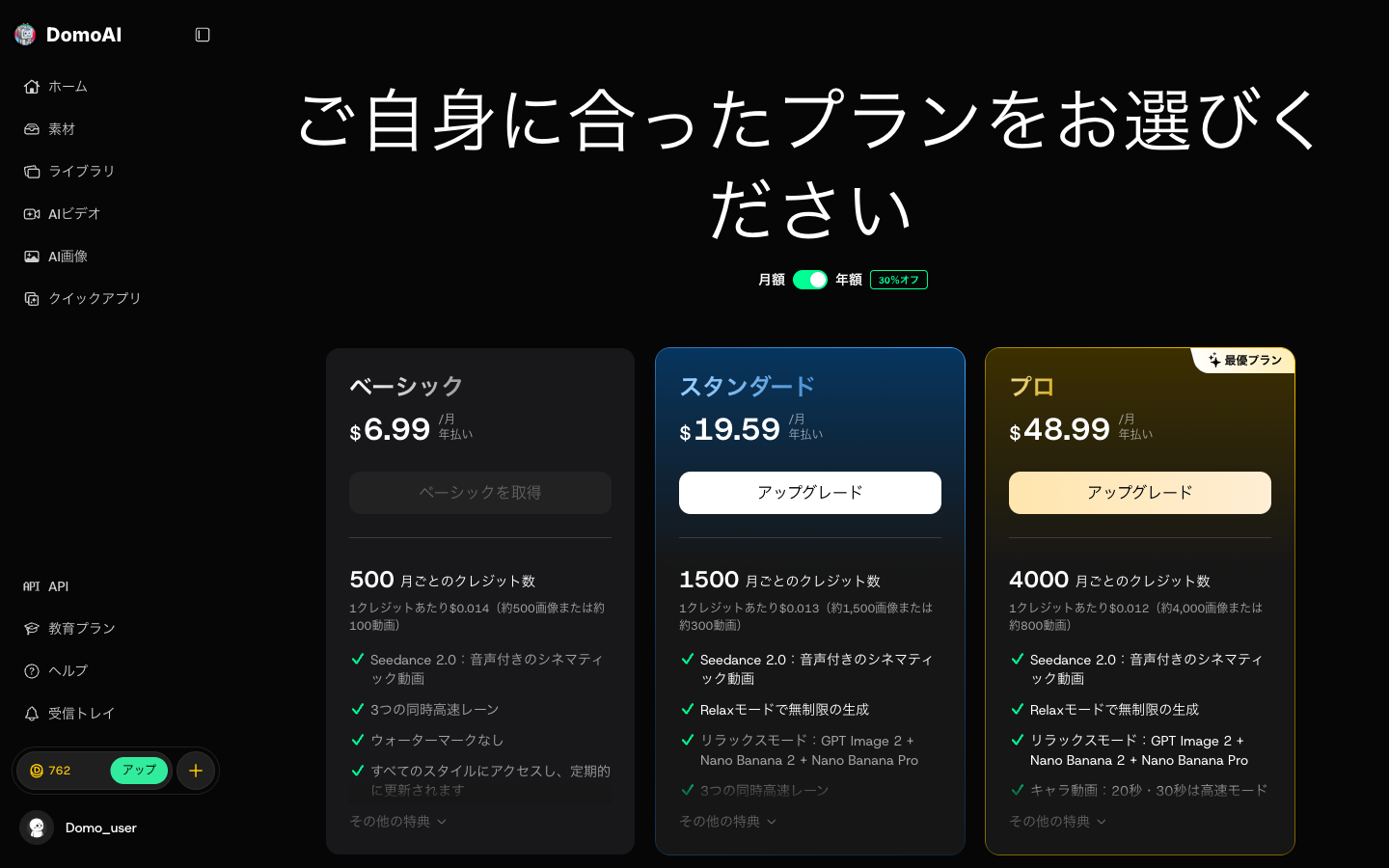
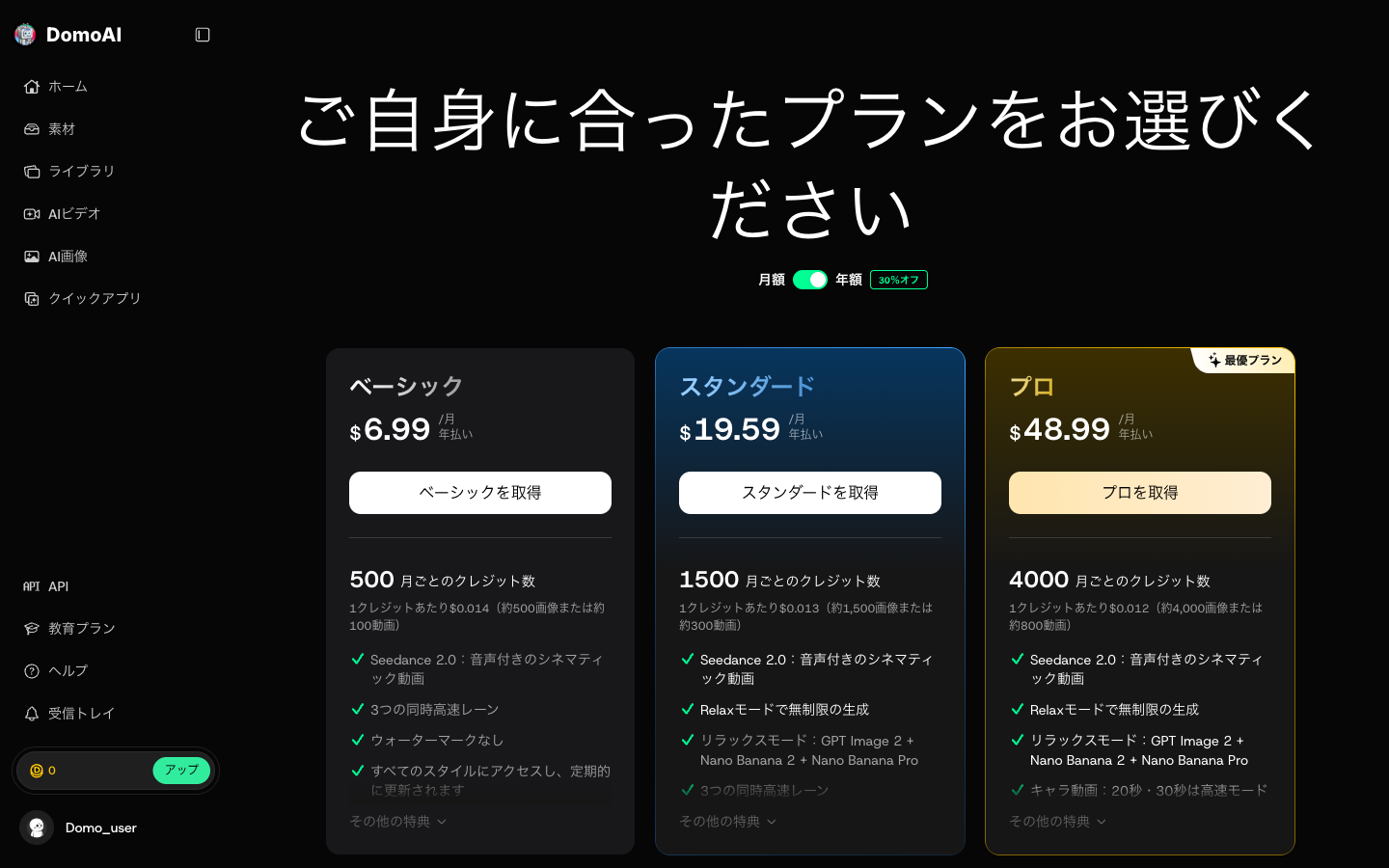
料金ページ上部にあるスイッチで「月額/年額」を切り替えられます。年額(年払い)にすると約30%オフになるため、月あたりの実質額はベーシックが$9.99から$6.99へ、スタンダードが$27.99から$19.59へ、プロが$69.99から$48.99まで下がりました。
『1〜2ヶ月だけ試す』場合は月額、『継続して使う』場合は年額の方が明確に割安です。まず月額で1ヶ月試し続けると決めたら年額に切り替えるのがおすすめです。以下は年額表示(30%オフ)の画面です。
各プランの機能と利用時間
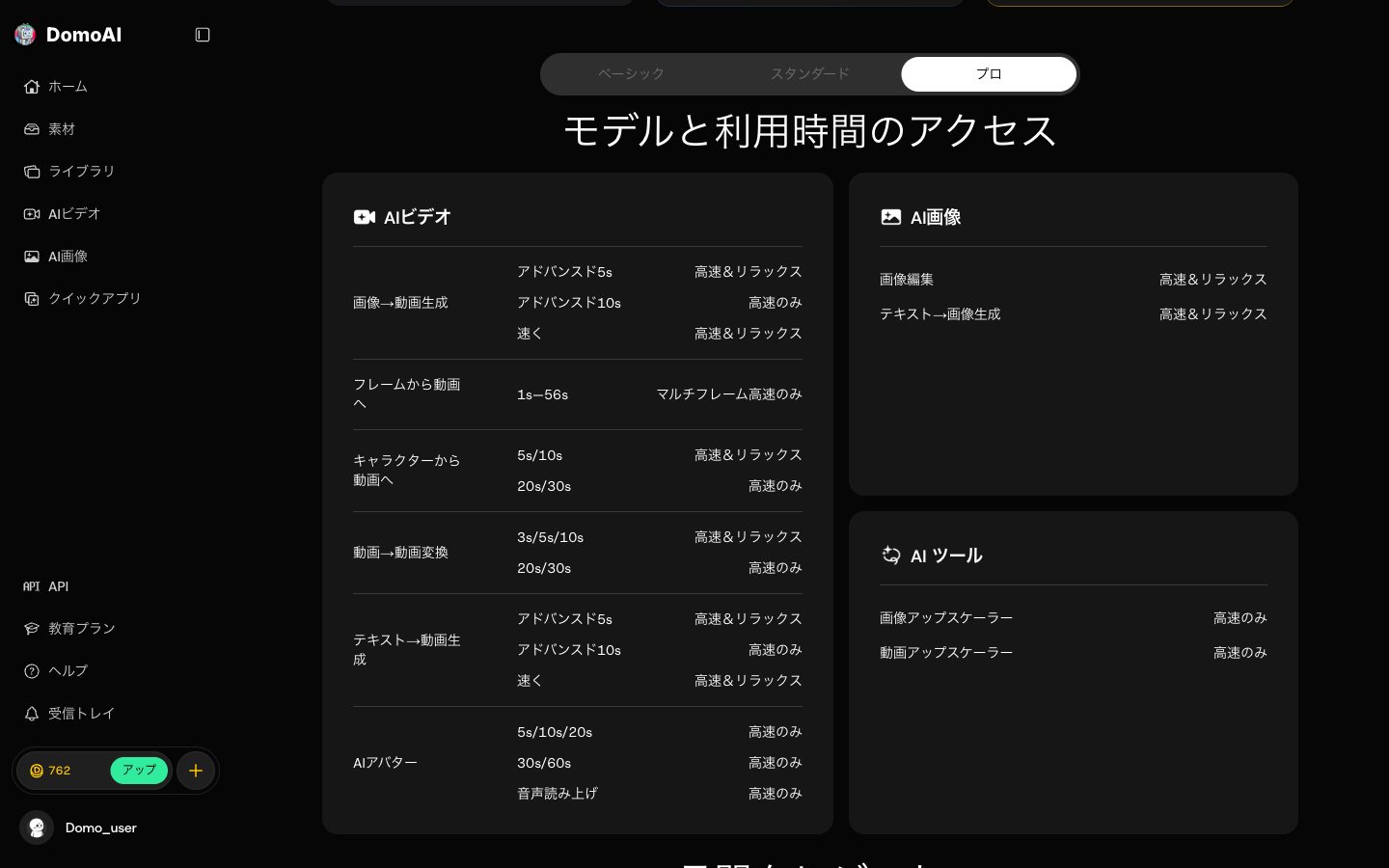
料金ページには、プランごとに使える機能と動画の長さ・モードを示した詳細表が掲載されています(タブでプラン切替)。注目すべきは「高速のみ」か「高速&リラックス」かという点です。リラックス(Relax)が使えるメニューでは、クレジット消費ゼロで生成し放題となります。
以下はプロの表です。画像→動画・キャラ動画・動画変換・テキスト→動画・画像編集などが「高速&リラックス」に対応していることが分かります。
ベーシックとの違い(Relaxと長尺がカギ)
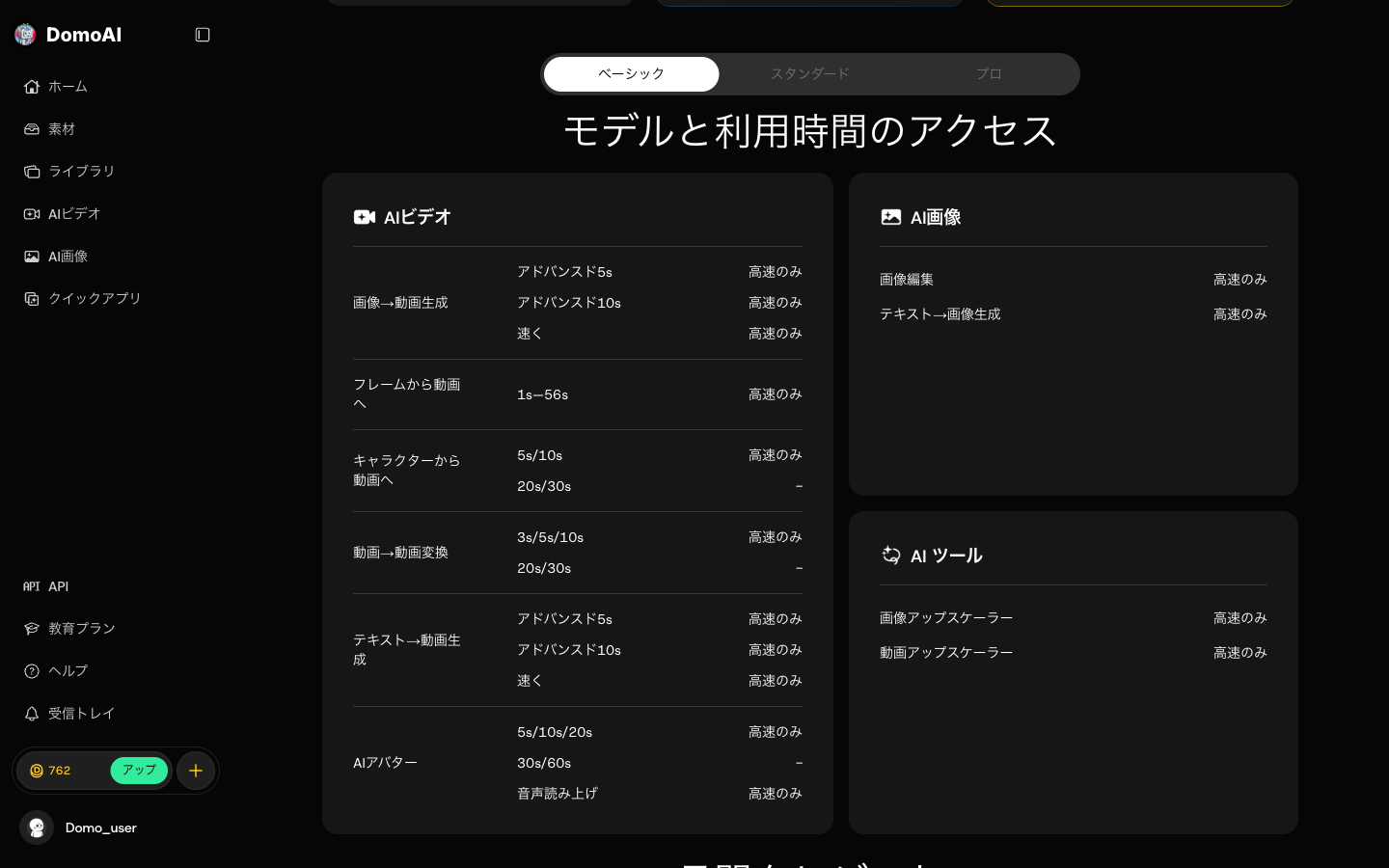
同じ表をベーシックにすると、様子が一変します。ほぼすべてが「高速のみ」=Relax無制限が使えず、クレジットを消費します。さらに、キャラ動画や動画変換の20秒・30秒、AIアバターの30秒・60秒は「−(利用不可)」。
つまりプランの差は主に次の3点です。
・Relax無制限:スタンダード以上のみ(=実質使い放題の分岐点)
・長尺(20s/30s等):主にプロで解放
・同時高速レーン:ベーシック/スタンダード3、プロ6(一度にたくさん生成できる)
下がベーシックの表です(すべて「高速のみ」/長尺は「−」)。
クレジットで作れる量(タスク別目安)
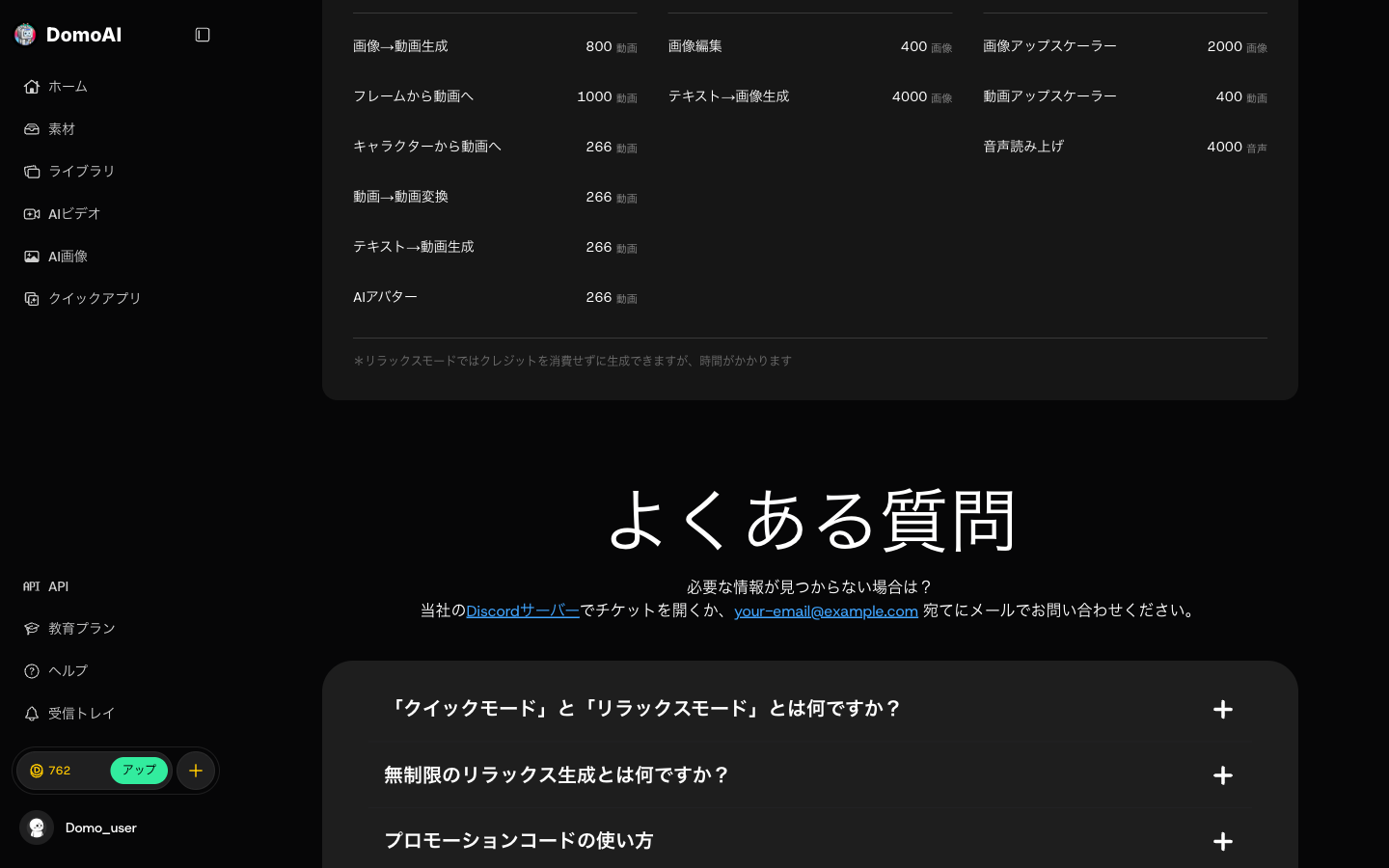
『クレジットって結局どれくらい持つの?』という疑問への答えを、以下の表にまとめました(下はプロ=4,000クレジットの場合の目安です)。
- テキスト→画像:約4,000枚/画像編集:約400枚
- 画像→動画:約800本/フレームから動画:約1,000本
- キャラ動画・動画変換・テキスト→動画・AIアバター:各約266本
- 画像アップスケーラー:約2,000枚/動画アップスケーラー:約400本/音声読み上げ:約4,000
画像生成は比較的安価で、動画(特に長尺・高機能)ほどクレジットを多く使うという関係性です。プランのクレジット数に応じて、この本数も増減します。そしてRelaxモードならこのクレジットを消費しません(その分、生成に時間がかかります)。
最大のお得ポイント=Relaxモード
DomoAIのコスパを語るうえで外せないのはRelax(リラックス)モードです。
- クイックモード:クレジットを消費して速く生成します。
- Relaxモード:クレジットを消費せず生成します(順番待ちで時間はかかる)。
スタンダード以上ならRelaxが無制限です。つまり『急ぎはクイック、そうでなければRelaxで無料』と使い分ければ、実質的に生成し放題になります。たくさん作る人ほど、この差でスタンダードが一気にお得になります。『Relaxを使いたいか』がプラン選びの一番の分かれ目です。
プラン別・こんな人におすすめ
利用目的に合わせたおすすめのプランを以下にまとめます。
- まず無料で雰囲気だけ:無料枠(初回15クレジット・動画10秒まで)を使います。
- ライトに画像中心・たまに動画:ベーシック($9.99)が向いています。ただしRelaxなしなので、クレジット消費に注意してください。
- 本格的に画像も動画も作りたい/たくさん生成する:スタンダード($27.99・Relax無制限)をおすすめします。多くの人が選ぶ最適解です。
- 長尺動画・AIアバター長尺・高画質化までフルに、大量並列で:プロ($69.99・6レーン・長尺解放)が適しています。
クリエイターや副業での量産用途ならスタンダード年額、仕事での本格利用ならプロという選び方が分かりやすいです。
【手順①】料金ページでプランを選ぶ
実際の課金手順は以下のとおりです(今回はスタンダード月額を実際に決済しました)。ログイン後、左下の「アップ(アップグレード)」や上部の案内から料金ページを開き、月額/年額を選んで使いたいプランの「アップグレード」を押します。
【手順②】支払い方法を選ぶ
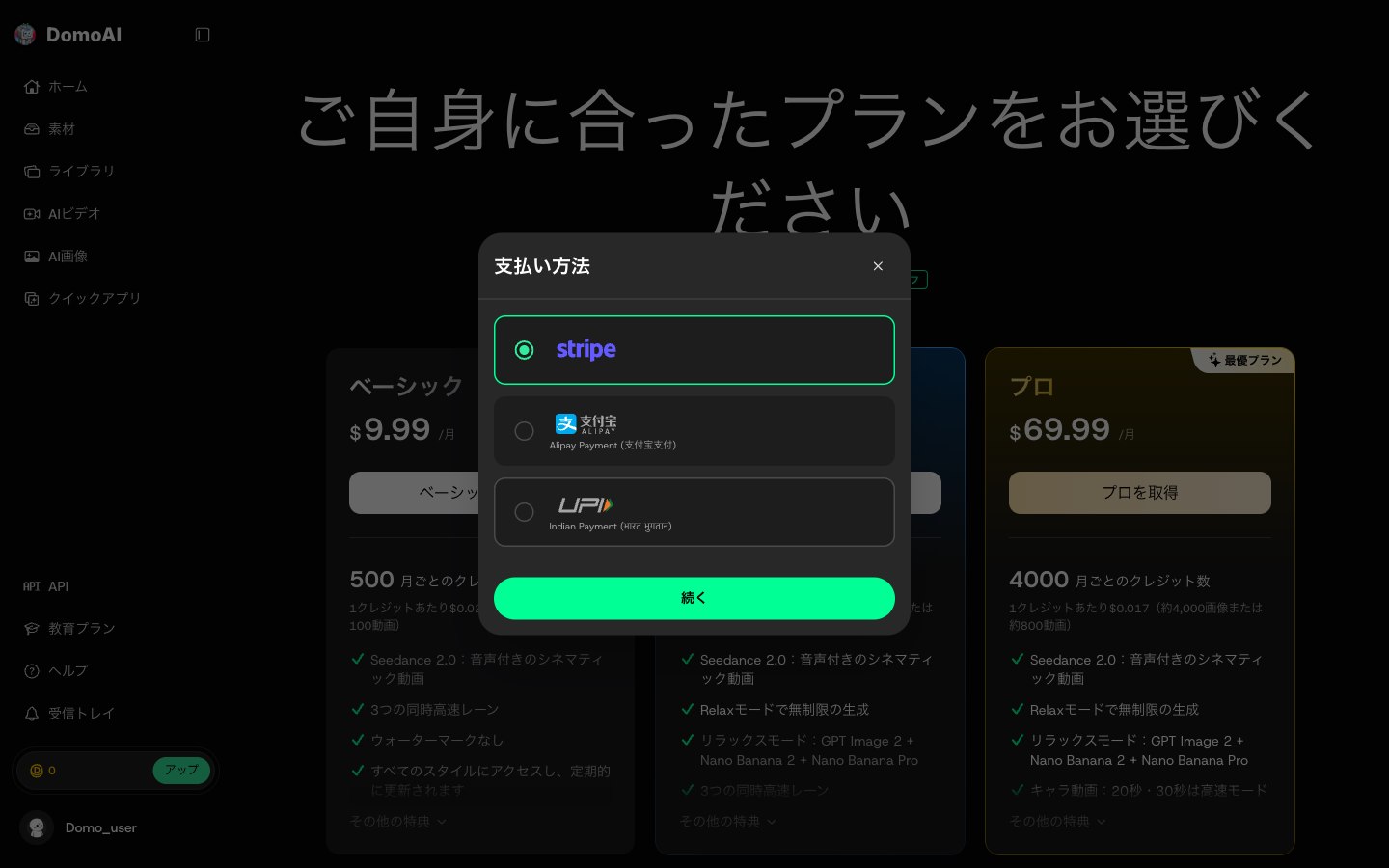
支払い方法の選択画面が表示されます。選べるのはStripe(クレジット/デビットカード)/Alipay(支付宝)/Indian Payment(UPI)です。日本のユーザーは通常Stripeを選んで「続く」を押します。Apple Pay・Google Payにも対応しています。
手順③:Stripeでのカード入力
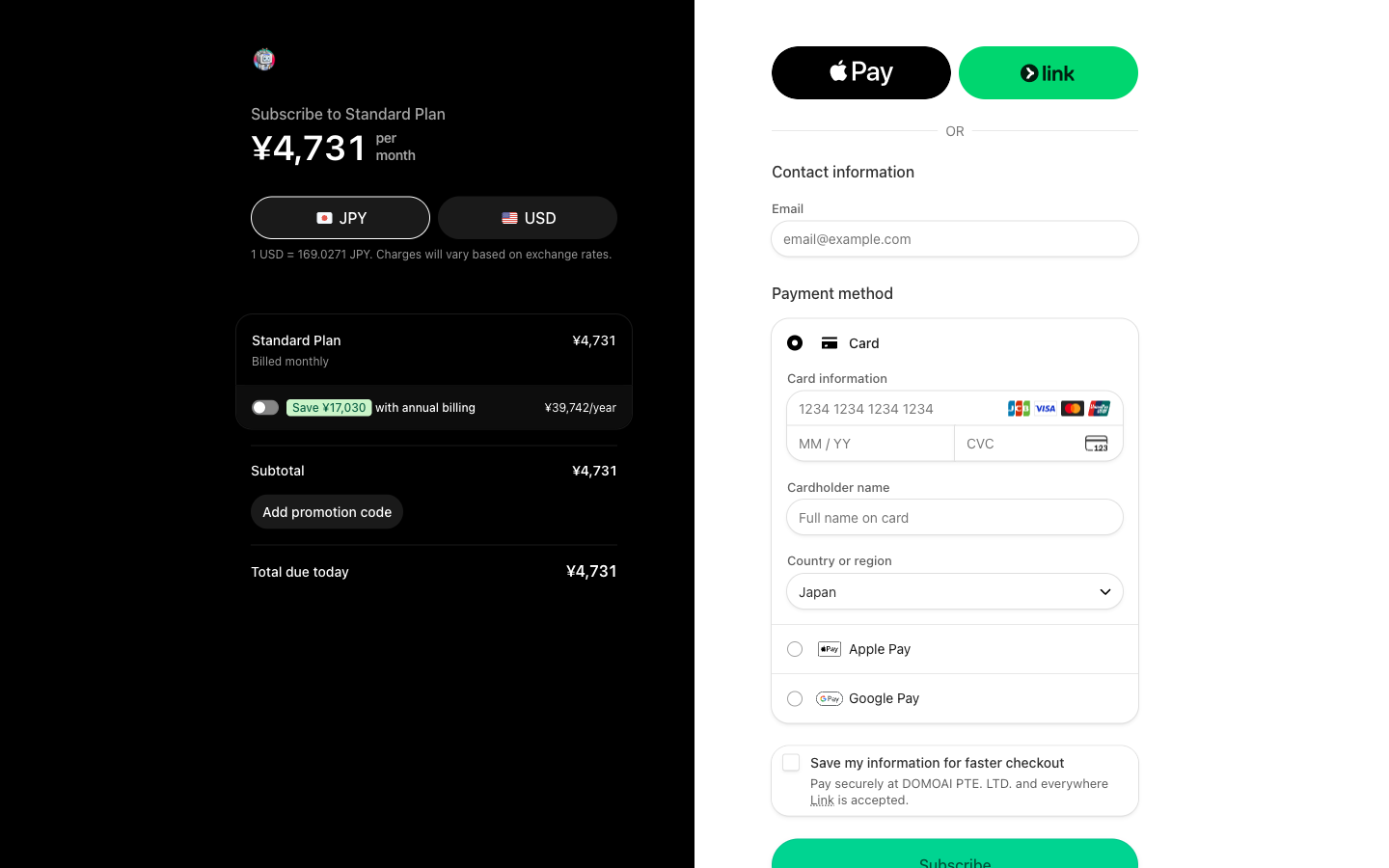
Stripeの安全な決済ページが開きます。プラン名と請求額が日本円換算でも表示されます。今回はスタンダード月額 約¥4,731でしたが、為替によって変動します。メールとカード情報を入力してください。割引コードがあれば「Add promotion code」に入力します。年払いに切り替えると節約額(¥17,030 OFF など)も表示されるため、迷っていたら年額との差額をこの画面で確認できます。
【手順④】完了・クレジットが増える
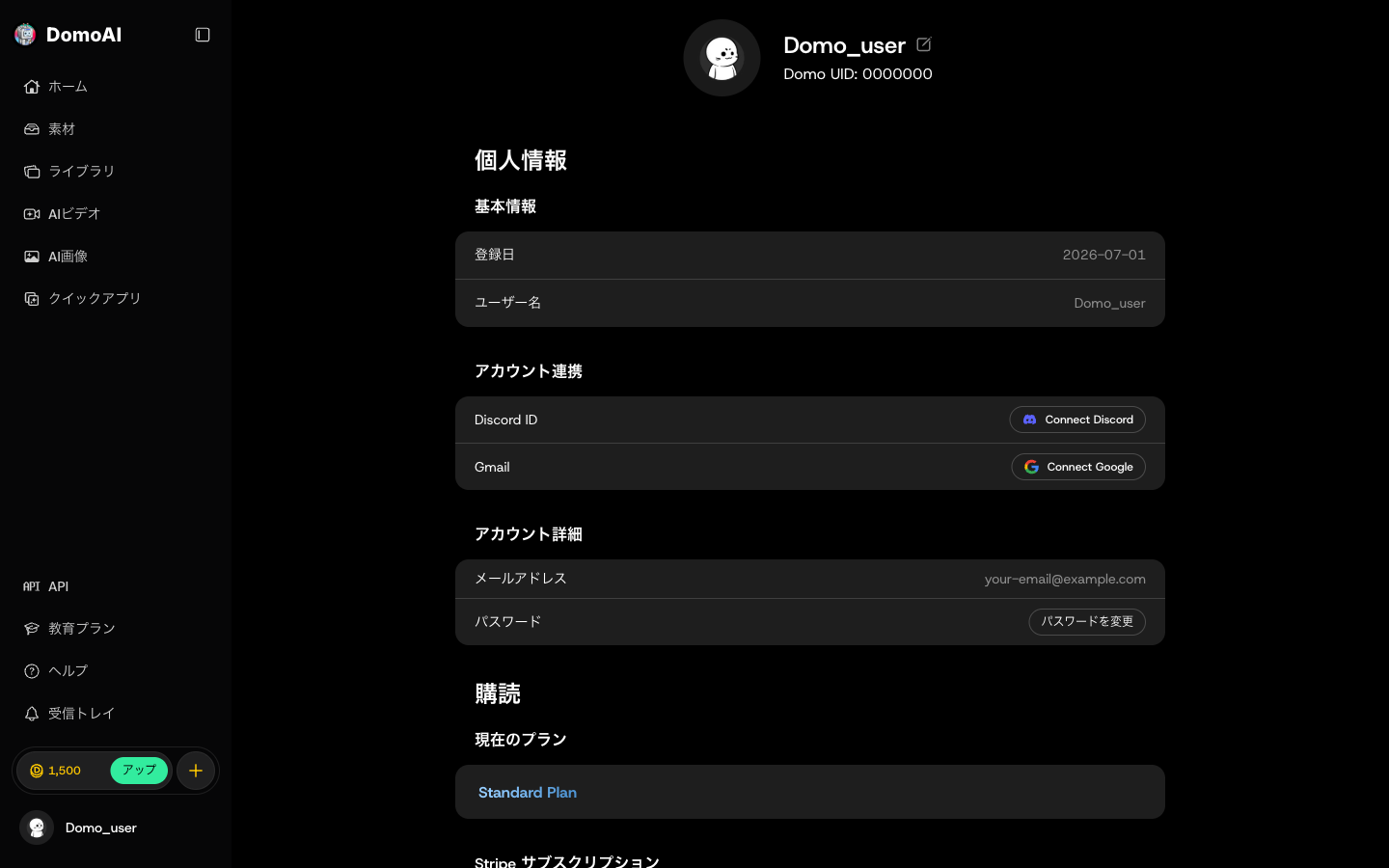
決済が完了すると「お支払い完了」と表示されます。アカウントの「購読」が対象プランになり、クレジットが付与される状態になります(スタンダードは1,500)。次回更新日(請求日)も確認できます。
これによりRelaxモードなど有料機能が解放されます。
なお、購入確定時に不正防止の人間確認(reCAPTCHA)が出ることがあります。自動化ツールでは決済がブロックされることがあるため、支払いは通常のブラウザで行うのが確実です。
お得に課金する5つのコツ
ここまでで料金プランについて解説してきたので、次に、DomoAIにおいてさらにお得に課金・契約するコツを以下にまとめておきます。
- 年額にする:約30%オフになります。継続前提なら最優先です。
- Relaxモードを活用:急ぎ以外はRelaxで生成すればクレジットを温存でき、実質使い放題(スタンダード以上)です。
- プロモーションコードを入れる:Stripe決済画面の「Add promotion code」で割引適用できます。配布があれば必ずチェックしてください。
- まず月額→気に入れば年額:いきなり年額にせず、1ヶ月試してから切替でミスを防ぎます。
- 足りなくなったらクレジット追加購入:プラン変更せずスポットで買い足しも可能です。まずは無料枠→スタンダードの順が王道です。
課金前に知っておく注意点
また、課金前に気をつけておくべき注意点についてもまとめておきます。
- 更新日:サブスクは自動更新となります。更新日(請求日)はアカウント内で確認できます。
- 解約:いつでも解約可能です(詳しくは解約記事へ)。解約しても期間内は使えます。
- ダウングレード/複数契約:プラン変更は可能ですが、複数プランの同時契約や仕様は料金ページのFAQを確認しましょう。
- 返金ポリシー:返金には条件があります。購入前に料金ページのFAQ(返金ポリシー)を確認してください。
- 金額は米ドル建て:日本円の請求額は決済時の為替で変動します。表示額を確認してから確定を。
特に解約のし忘れには注意してください。
よくある質問(FAQ)
最後に、DomoAIの料金プランについてよくある質問を以下にまとめておきます。
DomoAIのおすすめプランはどれ?
本格的に利用するなら、スタンダード($27.99/月・年額$19.59/月)をおすすめします。Relaxモードでクレジットを消費せずに生成し放題になるほか、上位モデルも解放されるため、コストパフォーマンスの分岐点になります。まずは試したい場合はベーシックや無料枠、長尺動画や大量並列処理が必要な場合はプロが適しています。
各プランのクレジットと目安の生成量は?
月間クレジットは、ベーシックが500、スタンダードが1,500、プロが4,000です。利用目安としては、ベーシックで約500画像または100動画、スタンダードで約1,500画像または300動画、プロで約4,000画像または800動画に対応します。スタンダード以上のプランではRelaxモードを利用すれば、クレジットを消費せずに生成できます。
年額はどれくらい安くなりますか?
年払いにすると約30%オフになるため、継続して利用する場合はこちらが割安です。月あたりの実質額は、スタンダードプランで$27.99から$19.59へ、プロプランで$69.99から$48.99へ下がります。
日本円でいくらですか?
請求は米ドル建てで行われ、決済画面では日本円への換算額が表示されます。今回の検証では、スタンダード月額$27.99が約¥4,731と表示されました(1USD≈169円時)。為替レートによって金額は変動します。
支払い方法と割引コードは?
決済手段は、Stripe(クレジット/デビットカード、Apple Pay・Google Pay対応)が基本です。AlipayやインドのUPIも選べます。割引コードを使う場合は、Stripe決済ページの『Add promotion code』欄に入力して適用してください。
ベーシックとスタンダードの最大の違い
プランごとに使える機能の範囲が大きく異なります。ベーシックではほぼ全機能が『高速のみ』となり、利用するたびにクレジットを消費します。スタンダード以上であれば、Relaxモード(無制限)が使えるため、クレジット消費ゼロで生成できます。さらにプロプランでは、20s/30sなどの長尺動画や6つの同時レーンも解放されます。
まとめ
DomoAIの料金体系は、無料プランと3つの有料プラン(ベーシック/スタンダード/プロ)で構成されています。多くの利用者に適しているのは、Relax無制限が使える『スタンダード』です。継続利用を前提とする場合、年額契約を選ぶと約30%の割引が適用されるため、最もバランスの良い選択になります。支払いはStripeを通じてカード情報を入力するだけで数分で完了し、日本円での目安金額も画面上で確認できます。まずは無料枠で試し、気に入ったらスタンダードプランへ移行するのが王道の流れです。料金の実コストや解約方法については、関連記事もあわせてご覧ください。
アニメ変換なら、DomoAIが手軽です
実写からアニメへの変換は仕上がりが安定しています。管理人もスタンダードプラン(月額$27.99)で検証しました。
※広告リンクです。ここから登録いただくと管理人のお財布が少しあたたまり、次の検証の課金代になります。もちろんみなさんの料金は変わりません。


コメント