自分や友達の写真を、雑誌の表紙のようにする「雑誌風加工」が人気です。
表紙メーカーやテンプレートを活用する方法も存在しますが、写真に最適なデザインを選定したり、見出しの配置を微調整したりする作業は、想像以上に時間を要します。
そこで、AIに「この写真を〇〇雑誌の表紙にして」と指示し、6通りの表紙を作成しました。
検証の結果、6枚とも、誌名と日本語の見出しが指示どおりに入りました。縦書きの見出しまで正しく表示され、写真に合わせて背景を描き替える処理も確認できました。
写真の一部だけを書き換えたいときはPixVerseの画像領域エディタの使い方も参考になります。
結論:6枚とも、誌名と見出しが指示どおりに入りました
先に8枚を並べます。上の段が女性、下の段が男性の写真です。いちばん左が元の写真です。
| 表紙 | 誌名 | 指示した見出し | 結果 |
|---|---|---|---|
| ファッション誌 | LUMINA | 秋の街角コーデ30/大人のベージュ特集 | 2つとも正しく入った |
| 旅行誌 | たびのそら | 週末ひとり旅/港町を歩く | 正しく入り、背景も港町に変わった |
| シンプル | NOTE(No.12) | なし | 指示どおり小さく入った |
| ビジネス誌 | WORK STYLE | 働き方を変える10の習慣 | 正しく入った |
| カフェ特集 | 珈琲時間 | 街の名喫茶めぐり | 正しく入った |
| 昭和レトロ | 月刊 喫茶 | 秋の読書特集(縦書き) | 縦書きも正しく入った |
- 日本語・英字・縦書きのいずれも、文字が崩れることなく生成されました。
- 人物の顔立ち・服・ポーズは、元の写真と一致したまま出力されました。
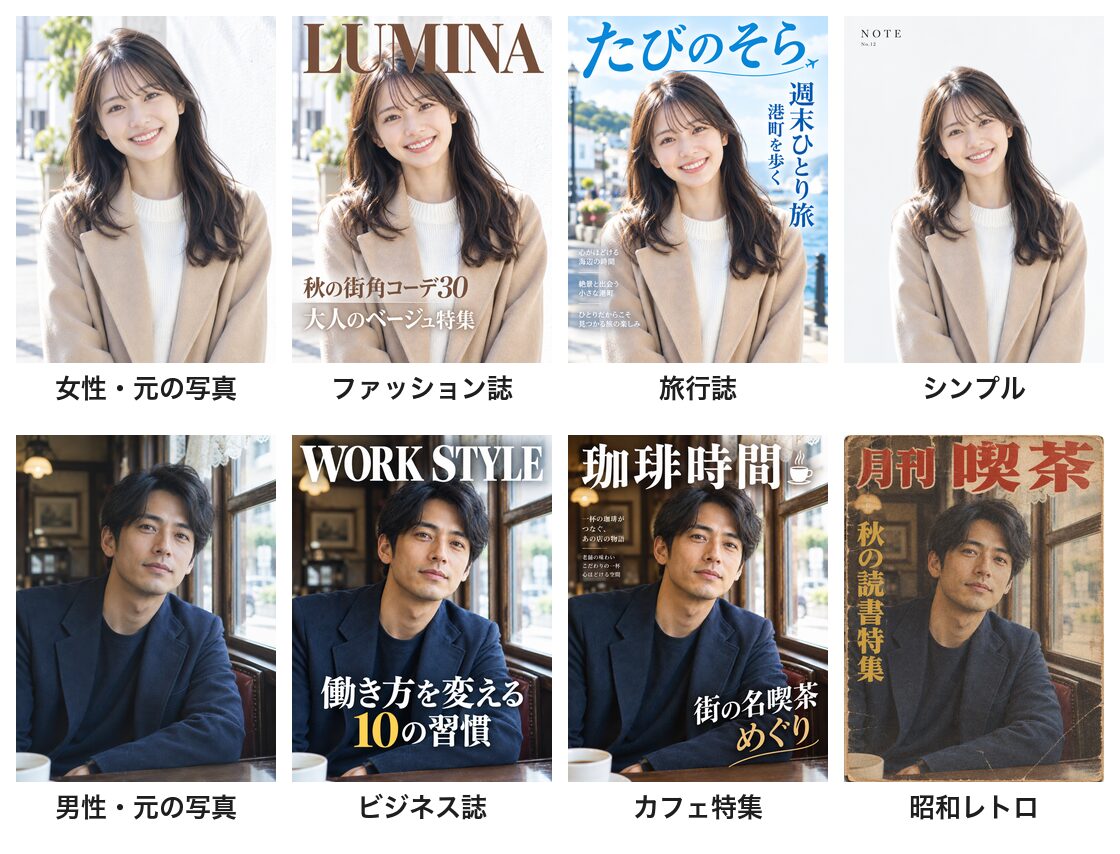
元の写真:街角の女性と喫茶店の男性
表紙用の写真として、元の画像を2枚選び、テキスト指示のみで生成しました。
- 女性:明るい街角の白い壁の前に立つ、日本人の20代女性のポートレートです。ベージュのコートと白いニットを着用し、自然な笑顔で上半身を撮影しています。実写で、文字やロゴは入れません。
- 男性:古い喫茶店の窓際の席に座る、日本人の30代男性のポートレートです。紺のジャケットを来ており、穏やかな表情で上半身を捉えています。実写で、文字やロゴは入れません。
雑誌の表紙に向いているのは、顔がはっきり写った上半身の写真です。上下に十分な余白を確保しておくと、後から入れる見出しが顔に被さらず、レイアウトしやすくなります。
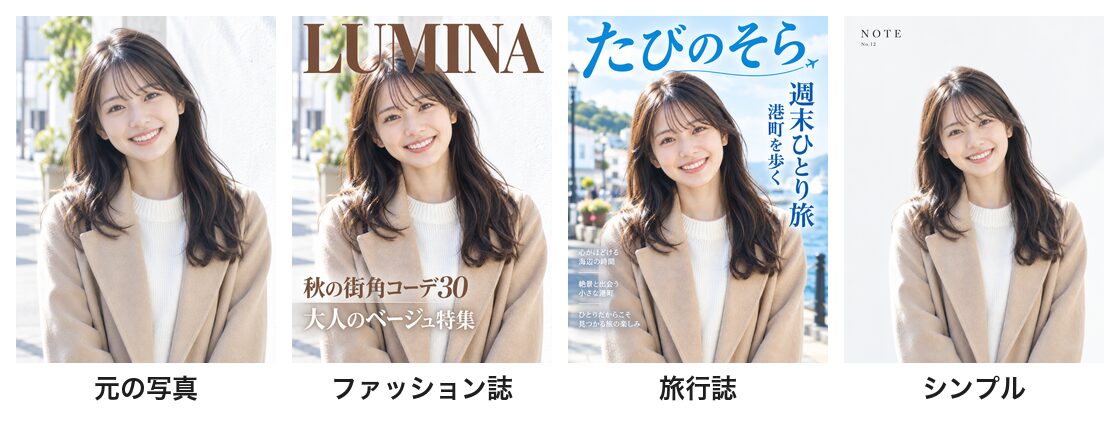
女性の写真:ファッション誌・旅行誌・シンプル
女性の写真で3通りの表紙を作りました。
ファッション誌:『この写真を、ファッション雑誌の表紙にしてください。上に大きく誌名『LUMINA』、左下に日本語の見出し『秋の街角コーデ30』『大人のベージュ特集』。人物の顔立ち・服・ポーズはそのまま。』
旅行誌:『この写真を、旅行雑誌の表紙にしてください。上に誌名『たびのそら』、右側に日本語の見出し『週末ひとり旅』『港町を歩く』。人物の顔立ち・服・ポーズはそのまま。』
シンプル:『この写真を、余白の多いシンプルでおしゃれなカルチャー雑誌の表紙にしてください。左上に小さく誌名『NOTE』と号数『No.12』だけ。人物の顔立ち・服・ポーズはそのまま。』
- ファッション誌の指定では、上部に大きな誌名、左下に見出し2つが配置されました。茶色の文字とベージュのコートが色合いで調和しています。
- 旅行誌では、背景が港町に描き替わりました。「旅行雑誌」という指示により、AIが旅らしい雰囲気の背景を選んだと考えられます。
- シンプルの指定では、左上に小さな誌名と号数のみ配置されました。余白を活かした、洗練された表紙になっています。
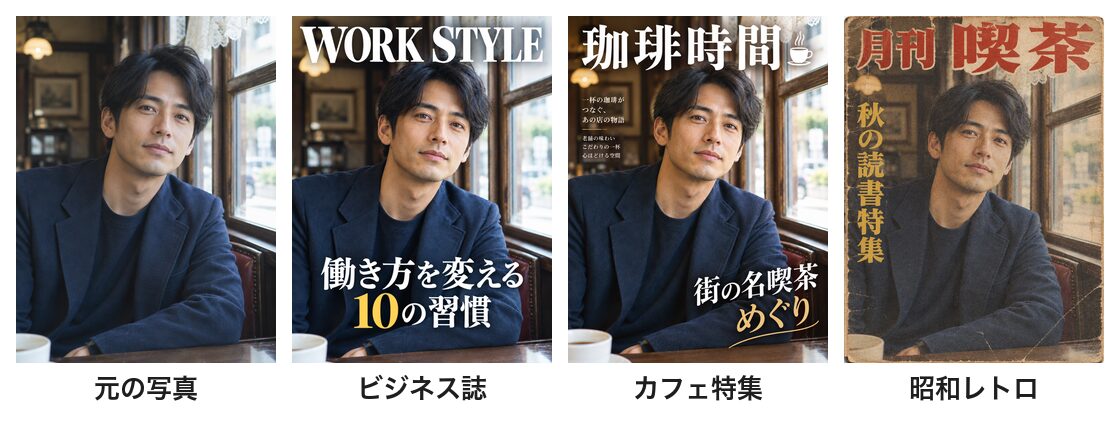
男性の写真:ビジネス誌・カフェ特集・昭和レトロ
男性の写真でも3通り作りました。
ビジネス誌:『この写真を、ビジネス雑誌の表紙にしてください。上に誌名『WORK STYLE』、下に日本語の見出し『働き方を変える10の習慣』。人物の顔立ち・服・ポーズはそのまま。』
カフェ特集:『この写真を、喫茶店特集の雑誌の表紙にしてください。上に誌名『珈琲時間』、右下に日本語の見出し『街の名喫茶めぐり』。人物の顔立ち・服・ポーズはそのまま。』
昭和レトロ:『この写真を、昭和の古い雑誌の表紙のような色あせた紙の質感にしてください。上に誌名『月刊 喫茶』、左に縦書きの見出し『秋の読書特集』。人物の顔立ち・服・ポーズはそのまま。』
- ビジネス誌は、白い太字の誌名と、2行目を黄色にした見出しで、ビジネス誌らしい表紙になりました
- カフェ特集は、誌名の横に小さなコーヒーカップの絵まで入りました
- 昭和レトロは、色あせた紙の質感になり、縦書きの見出しも正しく入りました
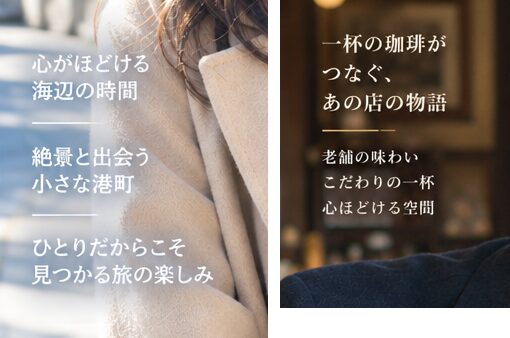
AIが足した小さな見出しを拡大
旅行誌(左)とカフェ特集(右)の、AIが自分で足した小さな見出しです。指示には書いていません。
「絶景と出会う小さな港町」「老舗の味わい」といった表現は、いずれも雑誌らしい自然な日本語で、崩れた文字は見られませんでした。一方で、意図しない言葉が混入するケースもあるため、不要な文字を除外したい場合は「指示した文字以外は入れない」と明記することをおすすめします。
雑誌風加工の書き方
今回使った書き方を、そのまま使える形でまとめます。
| 入れるもの | 書き方の例 |
|---|---|
| 雑誌の種類 | この写真を、〇〇雑誌の表紙にしてください(ファッション・旅行・ビジネス・カフェ特集など) |
| 誌名 | 上に大きく誌名『〇〇』 |
| 見出し | 左下に日本語の見出し『〇〇』『〇〇』 |
| 雰囲気 | 余白の多いシンプルな/昭和の古い雑誌のような色あせた紙の質感 |
| 残すもの | 人物の顔立ち・服・ポーズはそのまま |
| 注意 | 実在の雑誌のロゴは使わない |
誌名は自分で考えた架空の名前に設定しました。実在の雑誌の名前やロゴを模倣すると、商標権に関わる問題が発生する可能性があるためです。今回の記事では、「実在の雑誌のロゴは使用しない」という前提も明記しています。
使い方は3ステップです
写真の入力から雑誌風の指示文作成まで、具体的な手順を3ステップにまとめました。
以下に、雑誌スタイルの画像を作成する手順を3つの項目にまとめておきます。
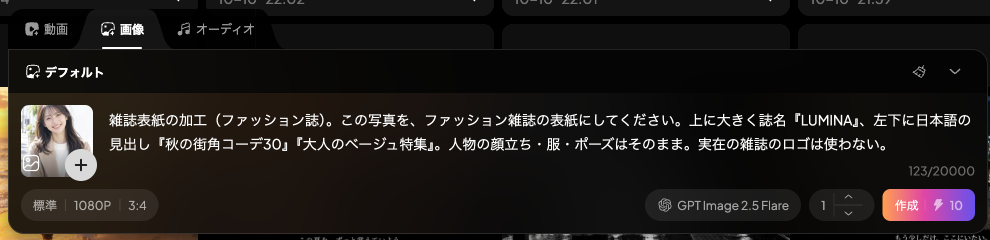
- 作品一覧から元の写真を開き、「ソースとして使用」→「画像」を押す:写真が入力欄に入ります。自分の写真はアップロードして入れます。
- 雑誌の種類・誌名・見出しを文章で書く:上の書き方の例が使えます。
- 縦横比を「3:4」にして「作成」を押す:写真を1枚入れた画質「標準」で、10クレジットでした。
下の画像は、女性の写真を入れて、ファッション誌の指示を書いたところです。
雑誌らしく見せるコツ
今回の作例から分かったコツです。
- 雑誌の種類を指定する:「旅行雑誌」「ビジネス雑誌」と書くだけで、文字の色や配置がそれらしくなりました。
- 見出しの位置を指定する:「左下に」「右側に」と書くと、顔にかからない位置に入りました。
- 見出しは短くする:今回は1つ10文字前後で、6枚とも崩れませんでした。
- 背景を変えたくないときは、そう書く:旅行誌では背景が港町に変わりました。そのままにしたいときは「背景はそのまま」と足します。
- 余計な文字がいらないときは、そう書く:AIが小さな見出しを足すことがあります。
実測した数字
今回の数字です(2026年10月10日時点)。
| 項目 | 結果 |
|---|---|
| 元の写真(参照なし・標準・3:4) | 1枚5クレジット×2枚 |
| 表紙風の加工(写真1枚を参照・標準) | 1枚10クレジット×6枚 |
| 誌名と見出しが正しく入った枚数 | 6枚中6枚 |
| AIが指示にない見出しを足した枚数 | 2枚(旅行誌・カフェ特集) |
| 背景が変わった枚数 | 1枚(旅行誌) |
| 合計 | 70クレジット |
検証しきれなかったこと
今回わからなかった点です。
- 検証では自分で撮った本物の写真では試していません(今回はすべてAIで作った写真です)
- 長い見出しや、見出しがたくさんある表紙は試していません
- 「指示した文字以外は入れない」と書いた場合に、小さな見出しが入らなくなるかは確かめていません
よくある質問(FAQ)
最後に、よくある質問をまとめておきます。
写真を雑誌の表紙風にAIで加工できますか?
PixVerseで写真を入力欄に入れ、「この写真をファッション雑誌の表紙にして、上に誌名『〇〇』」と指示すると、6枚とも誌名と見出しが入った表紙になりました。
日本語の見出しは崩れませんか?
今回の6枚は、日本語・英字・縦書きのどれも崩れませんでした。見出しは1つ10文字前後の短いものにしています。
実在の雑誌の名前を使ってもいいですか?
雑誌の誌名については、商標の問題を避けるため、自分で考えた架空の名前を使うことをおすすめします。今回の記事でも、すべて架空の誌名を作成して検証しています。
いくらかかりますか?
2026年10月10日時点の実測では、写真を1枚投入して画質を「標準」に設定した場合、1枚につき10クレジット消費されました。
まとめ
AIに文章で指示を出して、写真を雑誌の表紙風に加工しました。6枚とも誌名と見出しが指示どおりに入り、縦書きまで崩れませんでした。雑誌の種類を指定するだけで、文字の色や配置もそれらしく整えてくれます。
1枚10クレジットという手軽さで試せるため、記念日や誕生日の写真を、オリジナルの表紙に仕上げることをおすすめします。誌名は架空のものにするよう注意してください。
テンプレートで、手早く1本作れます
プロンプトを書き込まなくても形になります。管理人も有料プランでほぼ全機能を検証しました。無料枠は毎日回復します。
※広告リンクです。ここから登録いただくと管理人のお財布が少しあたたまり、次の検証の課金代になります。もちろんみなさんの料金は変わりません。

コメント