DomoAIは動画だけでなく、文章(プロンプト)から画像(イラスト)を作る『テキスト→画像生成』も使えます。しかも1回でクレジット消費わずか4、一度に4枚も生成できます。
実際に映えるキャラを作りながら、手順・モデル・設定を解説します。あわせて、『DomoAIのt2iはアニメが得意で実写は苦手』という実際に分かった特徴と、実写風にする方法も紹介します。作例はすべてAI生成です。
DomoAI全体の料金や評判をまとめて知りたい場合は、DomoAIの料金・評判・使い方まとめ【実課金レビュー】もあわせてご覧ください。
テキスト→画像生成とは?
テキスト→画像生成は、作りたい絵を文章で説明するだけで、AIがイラストを生成する機能です(いわゆるAI画像生成/text-to-image)。キャラクター・背景・雰囲気を言葉で指定すれば、数十秒でビジュアルを手に入れられます。DomoAIでは動画機能と並ぶ基本ツールであり、ここで作った画像を、そのまま画像→動画で動かすこともできます。
使い方【手順】:モデル選択と文章入力
手順はシンプルです(下が実際の画面)。
テキストから画像を生成する手順は、以下のとおりです。
- メニューの「テキスト→画像生成」を開きます。
- 上部でモデル(例:Anime S1)を選びます。
- 下部の比率(3:4など)を指定します。
続けて、プロンプト欄に作りたい絵の内容を入力してください。
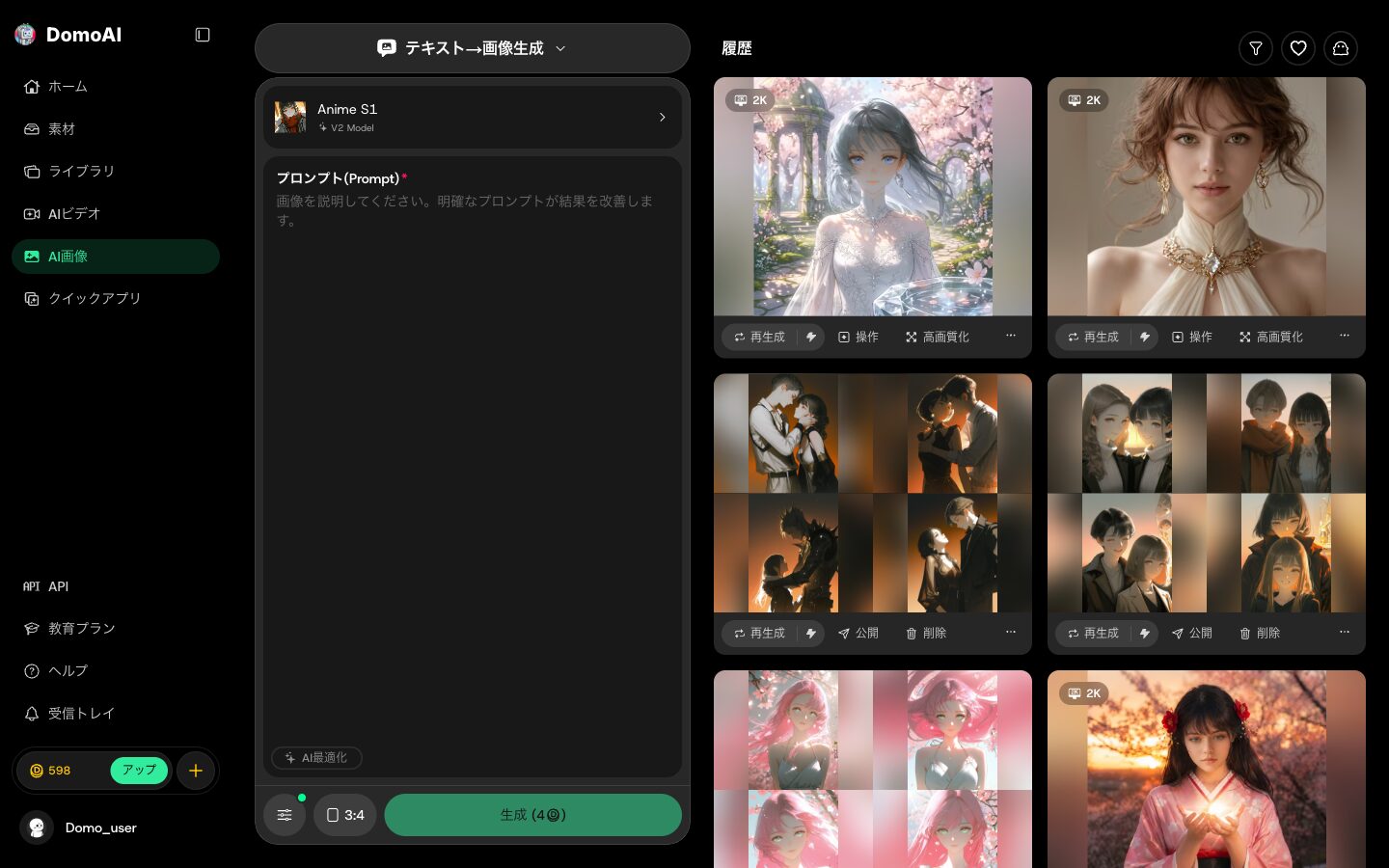
プロンプトを入れて「生成」
プロンプト欄には、作りたい絵の内容を具体的に記述し、「生成」ボタンを押します。今回の検証では以下のように入力しました。
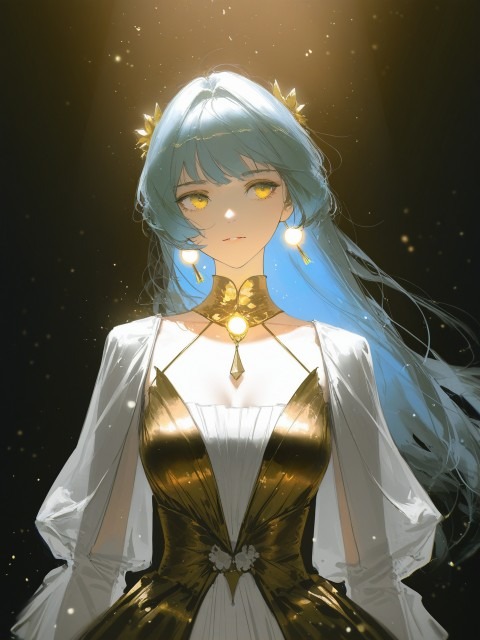
使用したプロンプトの全文は、a stunning anime girl idol with long flowing turquoise hair, golden eyes, ornate white and gold stage dress, glowing magical particles, dramatic spotlight, highly detailed, vibrant, front-facing portraitです。
プロンプトでは、『被写体+特徴+衣装+ライティング』の要素を具体的に記述するほど、意図した通りに生成されます。詳しいコツについては別記事も参考にしてください。
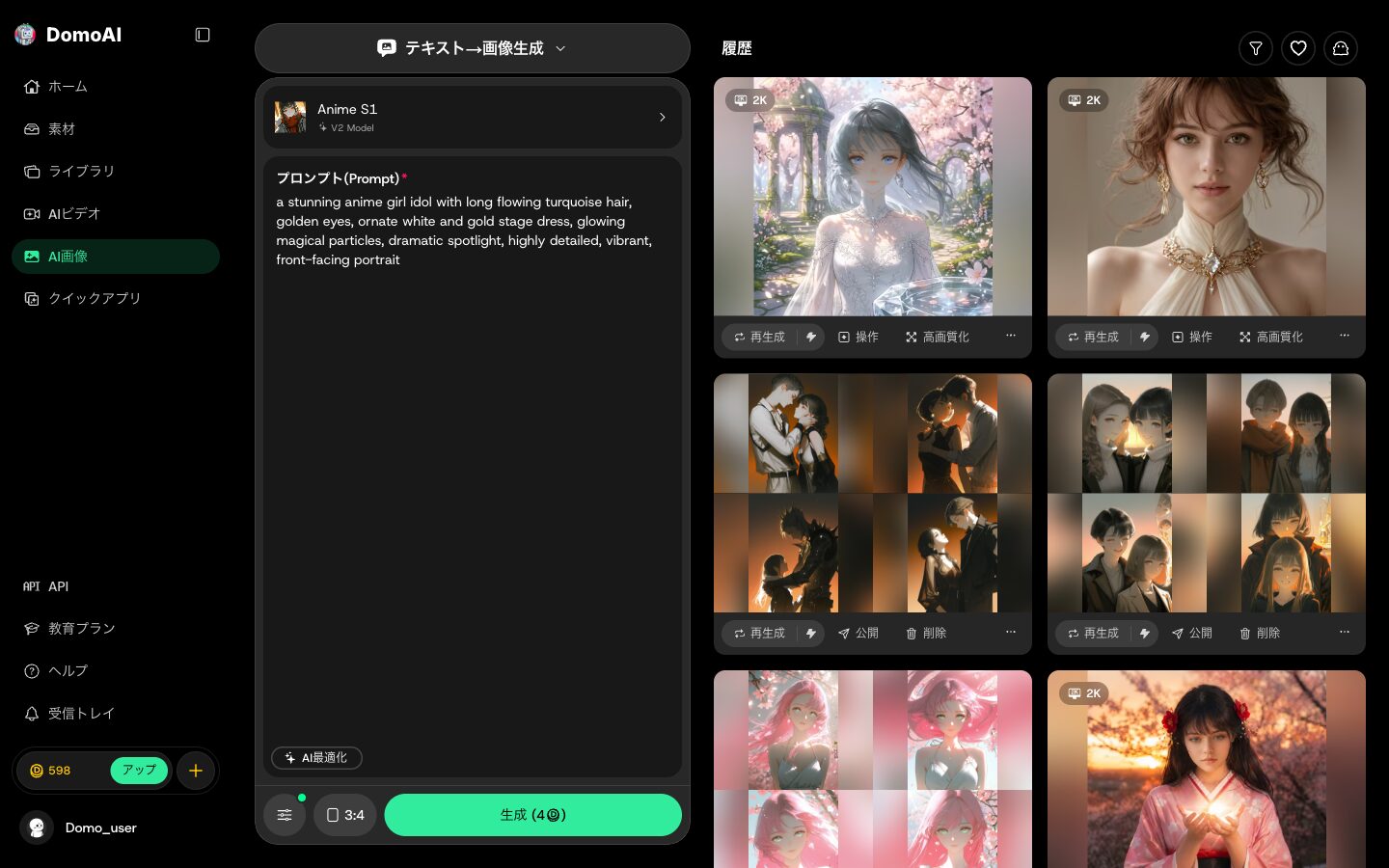
一度に4枚生成される(4クレジット)
生成を実行すると、1回で4枚のバリエーションが同時に出力されます(下図参照)。消費クレジットはわずか4クレジットで、コスト面でも非常に有利です。4枚の中から気に入った1枚を選べるため、理想に近い動画を引き出しやすいのが魅力です。ターコイズの髪・金の瞳・きらびやかな衣装といった文章で描いたイメージも、しっかり反映されています。
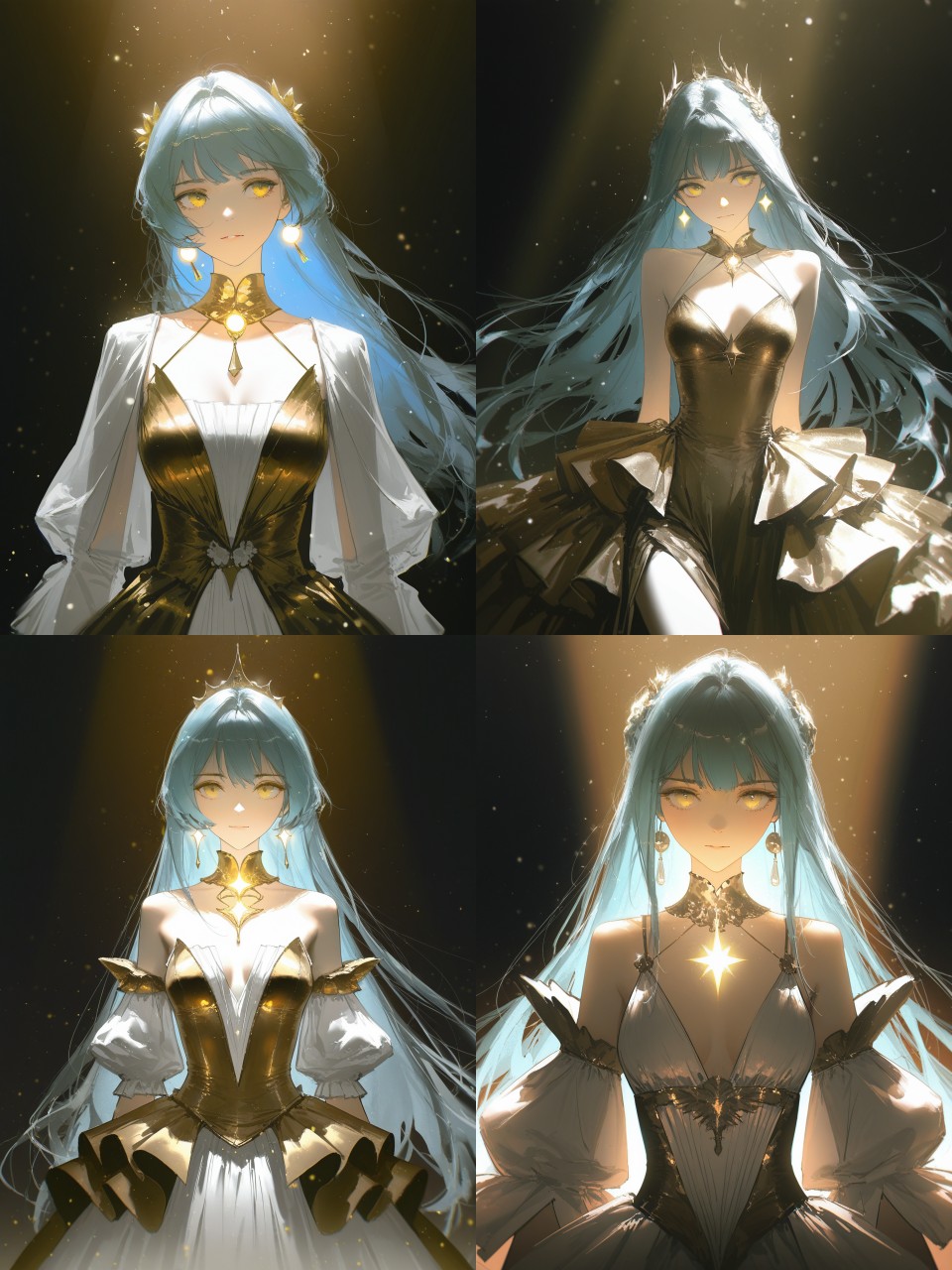
生成された1枚(拡大)
4枚から選んだ1枚がこちらです。スポットライトや舞う光の粒子まで、狙った雰囲気に仕上がる結果になりました。気に入った画像はそのままダウンロードしたり、画像→動画で動かしたり、画像編集で加工したりできます。
⚠️重要:DomoAIのt2iはアニメ特化
実際に色々試して分かった大事な特徴です。DomoAIのテキスト→画像生成は、アニメ・イラスト系がとても得意な一方、写真のようなリアルな実写風の生成は苦手です(モデルがAnime系のため)。『実写風の人物を』と指定してもアニメ寄りになったり、うまく生成されないことがあります。
実写風が欲しいときの代替策:まずアニメ調で画像を作り、それを画像編集(Nano Banana)の『GPT Image 2』モデルで『実写風に変換』すると、リアルな写真調に仕上げられます(実際にこの方法で実写風の作例を作れました)。用途に応じて使い分けましょう。
生成した画像の活用と設定
生成した画像の活用と設定などをいかにまとめておきます。
- モデル:Anime S1 などを指定します。作風が変わります。
- 比率:3:4(縦)などSNS向けのサイズも選べます。
- 4枚生成:1回で4枚出力されます。少ないクレジットで多く試せます。
- 次のアクション:気に入った画像は『画像→動画(i2v)』で動かす、『画像編集』で衣装・背景を変える、『画像拡張』で構図を広げる、という形で DomoAI 内でそのまま発展させられます。まずは短いプロンプトから始め、効く言い回しを増やしていきましょう。
よくある質問(FAQ)
最後に、DomoAIのテキスト→画像生成についてよくある質問を以下にまとめておきます。
DomoAIのテキスト→画像生成に使うクレジット数
今回の検証では、モデルAnime S1・比率3:4の設定で4クレジットという結果になりました。さらに、1回の生成で4枚が同時に出てくるため、少ないクレジット数で複数のパターンを比較しやすいです。
一度に何枚生成されますか?
生成は1回で4枚のバリエーションが同時に出力されます。その中から気に入った1枚を選んでください。
実写風のリアルな画像は作れますか?
DomoAIのt2iはアニメやイラスト系に強く、実写風には向きません。実写風を求めている場合は、まずアニメ画像を作成し、その後Nano BananaのGPT Image 2で『実写風に変換』する流れがおすすめです。
生成した画像は動画にできますか?
気に入った画像は、画像→動画(i2v)を使ってそのままアニメーション化できます。画像編集や画像拡張による加工も可能です。
まとめ
DomoAIのテキスト→画像生成機能は、文章を入力するだけで一度に4枚のイラストを4クレジットで作れる手軽さが特徴です。アニメやイラスト系が得意なため、映えるキャラクター作りにおすすめします。実写風が必要であれば、画像編集機能のGPT Image 2で変換するという組み合わせも便利です。作成した画像は、動画化やさらに加工することにも発展させられます。プロンプトのコツや画像編集に関する記事もあわせてご覧ください。
アニメ変換なら、DomoAIが手軽です
実写からアニメへの変換は仕上がりが安定しています。管理人もスタンダードプラン(月額$27.99)で検証しました。
※広告リンクです。ここから登録いただくと管理人のお財布が少しあたたまり、次の検証の課金代になります。もちろんみなさんの料金は変わりません。
コメント