壁紙の張り替えやアクセントクロスの導入時に、色や柄の選定で悩んでいませんか。
小さなサンプルでは、壁一面に張ったときの印象がつかみにくいものです。壁紙メーカーのシミュレーターは便利ですが、用意された部屋のイラストでしか試せないことも多いです。
そこで、リビングの写真1枚を、AIに文章で頼んで6通りの壁紙に張り替えてみました。
検証の結果、6通りともソファの後ろの壁だけがきれいに変わり、家具や窓はほぼそのままという結果になりました。張り替わった範囲や、柄によって気づいた点も以下に紹介します。
写真の一部だけを書き換えたいときはPixVerseの画像領域エディタの使い方も参考になります。
結論:6通りとも、ソファの後ろの壁だけが変わりました
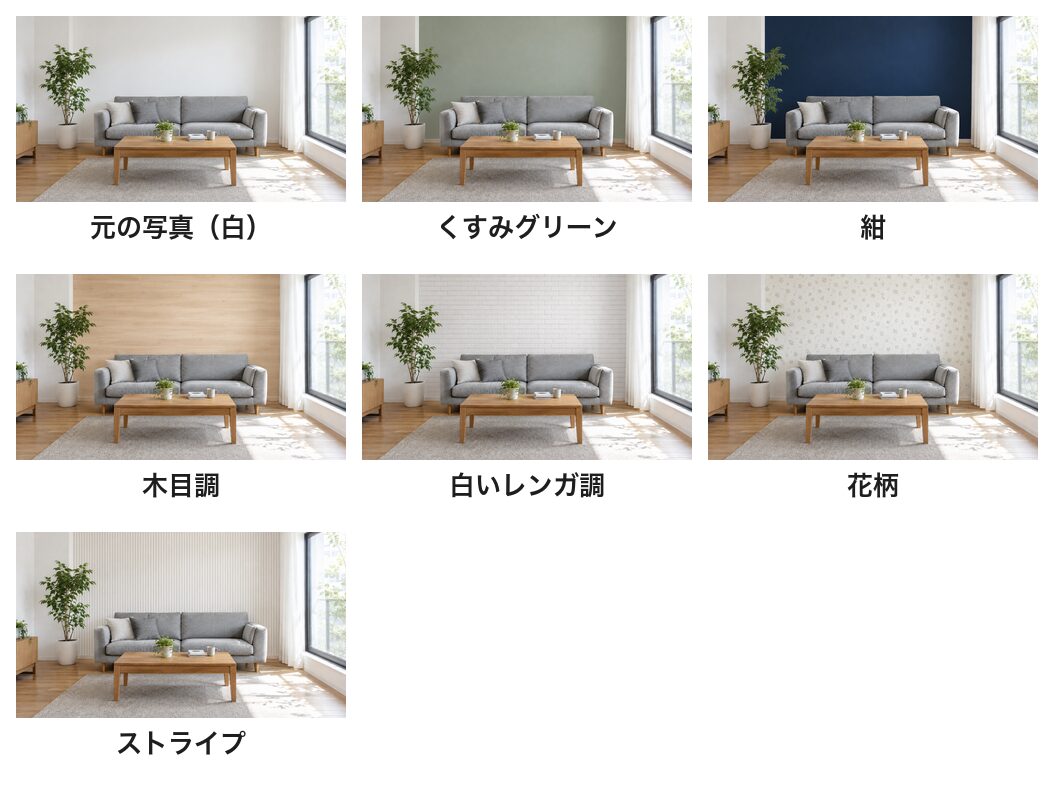
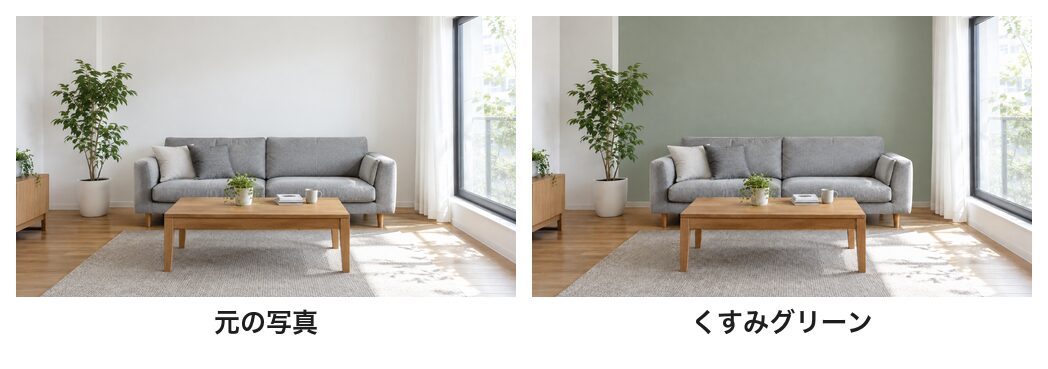
まず結果として、7枚の画像を以下に並べておきます。左上が元の白い壁紙の部屋で、残りの6枚が張り替えたものです。
- 6通りとも、壁紙は指示した色・柄に置き換わりました
- ソファ・テーブル・観葉植物・窓・床は、配置や形状がほぼそのまま保たれました
- 色だけでなく、木目・レンガ・花柄・ストライプのような柄も文章の指示だけで変更できました
元の写真はこう作りました
白い壁紙のリビングの写真を、文章だけで作成しました。
『白い壁紙のシンプルなリビング。グレーのソファ、木のローテーブル、観葉植物、フローリングの床、右側に窓。昼間の自然光。実写。文字やロゴは入れない。』
自分の部屋で試す場合は、張り替えたい壁を正面から撮った写真をアップロードして利用します。壁が広く写っており、手前に物が少ない写真を選ぶことで、張り替えた後の印象をより比較しやすくなります。
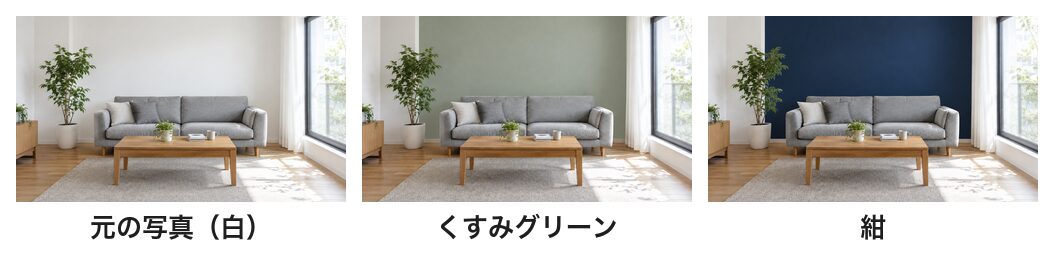
無地の色:くすみグリーンと紺
まず、無地の色で試してみました。プロンプトには以下のように記載しています。
くすみグリーンにしたい場合は、『この写真の部屋の、ソファの後ろの壁の壁紙だけを、くすんだグリーンの無地に変えてください。ソファ・テーブル・植物・床・窓はそのまま。』と指示します。
『この写真の部屋の、ソファの後ろの壁の壁紙だけを、深い紺色の無地に変えてください。ソファ・テーブル・植物・床・窓はそのまま。』
- くすみグリーンは、グレーのソファや木のテーブルとの相性が良く、落ち着いた空間を演出します。
- 紺は、グレーのソファを引き立てる効果があり、部屋全体が引き締まってホテルのような雰囲気を醸し出します。
濃い色は、壁に貼ってから「部屋が暗くなった」と後悔しやすい色です。家具と一緒に写った写真で先に見られるのが、AIで試す大きな利点だと感じました。
柄の壁紙:木目調・レンガ調・花柄・ストライプ
柄のある壁紙も試しました。
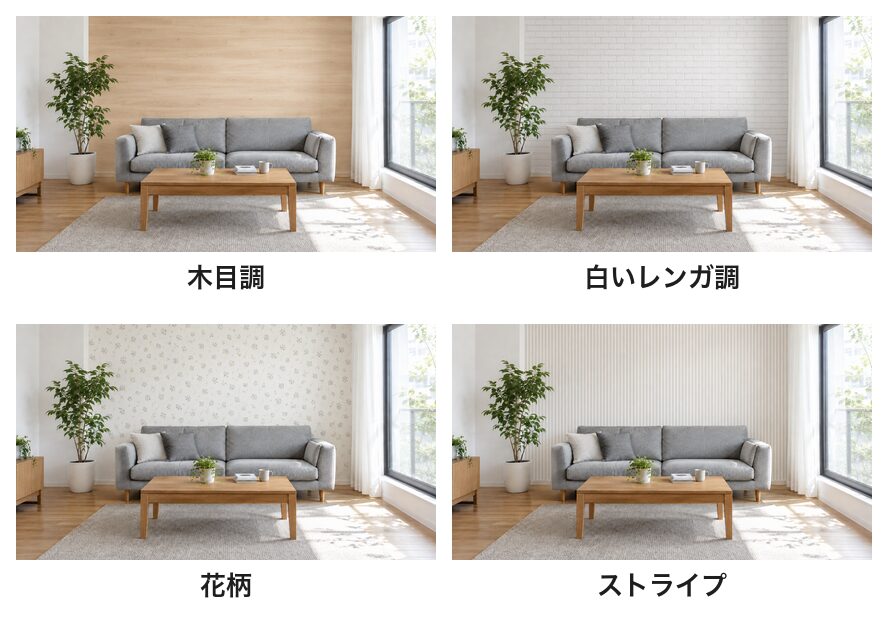
木目調:『この写真の部屋の、ソファの後ろの壁の壁紙だけを、明るい木目調に変えてください。ソファ・テーブル・植物・床・窓はそのまま。』という指示を出しました。
白いレンガ調:『この写真の部屋の、ソファの後ろの壁の壁紙だけを、白いレンガ調に変えてください。ソファ・テーブル・植物・床・窓はそのまま。』
花柄:『この写真の部屋の、ソファの後ろの壁の壁紙だけを、小さな花柄に変えてください。ソファ・テーブル・植物・床・窓はそのまま。』
- ストライプ:『この写真の部屋の、ソファの後ろの壁の壁紙だけを、ベージュと白の細いストライプに変えてください。ソファ・テーブル・植物・床・窓はそのまま。』という指示を出します。
- 木目調:横向きに張った板の継ぎ目まで描かれ、カフェのような温かい雰囲気になりました。
- 白いレンガ調:色は白のままでも、レンガの凹凸で壁に表情が出ました。
- 花柄:小さな花が壁一面に細かく並び、やさしい印象になりました。
- ストライプ:細い縦じまになり、天井が高く見えます。影がついて、凹凸のある板を並べたようにも見えました。
柄の壁紙は、柄の大きさによって見た目の印象が大きく左右されます。そのため、「小さな花柄」や「細いストライプ」など、具体的なサイズ感もプロンプトに含めることをおすすめします。
張り替わった範囲は、柱からカーテンまでの1面でした
6通りすべてで、張り替えられたのは左の柱からカーテンまでの、ソファの背後にある1面のみという結果になりました。柱より左側の白い壁面は、変更されず元の状態のままです。
指示で「ソファの後ろの壁の壁紙だけを」と指定した結果、1面だけ色や柄を変える「アクセントクロス」のイメージとして生成されました。部屋の壁を全部張り替えたい場合は、「部屋の壁紙をすべて」と書く必要があります。
壁以外がそのまま残ったかを測りました
壁紙を張り替えたときに、家具まで変わっていないかを数字で確かめました。元の写真と同じ場所を切り出して、色の差の平均を出しています(0なら同じ。255がいちばん大きい差です)。
| 壁紙 | 壁の差 | ソファ | テーブル | 窓 | 植木鉢 | 床 |
|---|---|---|---|---|---|---|
| くすみグリーン | 67 | 5.0 | 3.5 | 2.5 | 1.7 | 8.6 |
| 紺 | 162 | 6.2 | 4.2 | 2.5 | 1.9 | 8.7 |
| 木目調 | 32 | 5.3 | 3.2 | 2.4 | 2.3 | 8.7 |
| 白いレンガ調 | 5 | 5.0 | 4.0 | 2.6 | 1.7 | 8.9 |
| 花柄 | 5 | 4.9 | 3.4 | 2.6 | 1.3 | 8.6 |
| ストライプ | 11 | 5.2 | 3.4 | 2.4 | 2.6 | 8.8 |
- ソファ・テーブル・窓・植木鉢の差は1.3〜6.2という結果になりました。目で見ても違いがわからない程度で、家具はほぼそのままという状態です。
- 床の差は8.6〜8.9と少し大きめでした。これは日差しの当たる床の木目が、少し描き直されているためです。
- 壁の差は、紺(162)のように白から遠い色ほど大きく、白いレンガ調(5)や花柄(5)のように白っぽい柄では小さくなりました。
ただし、画面に出る色と実際の壁紙の色は同じではありません。照明や日当たりによって見え方は変わります。AIの画像は候補をしぼるために使い、最後は壁紙のサンプルを取り寄せて、実際の部屋で確かめてください。
壁紙を変える書き方
今回使った書き方を、そのまま使える形でまとめます。〇〇に色や柄を入れます。
| やりたいこと | 書き方の例 |
|---|---|
| 1面だけ変える | この写真の部屋の、ソファの後ろの壁の壁紙だけを、〇〇に変えてください。ソファ・テーブル・植物・床・窓はそのまま。 |
| 部屋の壁を全部変える | この写真の部屋の壁紙をすべて、〇〇に変えてください。家具・床・窓・天井はそのまま。 |
| 柄を細かく決める | (〇〇の部分に)小さな花柄/ベージュと白の細いストライプ/白いレンガ調/明るい木目調 など |
ポイントは、どの壁を変えるかを場所で書くことと、残したい家具を名前で並べることです。色については「くすんだグリーンの無地」や「深い紺色の無地」といったように、明るさや無地かどうかまで具体的に書くと、思い描いた壁紙に近づきやすくなります。
使い方は3ステップです
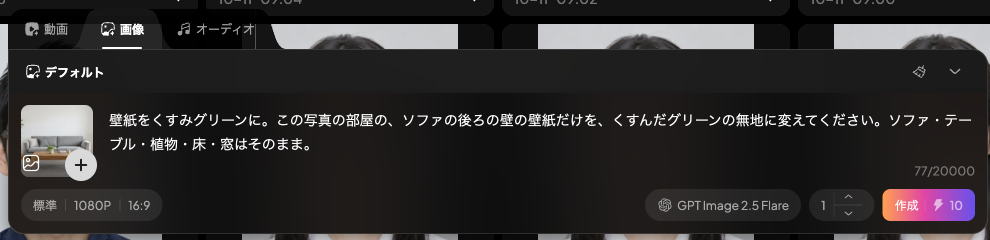
まずは部屋の写真を入力し、壁紙の指定と設定を行って作成ボタンを押すだけで完了です。
- 部屋の写真を入力欄に入力:作品一覧の写真なら「ソースとして使用」→「画像」、自分の写真ならアップロードします。
- 壁紙の変更内容を文章で指定:どの壁を、どんな壁紙にしたいかを記述します。上の書き方の例が使えます。
- 縦横比を設定して作成:元の写真に合わせて「作成」を押します。写真を1枚入れた画質「標準」で、10クレジットでした。
下の画像は、リビングの写真を入れて、くすみグリーンに張り替える指示を書いたところです。
きれいに張り替えるコツ
今回の作例から分かったコツです。
- 壁を正面から撮った写真を使う:壁が広く写っているほど、壁紙の印象を比べやすくなります
- 変える壁を場所で書く:「ソファの後ろの壁」のように書くと、その1面だけが変わりました
- 残したいものを名前で並べる:「ソファ・テーブル・植物・床・窓はそのまま」で、6通りとも家具はほぼ変わりませんでした
- 柄は大きさまで書く:「小さな花柄」「細いストライプ」のように書きました
- 同じ写真から何通りも作る:元の写真を毎回入れ直すと、壁紙だけが違う画像がそろい、並べて比べられます
実測した数字
今回の数字です(2026年10月11日時点)。
| 項目 | 結果 |
|---|---|
| 元の写真(参照なし・標準・1080P) | 5クレジット×1枚 |
| 壁紙を張り替える(写真1枚を参照・標準) | 1枚10クレジット×6枚 |
| 指示どおりの壁紙になった枚数 | 6枚中6枚 |
| 家具の差(ソファ・テーブル・窓・植木鉢。0で同じ) | 1.3〜6.2 |
| 合計 | 65クレジット |
検証しきれなかったこと
今回わからなかった点です。
- 自分で撮った本物の部屋の写真では試していません(今回はすべてAIで作った写真です)
- 部屋の壁を全部張り替える指示は試していません
- 実在の壁紙の品番を書いて、その柄どおりになるかは試していません
よくある質問(FAQ)
最後に、よくある質問をまとめておきます。
壁紙の張り替えをAIでシミュレーションできますか?
できました。PixVerseで部屋の写真を入力欄に入れて「ソファの後ろの壁の壁紙だけを、〇〇に変えてください」と書くと、6通りとも指定した壁だけが張り替わりました。
家具まで変わってしまいませんか?
検証の結果、元の写真と生成画像の色の差は、ソファ・テーブル・窓・植木鉢で1.3〜6.2くらいでした。目で見てもわからない程度の差です。「ソファ・テーブル・植物・床・窓はそのまま」と指定したことが効いていると考えられます。
アクセントクロスのイメージも作れますか?
プロンプトで「ソファの後ろの壁だけ」と指定したところ、柱からカーテンまでの1面だけが変更され、それ以外の壁は白のまま保たれました。
いくらかかりますか?
2026年10月11日時点で、写真を1枚入れた画質「標準」の加工は1枚10クレジットでした。6通り試したところ、合計で60クレジットの消費となりました。
まとめ
白い壁紙のリビングの写真をAIで加工し、6通りの異なる壁紙に張り替えてみました。6通りともソファの背後にある壁面だけが自然に入れ替わり、周囲の家具や窓はほぼ元のままです。木目調やレンガ調などの柄も、テキストプロンプトで指示するだけで実現できました。
サンプルだけで判断が難しい場合は、部屋全体の雰囲気を先に確認しておくことをおすすめします。1枚10クレジットという手軽さで試せるため、候補となる壁紙を複数用意して比較してみてください。
テンプレートで、手早く1本作れます
プロンプトを書き込まなくても形になります。管理人も有料プランでほぼ全機能を検証しました。無料枠は毎日回復します。
※広告リンクです。ここから登録いただくと管理人のお財布が少しあたたまり、次の検証の課金代になります。もちろんみなさんの料金は変わりません。

コメント