SNSでエモい写真として人気を集めているのは、わざと少しブレさせた「手ブレ加工」の画像です。
一方で、加工アプリで手動でブレを追加すると、顔までぼやけてしまうリスクがあります。また、どこにブレを加えるかを細かく調整する必要があり、思ったより手間がかかるという結果になりました。
そこで、AIに「こんなふうにブレさせて」と文章で指示を出し、6通りの手ブレ加工を作ってみました。
検証の結果、6通りとも狙ったブレ方になりました。特に、顔はくっきりのまま周りだけをブレさせる加工は、AIに指示するだけで簡単に実現できました。
写真の一部だけを書き換えたいときはPixVerseの画像領域エディタの使い方も参考になります。
結論:6通りとも、狙ったブレ方になりました
先に結果です。くっきり度は、元の写真を100としたときの数字です(小さいほどブレています)。
| 加工 | 結果 | 中央のくっきり度 | 端のくっきり度 |
|---|---|---|---|
| 手ブレ(夜) | 全体がふんわりブレて、街の明かりが光の筋に | 42 | 91 |
| 光の筋(夜) | 人物はくっきり、後ろのライトだけ横にのびた | 198 | 164 |
| 流し撮り(友達) | 3人と背景が横方向にブレた | 47 | 46 |
| ズームブレ(友達) | 中央の顔だけ残して、外側が放射状にブレた | 70 | 17 |
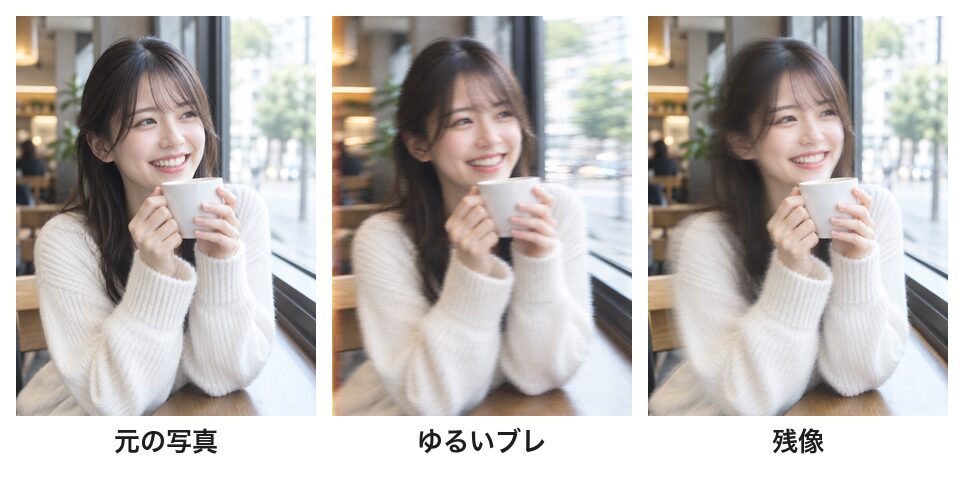
| ゆるいブレ(カフェ) | ピントの甘いフィルム写真のような、やわらかいブレ | 24 | 195 |
| 残像(カフェ) | 髪と顔の輪郭が、うっすら二重になった | 23 | 57 |
6通りとも、顔立ち・服・構図は元の写真のままでした。ブレ方だけが変化したという結果になりました。
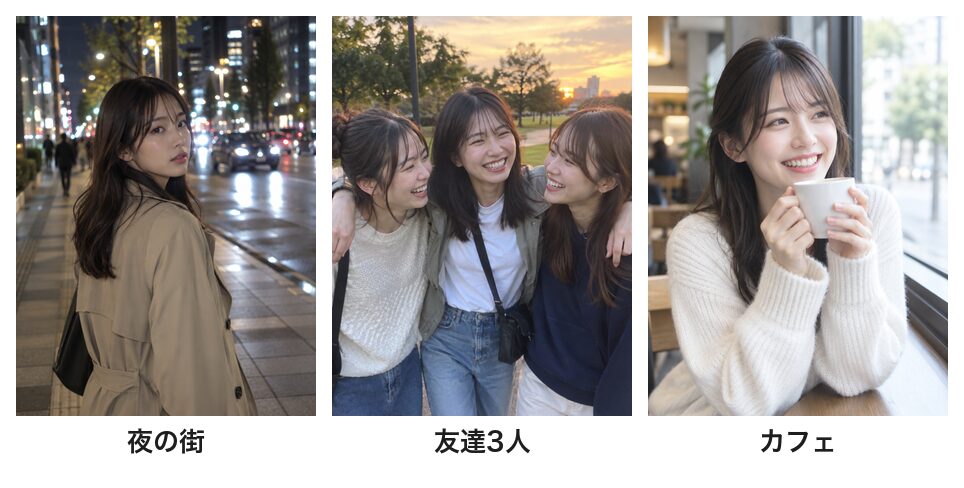
元の写真:夜の街・友達3人・カフェ
ブレ加工をかけるための元写真3枚を、テキストプロンプトのみで生成しました。
- 夜の街:夜の繁華街の歩道に立って振り返る日本人の20代女性を描きます。ベージュのトレンチコートを着用し、背景には看板のない街の明かりと車のライトを配置します。実写風で、文字やロゴは入れません。
- 友達3人:夕方の公園で、肩を組んで笑い合う日本人の20代の女性3人を描きます。カジュアルな服装で、実写風に仕上げます。文字やロゴは入れません。
- カフェ:カフェの窓際の席で、両手でカップを持って笑う日本人の20代女性を描きます。白いニットの衣装で、実写風に生成します。文字やロゴは入れません。
手ブレ加工は夜の写真や、動きのある場面と相性がいいため、今回の検証では明かりの多い夜の街と、笑い合う友達の写真を選びました。ご自身のスマホに保存している写真でも、同じように入力欄へ追加して試すことができます。
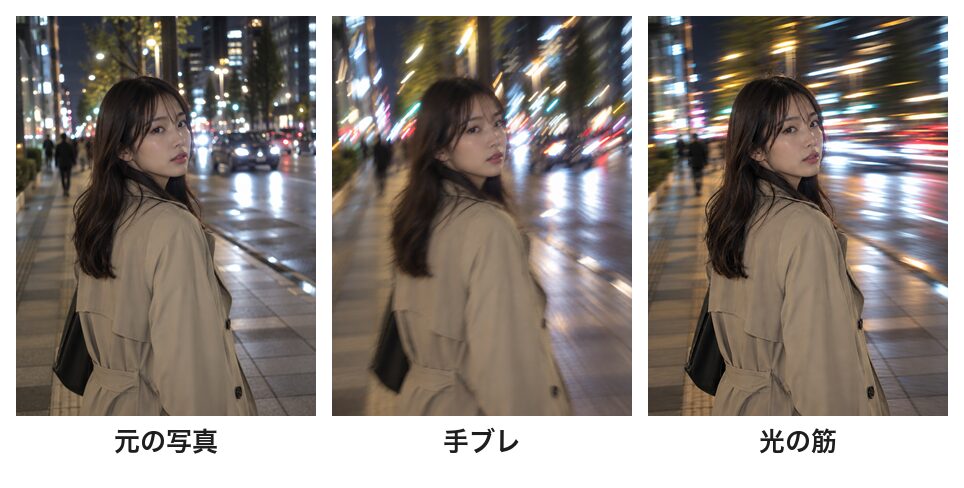
夜の街:手ブレと光の筋
夜の街の写真に、2通りのブレを頼みました。
手ブレ:『この写真全体を、夜間にスマートフォンで撮影し、手がわずかに動いたような柔らかな手ブレ表現にしてください。街灯などの明かりは光の筋として伸びるように描写します。人物の顔立ち・服装・構図は変更しないでください。』
光の筋:『この写真の人物はくっきりしたまま、後ろの街の明かりと車のライトだけが横に長くのびた光の筋になるようにしてください。人物の顔立ち・服・構図はそのまま。』
- 手ブレを指示した場合は、人物も背景もふんわりと揺れ、夜間にスマートフォンで撮影したような仕上がりになりました。中央のくっきり度は42まで低下しています。
- 光の筋を指定した場合は、人物はくっきりのまま、背後にある街灯や車のライトだけが横方向に長く伸びる効果が出ました。光の表現が増えたことにより、くっきり度の数値は基準より高くなっています。
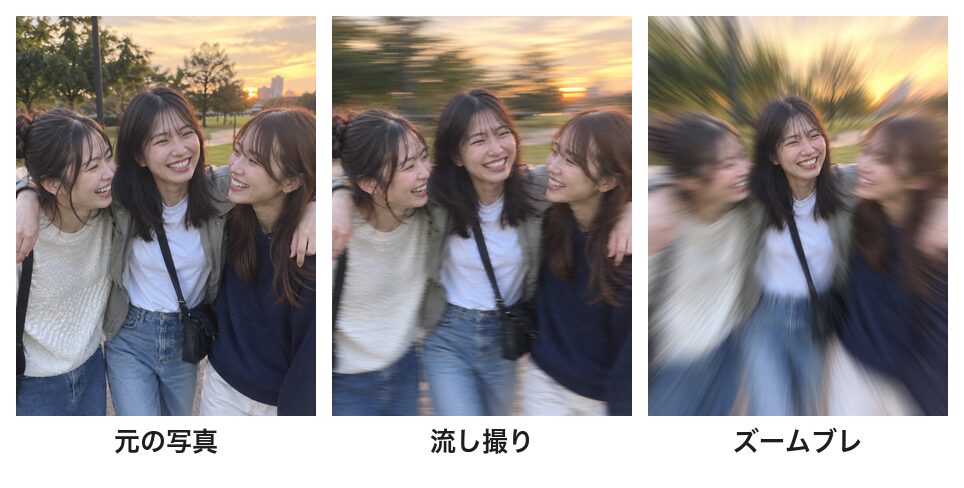
友達3人:流し撮りとズームブレ
友達3人の写真には、動きを感じるブレを頼みました。
流し撮り:『この写真を、3人が笑いながら動いた瞬間のように、横方向に少しブレたエモい写真にしてください。顔立ち・服・構図はそのまま。』というプロンプトを入力します。
ズームブレ:『この写真を、中央の人物から外側に向かって放射状にブレたズームブレの写真にしてください。中央の人物の顔は少しだけ見える程度にくっきりと写し、服や構図はそのままにします。』
- 流し撮り:3人と背景が横方向にブレて、動いた瞬間のような写真になりました。笑顔はちゃんと分かります
- ズームブレ:中央の人の顔だけ残して、外側が放射状に流れました。端のくっきり度は17まで下がり、中央は70を保っています
カフェ:ゆるいブレと残像
カフェの風景写真では、意図的にやわらかいブレを加える指示を出しました。
ゆるいブレ:『この写真を、少しピントが甘くて手ブレした、フィルムカメラで撮ったようなエモい写真にしてください。顔立ち・服・構図はそのまま。』というプロンプトを入力します。
残像:『この写真の人物が少し横に動いて、うっすら残像が重なったようなブレ写真にしてください。カップと窓辺の背景はくっきり。顔立ち・服・構図はそのまま。』
- ゆるいブレを指定すると、全体のピントが少し甘くなり、フィルムカメラで撮ったようなやわらかい写真に仕上がりました。
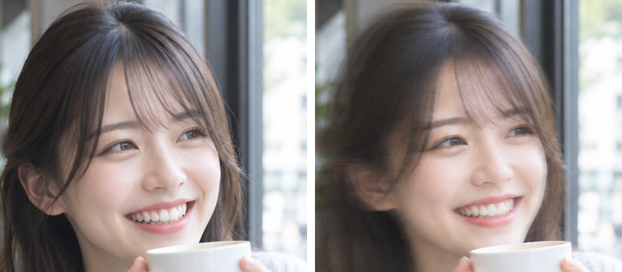
- 残像は控えめな表現で、髪と顔の輪郭がうっすら二重になる効果が出ました。詳細は下の拡大画像で比較できます。
残像を拡大して比較
左が元の写真で、右が残像を加工した画像です。髪の毛先や顔の輪郭が、少しずれて重なっていることが確認できます。
より強い残像を出す場合は、動きの大きさと残像の数を具体的に指示するのが効果的です。「大きく横に動いて」「残像が2つ重なる」といった表現をプロンプトに追加するとよいでしょう。
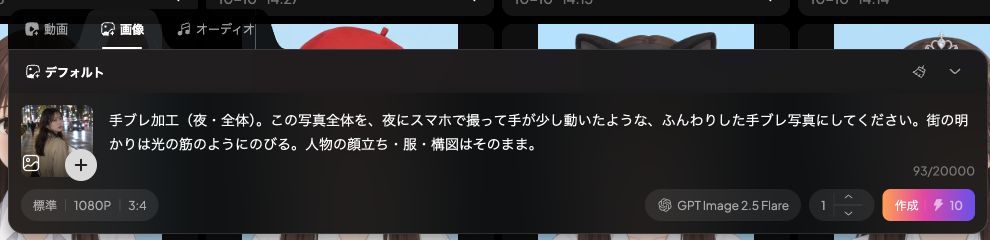
手ブレ加工の書き方
今回使った書き方を、そのまま使える形でまとめます。
| 加工 | 書き方の例 |
|---|---|
| 手ブレ | この写真全体を、夜にスマホで撮って手が少し動いたような、ふんわりした手ブレ写真にしてください |
| 光の筋 | この写真の人物はくっきりしたまま、後ろの明かりだけが横に長くのびた光の筋になるようにしてください |
| 流し撮り | この写真を、動いた瞬間のように、横方向に少しブレたエモい写真にしてください |
| ズームブレ | この写真を、中央の人物から外側に向かって放射状にブレたズームブレの写真にしてください |
| ゆるいブレ | この写真を、少しピントが甘くて手ブレした、フィルムカメラで撮ったような写真にしてください |
| 残像 | この写真の人物が少し横に動いて、うっすら残像が重なったようなブレ写真にしてください |
どの書き方も、最後に「顔立ち・服・構図はそのまま」と足しています。これで、ブレ方だけを変えられました。
使い方は3ステップです
- 作品一覧から元の写真を開き、「ソースとして使用」→「画像」を押します。写真が入力欄に入ります(自分の写真はアップロードして入れます)
- どんなブレにしたいかを文章で書きます。上の書き方の例が使えます
- 「作成」を押します。写真を1枚入れた画質「標準」で、10クレジットでした
下の画像は、夜の街の写真を入れて、手ブレの指示を書いたところです。
エモい手ブレ加工にするコツ
今回の作例から分かったコツです。
- ブレさせない場所を指定:「人物はくっきりしたまま」「中央の人物の顔は少しだけ見える程度にくっきり」と書くと、顔を残してブレさせられました
- ブレの向きを指定:「横方向に」「放射状に」で、流し撮りとズームブレが分かれました
- 夜の写真を選ぶ:街の明かりがあると、光の筋が出てエモさが増しました
- 「顔立ち・服・構図はそのまま」と補足する:6通りとも、人物が別人になることはありませんでした
- 強さを言葉で調整する:「少し」「ふんわり」「大きく」で、ブレの強さを変えられます
実測した数字
今回の数字です(2026年10月10日時点)。
| 項目 | 結果 |
|---|---|
| 元の写真(参照なし・標準・1080P) | 1枚5クレジット×3枚 |
| ブレ加工(写真1枚を参照・標準) | 1枚10クレジット×6枚 |
| 狙ったブレ方になった枚数 | 6枚中6枚 |
| 顔立ちが変わった枚数 | 0枚 |
| 合計 | 75クレジット |
くっきり度は、元の写真と比較した画像の細かい模様の強さ(ラプラシアンの分散)で表しています。測定範囲は中央が横30〜70%・上から12〜50%、端が左右15%ずつです。光の筋のように光が増える加工では、この数値が上がることがあります。
検証しきれなかったこと
今回わからなかった点です。
- 自分で撮った本物の写真では試していません(今回はすべてAIで作った写真です)
- ブレの強さを数字で指定できるかは試していません
- 手ブレ加工した写真を動画にした場合は試していません
よくある質問(FAQ)
最後に、よくある質問をまとめておきます。
手ブレ加工はAIでできますか?
できました。PixVerseで写真を入力欄に入れて「手ブレしたような写真にしてください」と書くと、6通りとも狙ったブレ方になりました。
顔だけくっきり残すことはできますか?
できました。プロンプトに「人物はくっきりしたまま」や「中央の人物の顔はくっきり」と記載すると、背景の光の筋やズームブレによる揺れが発生しても、顔の輪郭がぼやけず残るという結果になりました。
どんな写真が手ブレ加工に向いていますか?
夜の街のように明かりがある写真や、友達と笑い合っているような動きのある写真が向いていました。光の筋が出たり、動いた瞬間のように見えたりします。
いくらかかりますか?
2026年10月10日時点の検証では、写真を1枚投入して画質「標準」で加工した場合、1枚あたり10クレジット消費しました。
まとめ
AIに文章で指示して手ブレ加工を6通り生成しました。6通りとも指定したブレ方になり、顔立ちや服は元の写真のまま保たれていました。特に、顔をくっきり残して周辺のみをぼかすような効果も、短いプロンプト一つで実現できました。
1枚10クレジットという手頃な価格で試せるため、お気に入りの写真をエモい一枚に変えてみることをおすすめします。
テンプレートで、手早く1本作れます
プロンプトを書き込まなくても形になります。管理人も有料プランでほぼ全機能を検証しました。無料枠は毎日回復します。
※広告リンクです。ここから登録いただくと管理人のお財布が少しあたたまり、次の検証の課金代になります。もちろんみなさんの料金は変わりません。
コメント