AI動画で、カメラの動きを思いどおりにしたいと思ったことはありませんか。
ズームやパンといったカメラワークは、映像の印象を大きく左右します。しかし、プロンプトに具体的にどう記述すれば意図が伝わるのか、また生成モデルがどの程度の指示まで正確に反映してくれるのかは、実際に試してみないと分かりません。
そこで、同じ1枚の画像から、カメラの動きだけを変えた動画を7本作りました。
検証の結果、7本中5本は指示どおりに動きました。後ろ姿の画像から横顔まで回り込んだり、空撮のように上がったりもしました。一方で、「固定」と「ズームアウト」は思いどおりになりませんでした。
PixVerseの基本的な使い方はPixVerseとは?使い方・料金でまとめています。
結論:7種類中5種類は、指示どおりにカメラが動きました
先に結果です。緑は指示どおり、黄色は思いどおりにならなかったものです。
| カメラワーク | 英語での呼び方 | 結果 |
|---|---|---|
| 固定 | static shot | 女性は奥へ歩いたが、カメラも女性を追って前へ進んだ |
| ズームイン | zoom in / dolly in | 女性の背中にぐっと寄り、最後は頭と傘のアップ |
| ズームアウト | zoom out / pull back | 画面は少し広がったが、「立ったまま」と書いた女性が奥へ歩き出した |
| パン | pan right | 右へ向きを変え、右側の町家と提灯が大きく入った |
| ティルト | tilt up | 足もとの石畳を映してから上へ向き、夕焼け空で終わった |
| 回り込み | orbit | 女性の右側へ回り込み、最後は横顔が見えた |
| 上昇 | crane up / drone shot | 真上へ上がり、屋根の並ぶ町を見下ろす空撮になった |
ズームイン・パン・ティルト・回り込み・上昇は、書いたとおりに動きました。回り込みでは、後ろ姿しかない画像から横顔まで描かれました。
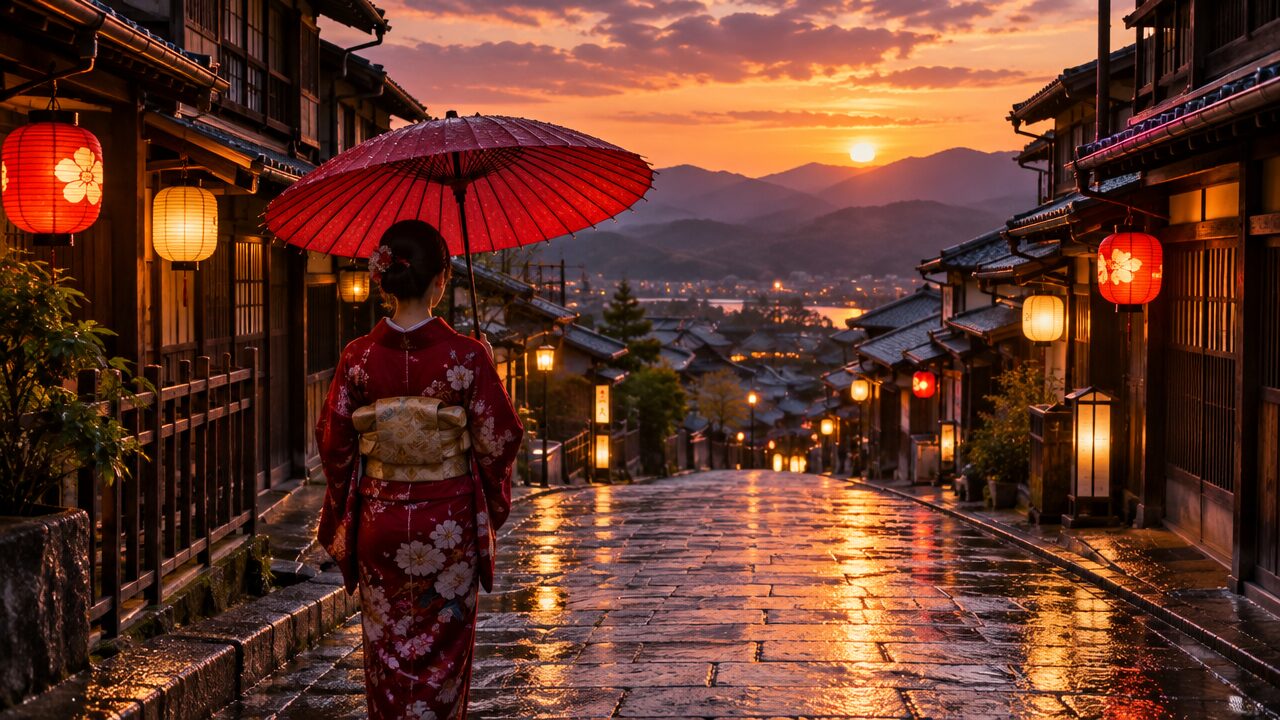
素材の画像:雨上がりの坂道と赤い傘
7本とも、この1枚の画像から作りました。指示はこう書きました。
『石畳の坂道の途中に立つ、赤い和傘をさした着物の女性の後ろ姿。両側に古い木造の町家と灯りのともった提灯。雨上がりの夕方で、石畳が濡れて光っている。奥に山並みと夕焼け空。実写。横長。文字・ロゴは入れない。』とプロンプトを入力しました。
- 奥行きのある坂道:カメラが前後に動いたときに、空間の広がりを感じやすくなります
- 両側の町家と提灯:横に振ったときに、景色が流れて見える効果が出ます
- 赤い傘:人物が小さくなっても、位置をすぐ見つけられます
カメラワークの違いを確認する際は、手前・真ん中・奥に目印がある画像を使うと、変化がより明確に把握できます。
作例1:固定(カメラが人物を追ってしまった)
指示はこう書きました。
『カメラは三脚に固定して完全に動かない。女性が傘をさしたまま、坂道をゆっくり奥へ歩いていく。』
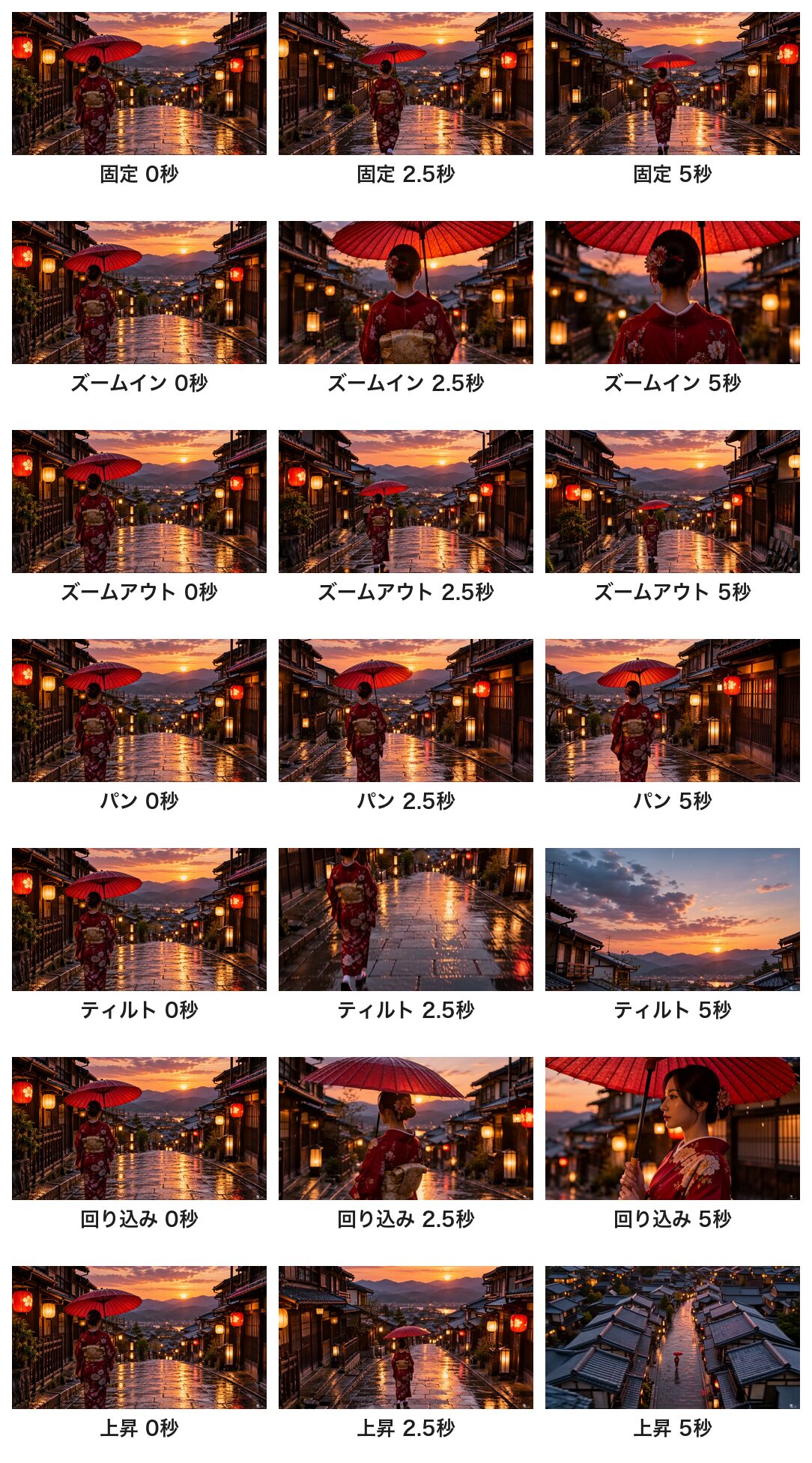
坂道を奥へ歩いていく女性に合わせて、カメラも前へ進みました。左手前の提灯が画面の外へ流れていく様子から、カメラが動いたことが分かります。測ってみると、画面は最初より1.30倍に大きく写っていました。人を歩かせると、「固定」と書いてもカメラが追いかけやすいようです。
作例2:ズームイン(背中のアップまで)
指示はこう書きました。
『カメラがゆっくり前に進み、女性の背中に近づいていく。女性はその場に立ったまま動かない。』と指示しました。
カメラは女性の背中に向かってまっすぐ寄っていき、最後は頭のかんざしと傘の骨まで見えるアップに決まりました。測ると1.84倍まで拡大していることが確認できました。なお、女性はその場に立ったままの状態でした。
作例3:ズームアウト(人物が歩き出した)
指示はこう書きました。
プロンプトは『カメラがゆっくり後ろに下がり、坂道と町並みの全体が見えてくる。女性はその場に立ったまま動かない。』と入力しました。
画面の広がり幅は0.83倍でした。指示では「その場に立ったまま動かない」としましたが、女性が奥へ歩き出して小さくなりました。これはカメラが下がるというよりも、人物が離れていく動きに近い動画として生成されました。
作例4:パン(右側の町並みへ)
指示はこう書きました。
『カメラはその場で、左から右へゆっくり向きを変える。右側の町家の軒先と提灯が画面に入ってくる。女性は立ったまま動かない。』
カメラがその場で右を向くと、右側の町家の格子と提灯が大きく映り込みました。女性の姿勢は立ったまま変化がなく、景色は画面の横幅の約32%分だけ動いたという結果になりました。
作例5:ティルト(石畳から夕焼け空へ)
指示はこう書きました。
『カメラはその場で、足もとの濡れた石畳から上へゆっくり向きを変え、最後は夕焼けの空を映す。』と指示しました。
カメラワークは、まず足元にある濡れた石畳に焦点を当ててから、上へ向きを変え、最後に夕焼けの空で締める構成でした。プロンプトに書いた順序どおりの動きが再現されています。動画の途中では、女性が歩き出す様子も確認できました。
作例6:回り込み(後ろ姿から横顔へ)
指示はこう書きました。
『カメラが女性のまわりを右側から回り込み、女性の横顔が見える位置まで動く。女性は立ったまま動かない。』と指示しました。
女性の右側へ大きく回り込んだカメラワークとなり、最終的には傘を持つ手と横顔が映る位置で止まりました。後ろ姿の画像1枚を入力しただけで、元の画像にはなかった顔まで描かれたという結果です。
作例7:上昇(空から町を見下ろす)
指示はこう書きました。
『カメラが真上へ高く上がっていき、最後は町並みと坂道を空から見下ろす。ドローンで撮ったような映像。』
カメラワークは真上へ昇り、最終的に瓦屋根が並ぶ町を空から見下ろす構図に収まりました。赤い傘が小さく映り込んでいるため、位置も一目で把握できます。今回の検証では、最も印象に残った1本でした。
7本を0秒・2.5秒・5秒のコマで比較
動画の最初・真ん中・最後のコマを並べた結果です。
- ズームインでは女性が画面内で大きく見え、上昇では町全体が遠ざかって小さく見えるようになります。
- 回り込みでは、後ろ姿から斜め後ろ、そして横顔へと視点の角度が変化していきます。
- 固定とズームアウトは、いずれも女性が奥へ歩いていくにつれて小さくなる動きです。
カメラの動きを数字で測定
OpenCVという画像処理ライブラリを用い、隣接するフレーム間の背景変化を追跡して合計しました。拡大率は最終フレームが最初のフレームに対して何倍に拡大しているかを表し、横の動きは画面横幅に対する移動距離の割合として定義しています。
| カメラワーク | 拡大率 | 横の動き | 読み取れること |
|---|---|---|---|
| 固定 | 1.30倍 | 9% | 固定なのに寄っていた |
| ズームイン | 1.84倍 | 13% | 大きく寄った |
| ズームアウト | 0.83倍 | 5% | 少しだけ引いた |
| パン | 1.32倍 | 32% | 横に大きく動いた |
回り込み・上昇・ティルトは、見る角度そのものが変わるため、この方法ではうまく測れませんでした。上の表は目安として見てください。
ズームインは1.84倍まで拡大した一方、ズームアウトは0.83倍と変化が小さかったため、寄る動きは強く、引く動きは弱いという結果になりました。
カメラワークのプロンプトの書き方
今回使った書き方を、そのまま使える形でまとめます。〇〇には画像の中のものを入れます。
| カメラワーク | 書き方の例 |
|---|---|
| ズームイン | カメラがゆっくり前に進み、〇〇に近づいていく |
| ズームアウト | カメラがゆっくり後ろに下がり、〇〇の全体が見えてくる |
| パン | カメラはその場で、左から右へゆっくり向きを変える。右側の〇〇が画面に入ってくる |
| ティルト | カメラはその場で、〇〇から上へゆっくり向きを変え、最後は空を映す |
| 回り込み | カメラが〇〇のまわりを右側から回り込み、横顔が見える位置まで動く |
| 上昇 | カメラが真上へ高く上がっていき、最後は〇〇を空から見下ろす。ドローンで撮ったような映像 |
「ズーム」「パン」などの言葉だけでなく、カメラがどう動いて、最後に何が映るかまで書くことが重要です。今回の検証では、最後に映るものを指定した動画ほど、狙いどおりの仕上がりになるという結果になりました。
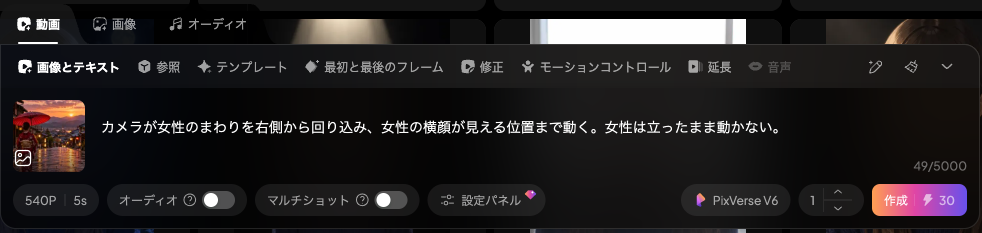
使い方は4ステップです
- 画像を用意する。今回は「画像」モードで生成しました(5クレジット)
- 作品一覧から画像を開き、「画像とテキスト」を押す。画像が動画の入力欄に自動で入ります
- カメラの動きを文章で指定する。前述の書き方の例を活用できます
- V6・540P・5秒・オーディオOFFで「作成」を押す。作成ボタンの表示は30クレジットでした
同じ画像で動きだけ比べたいときは、画像はそのままで、動きの文章だけを書き換えて作成を押していきます。下の画像は、素材の画像を入れて動きを書いたところです。
カメラワークを思いどおりにするコツ
今回の作例から分かったコツです。
- 最後に何が映るかまで書きます。「最後は夕焼けの空を映す」「空から見下ろす」と書いたティルトと上昇は、そのとおりに終わりました
- 人物の動きはなるべく書きません。「歩いていく」と書いた固定の動画では、カメラも人物を追いかけました
- 「立ったまま」と書いても歩くことがあります。ズームアウトでは女性が歩き出しました。気になるときは作り直します
- 奥行きのある画像を選びます。手前・真ん中・奥に目印があると、カメラの動きがはっきり見えます
- 動きは1本に1つにします。今回は1本ごとに1種類のカメラワークだけを書きました
実測した数字
今回の数字です(2026年10月10日時点)。
| 項目 | 結果 |
|---|---|
| 素材の画像(参照なし・標準・16:9) | 5クレジット |
| 動画(V6・540P・5秒・オーディオOFF) | 1本30クレジット |
| 動画の大きさ | 1024×576(横長)・5秒・121コマ |
| 指示どおりに動いた本数 | 7本中5本 |
| 思いどおりにならなかった本数 | 2本(固定・ズームアウト) |
| 合計 | 215クレジット |
検証しきれなかったこと
今回わからなかった点です。
- 英語の言葉だけ(dolly in・pan right など)で指示したケースとの比較については、今回の検証では行いませんでした。
- 人物がいない風景だけの画像に対して「固定」が維持されるかどうかは、試していません。
- 2つのカメラワークを1本の動画で組み合わせた場合の挙動は、確認できていません。
- 同じ指示で再生成した際に、毎回同じ動きになるかどうかは、確かめていません。
よくある質問(FAQ)
最後に、よくある質問をまとめておきます。
AI動画のカメラワークはプロンプトで指定できますか?
PixVerseで同じ画像から7種類の動画を生成しました。そのうち、ズームイン・パン・ティルト・回り込み・上昇の5種類は、指示どおりに動くという結果になりました。
カメラを固定したいときはどう書けばいいですか?
「カメラは三脚に固定して完全に動かない」と書きましたが、人物が歩く動画ではカメラも前へ進みました。固定したいときは、人物の動きを書かないか、小さな動きにとどめるのがおすすめです。
カメラワークの英語のプロンプトは何ですか?
カメラワークの指示には、英語の専門用語を使うのが一般的です。具体的には、ズームインがzoom in(dolly in)、ズームアウトがzoom out(pull back)、パンがpan、ティルトがtilt up、回り込みがorbit、上昇がcrane up(drone shot)となります。今回の検証では、これらの英単語を使わずに日本語の文章だけで動画を生成しました。
1本いくらかかりますか?
2026年10月10日の時点では、V6・540P・5秒・オーディオOFFの条件で動画を1本生成する際に30クレジット必要でした。また、使用する素材画像には5クレジットの消費がありました。
まとめ
同じ1枚の画像を素材に、カメラワークの指示だけを変えて動画を7本生成しました。ズームイン・パン・ティルト・回り込み・上昇は、プロンプトどおりに再現されました。ただし、人物が歩き出すシーンでは、「固定」や「立ったまま」という制約が守られにくくなる傾向が見られました。
カメラワークを書くときは、どう動いて最後に何が映るかまで書いてみてください。1本30クレジットで試せます。
テンプレートで、手早く1本作れます
プロンプトを書き込まなくても形になります。管理人も有料プランでほぼ全機能を検証しました。無料枠は毎日回復します。
※広告リンクです。ここから登録いただくと管理人のお財布が少しあたたまり、次の検証の課金代になります。もちろんみなさんの料金は変わりません。

コメント